

Formas sencillas de poner tu música en el iPhone sin iTunes

¿Estás usando iTunes para transferir música a tu iPhone, pero sigue fallando? ¿Tus canciones previamente descargadas desaparecen repentinamente después de la sincronización? Muchos usuarios se encuentran con estos frustrantes problemas al transferir música de la computadora al iPhone con iTunes. Por suerte, existen muchos métodos alternativos más fáciles y confiables para Añade música a tu iPhone sin iTunes.¡Veamos las mejores opciones!
CONTENIDO DE LA PAGINA:
- Parte 1: Por qué iTunes no es ideal para sincronizar música con tu iPhone
- Parte 2: Añadir música al iPhone con el mejor gestor de datos.
- Parte 3: Cómo transferir música de la computadora al iPhone de forma inalámbrica
- Parte 4: Cómo transferir música del ordenador al iPhone mediante aplicaciones de streaming
Parte 1: Por qué iTunes no es ideal para sincronizar música con tu iPhone
iTunes es la herramienta oficial de Apple para sincronizar y gestionar todo tu contenido en diferentes dispositivos. Almacena música, vídeos, fotos y apps, además de crear copias de seguridad para garantizar la seguridad de tus datos. Sin embargo, cada vez más usuarios dejan de usar iTunes para añadir música del ordenador al iPhone. Entonces, ¿por qué prefieren no usar iTunes para transferir música?
Muchos usuarios han informado que iTunes suele sobrescribir los datos multimedia existentes al sincronizar música con el iPhone. Puede reemplazar algunas canciones sin previo aviso. Además, iTunes solo permite sincronizar listas de reproducción, álbumes o bibliotecas completas, lo que obliga a los usuarios a transferir más contenido del que desean. Si solo quieres sincronizar algunas canciones, iTunes no ofrece una forma sencilla de seleccionar y transferir únicamente esos archivos.
Parte 2: Añadir música al iPhone con el mejor gestor de datos.
Todavía existen excelentes alternativas para añadir música a un iPhone sin iTunes. Apeaksoft iPhone Transfer Es la opción ideal para copiar, mover y descargar tus archivos de música de la computadora al iPhone fácilmente. ¡Puede transferir cualquier tipo de archivo entre el iPhone y la computadora sin sobrescribir tus datos!
Un gestor de datos para iPhone todo en uno
- Añade, elimina y exporta fácilmente un archivo de música o una lista de reproducción.
- Transfiere datos entre iPhone/iPad/iPod, PC y Mac en todas las direcciones.
- Transfiere fotos, música, contactos, mensajes y mucho más entre diferentes dispositivos.
- Compatible con todos los modelos y versiones de iOS, incluida la última serie iPhone 18.
Descarga segura
Descarga segura

Paso 1: Inicie el software en su computadora y luego conecte su iPhone a la computadora mediante un cable USB. Toque Confianza confiar en la computadora.
Paso 2: Seleccionar Music desde la barra lateral. Haga clic en el Agregar botón en la parte superior izquierda y elige agregar archivos or Agregar carpeta.
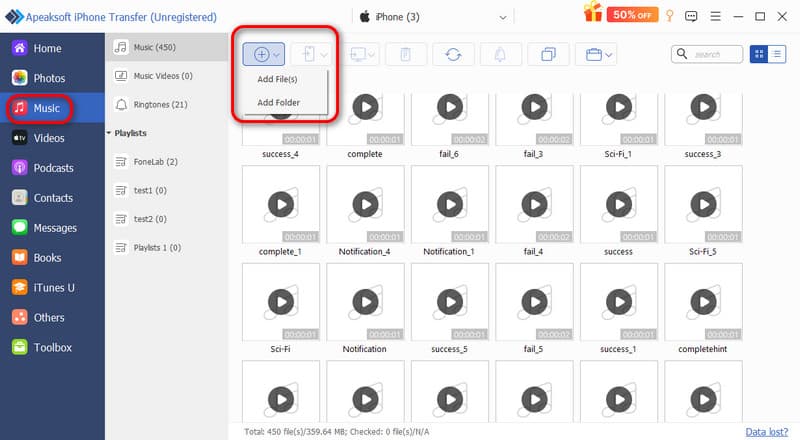
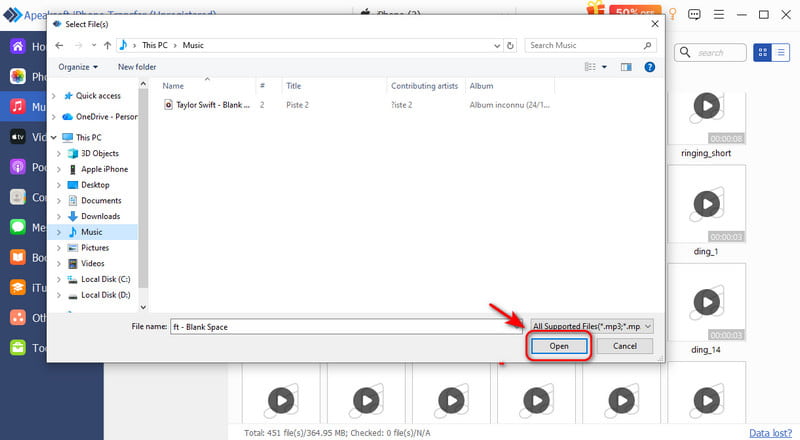
Paso 3: En la ventana emergente, busque la música que desea transferir y haga clic. Abra para continuar.
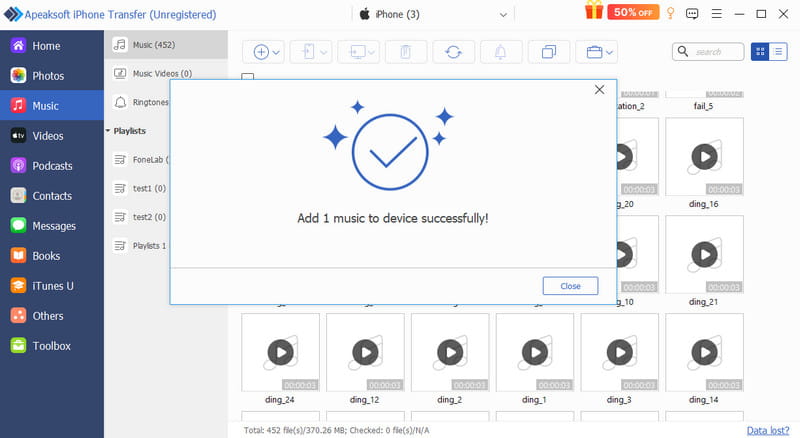
Paso 4: El archivo de música se copiará a tu iPhone en breve.
Parte 3: Cómo transferir música de la computadora al iPhone de forma inalámbrica
Si no tienes un cable USB, puedes transferir música de tu ordenador a tu iPhone de forma inalámbrica a través de una conexión a internet. Existen tres métodos populares de transferencia inalámbrica entre los que puedes elegir:
Usar servicios en la nube
Los servicios en la nube ofrecen formas prácticas de importar música a un iPhone sin iTunes. Opciones populares como Dropbox, Google Drive e iCloud Drive facilitan la transferencia de música desde el ordenador al iPhone. Este método suele ser estable y seguro, pero el almacenamiento gratuito es limitado. Por ejemplo, iCloud Drive ofrece hasta 5 GB de espacio de almacenamiento gratuito.
Tomemos como ejemplo iCloud Drive:
Paso 1: En tu iPhone, ve a Configuración > [tu nombre] > iCloud y activar iCloud Drive.
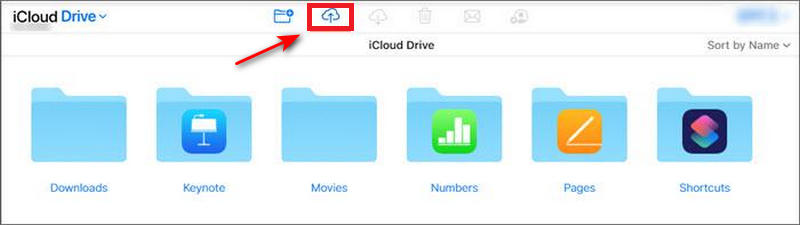
Paso 2: Inicia sesión en tu cuenta de iCloud con el mismo ID de Apple en tu ordenador. Sube el archivo de música a la iCloud Drive carpeta.
Paso 3: Abra el panel de Archivos aplicación en tu iPhone, haz clic Explorar y elija iCloud Drive para comprobar los archivos para su reproducción.
Enviar con correo electrónico
El correo electrónico es una forma rápida y sencilla de enviar archivos de música pequeños de forma inalámbrica sin necesidad de configuración adicional. Sin embargo, la transferencia por correo electrónico tiene límites de tamaño de archivo y solo se puede enviar una cantidad limitada de archivos de música a la vez.
Paso 1: Abre la plataforma de correo electrónico en tu ordenador y crea un nuevo correo electrónico.
Paso 2: Adjunta los archivos de música al correo electrónico y envíalo a tu propia dirección de correo electrónico.
Paso 3: Revisa el correo electrónico en tu iPhone, toca Compartir Abrir el archivo adjunto en una aplicación de música y guardarlo.
Transferencia mediante AirDrop - Solo para Mac
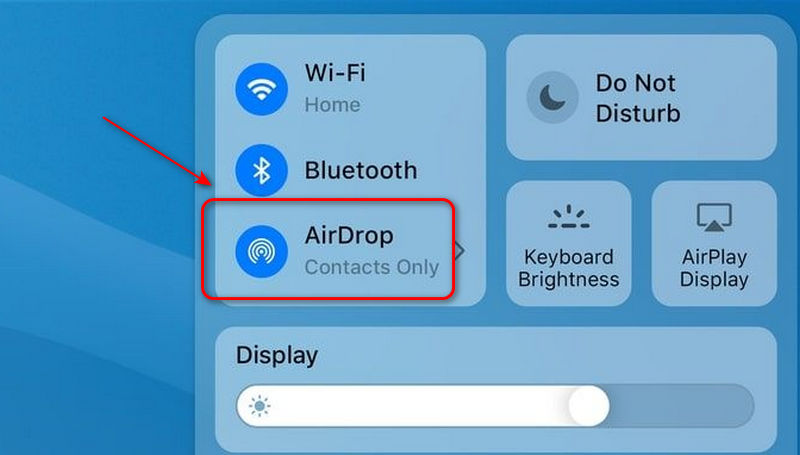
Si usas una Mac, puedes probar AirDrop para enviar música de la computadora al iPhone sin iTunes. AirDrop es una función de transferencia inalámbrica de archivos disponible en los dispositivos Apple. Utiliza Bluetooth para detectar dispositivos cercanos y Wi-Fi para transferir archivos directamente. Si tu AirDrop no funcionaAsegúrate de que la conexión Wi-Fi y Bluetooth estén activadas en tu iPhone y Mac, y mantén los dispositivos cerca uno del otro.
Paso 1: En tu iPhone, activa AirDrop desde el Centro de ControlEn tu Mac, habilita AirDrop desde Finder.
Paso 2: Vaya al Configuración para configurar tu iPhone y Mac para que sean descubiertos por Todos.
Paso 3: Haz clic derecho en la música en tu Mac. Selecciona Compartir > Lanzamiento desde el aireSelecciona tu iPhone y acepta la transferencia.
Parte 4: Cómo transferir música del ordenador al iPhone mediante aplicaciones de streaming
Si te has suscrito a aplicaciones de streaming para gestionar tu biblioteca musical, también puedes usarlas para importar música a tu iPhone sin iTunes. Estas aplicaciones sincronizan automáticamente tu biblioteca una vez que inicias sesión con la misma cuenta.
Descargar desde YouTube Music
YouTube Music te permite subir tu propia biblioteca musical y descargar cientos de canciones gratis, pero requiere una suscripción premium para descargar música para usarla sin conexión.
Paso 1: Ve al sitio web de YouTube Music e inicia sesión con tu cuenta en tu computadora.
Paso 2: Haga clic en Subir música para seleccionar la música que desea transferir.
Paso 3: Abre YouTube Music e inicia sesión con la misma cuenta en tu iPhone.
Paso 4: Pulsa para buscar Biblioteca > Canciones > SubidasEncuentra la música y descárgala en tu iPhone.
Nota: YouTube Music requiere una suscripción premium para descargar música y usarla sin conexión.
Descargar desde Apple Music
Apple Music es el servicio de transmisión de música por suscripción de Apple. Al iniciar sesión con el mismo ID de Apple, puedes Sincroniza tu Apple Music Guarda tu biblioteca musical en todos tus dispositivos y pon música en tu iPhone sin iTunes.
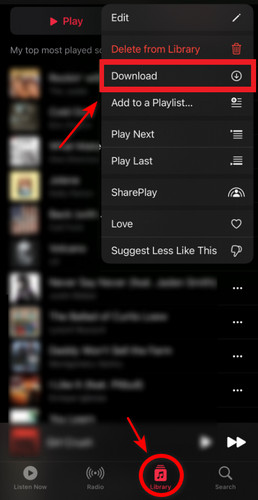
Paso 1: Vaya al Configuración, seleccione Music y activar Biblioteca de sincronización.
Paso 2: Abra el panel de Music En la aplicación, busca la canción que quieres copiar.
Paso 3: Toque en el Tres puntos en la esquina superior izquierda, luego elige Agregar a la biblioteca.
Paso 4: Pulsa para buscar Biblioteca en la parte inferior y seleccione Descargar.
Conclusión
Si la sincronización de iTunes sigue causando problemas cuando Importar música al iPhone sin iTunesPuede que sea el momento de cambiar a una mejor solución. Ya sea que elijas un gestor de datos profesional como Apeaksoft iPhone Transfer, transferencias inalámbricas o plataformas de streaming, siempre hay un método que se adapta a tus necesidades. ¡Pruébalo, transfiere música a tu iPhone y disfruta de tus canciones favoritas en cualquier momento y lugar!
Artículos Relacionados




