

[4 maneras] Cómo transferir fotos de Samsung a Macbook

Muchos usuarios de Samsung a menudo necesitan Transferir fotos de Samsung a un MacBookya sea para realizar copias de seguridad, organizarse o editar y compartir información más fácilmente en su vida diaria.
En esta publicación se presentarán 5 métodos comunes para enviar fotos de Samsung a Mac, y se compararán sus ventajas y desventajas en términos de velocidad, estabilidad y comodidad para ayudar a los usuarios a encontrar la solución más adecuada para una transferencia de fotos eficaz y segura.
CONTENIDO DE LA PAGINA:
- Parte 1: Cómo transferir fotos de un Samsung Galaxy a un Mac mediante USB
- Parte 2: Cómo importar fotos de Samsung a Mac con Samsung Smart Switch
- Parte 3: Cómo descargar fotos de un Samsung Galaxy a una Mac usando Google Fotos
- Parte 4: Cómo transferir fotos de un teléfono Samsung a una Mac mediante Bluetooth
- Extra: La mejor manera de transferir fotos de Samsung a Mac [Vista previa y selección]
- Parte 5: Problemas comunes al transferir datos de Samsung a Mac
Descripción rápida
| Método | Uso recomendado | Ventajas | Desventajas |
| Cable USB | Gran cantidad de fotos, búsqueda de velocidad y estabilidad. | 1. Rápido 2. Sin pérdida de imagen 3. Trabaja sin conexión | En ocasiones no reconoce el dispositivo y solo permite la transferencia por carpetas. |
| Samsung Smart Switch | Copia de seguridad oficial, transferencia básica | 1. Fiable 2. Pasos sencillos | Opciones limitadas para la gestión detallada o la transferencia selectiva |
| Google Fotos | Sincronización inalámbrica, acceso entre dispositivos | 1. No se necesita cable 2. Acceso remoto | Depende de la velocidad de internet y del almacenamiento en la nube. |
| Bluetooth | Pocas fotos, transferencia sin cable USB | 1. Inalámbrico 2. No requiere software adicional. | Lenta |
Parte 1: Cómo transferir fotos de un Samsung Galaxy a un Mac mediante USB
Paso 1: Conecta tu teléfono Samsung a tu Mac. Asegúrate de tener una conexión estable.
Paso 2: Seleccione el elemento Transferencia de archivos (MTP) active el modo en su dispositivo para que su Mac pueda acceder al almacenamiento del dispositivo.
Paso 3: Abra el panel de Transferencia de archivos Android aplicación en tu Mac.
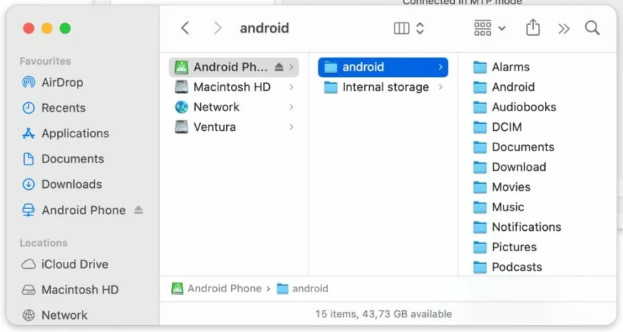
Paso 4: Navegue a la pestaña DCIM/Cámara carpeta.
Paso 5: Copia las fotos a tu Mac.
Parte 2: Cómo importar fotos de Samsung a Mac con Samsung Smart Switch
Paso 1: Instala Samsung Smart Switch en tu Mac.
Paso 2: Conecta tu Samsung a tu Mac con un cable USB.
Paso 3: Seleccionar Transferencia de archivos (MTP) modo en tu dispositivo.
Paso 4: Inicie la aplicación en su Mac y elija la Información .
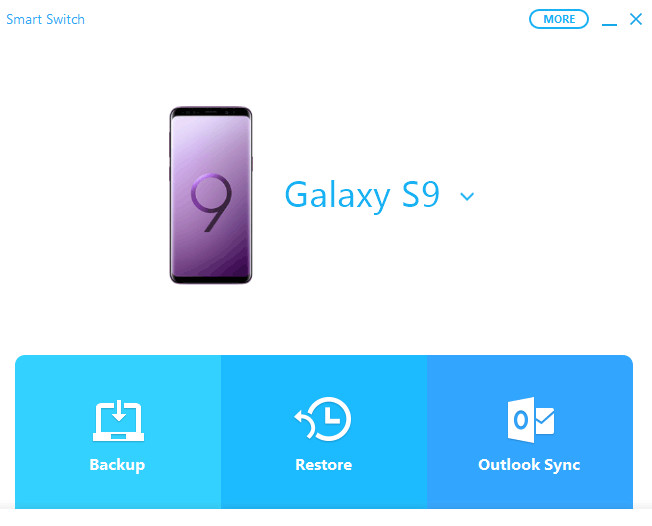
Paso 5: Haga clic en Permitir en el Permitir Acceso diálogo.
Paso 6: Elige el tipo de foto y haz clic. Información.
Paso 7: Tu foto se copiará a tu Mac. Puede tardar unos minutos.
Consejos:
Este método también es aplicable a Transferencia de fotos de Samsung a Samsung.
Parte 3: Cómo descargar fotos de un Samsung Galaxy a una Mac usando Google Fotos
Paso 1: Abre Google Fotos en tu teléfono Samsung. Si no lo tienes instalado, ve primero a la Play Store.
Paso 2: Haz clic en el icono de perfil en la esquina superior derecha y elige Configuración.
Paso 3: Vaya a la Copia de seguridad y sincronización opción y asegúrese de que esté habilitada.
Paso 4: Las fotos de tu teléfono Samsung se enviarán a la nube de Google Fotos. Verás un icono de sincronización en la nube o el Copia de seguridad completa mensaje en las fotos.
Paso 5: Ve a https://photos.google.com/ en tu Mac e inicia sesión con la misma cuenta que usas en Samsung.
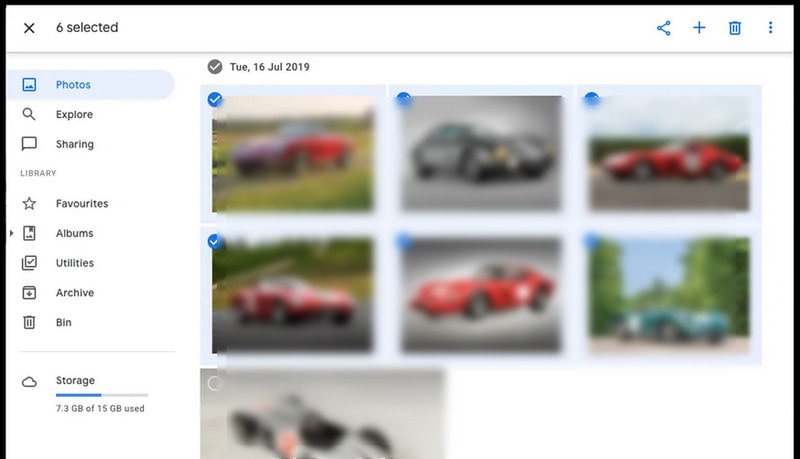
Paso 6: Descarga las fotos de Samsung correspondientes a tu Mac. Google Fotos las comprimirá en un archivo ZIP.
Paso 7: Extrae el archivo ZIP y, a continuación, podrás ver y gestionar las fotos de Samsung en tu Mac.
Parte 4: Cómo transferir fotos de un teléfono Samsung a una Mac mediante Bluetooth
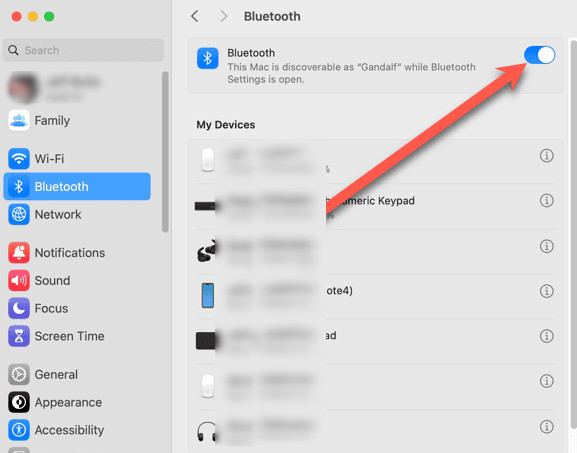
Paso 1: Activa la función Bluetooth tanto en tu teléfono Samsung como en tu Mac.
Consejos:
Mantén tu teléfono Samsung cerca de tu Mac durante la transferencia para garantizar una conexión Bluetooth estable.
Paso 2: Empareja los dos dispositivos.
Paso 3: Selecciona las fotos en tu Samsung y envíalas a tu Mac vía Bluetooth.
Extra: La mejor manera de transferir fotos de Samsung a PC [Vista previa y selección]
Cuando se trata de transferir fotos de Samsung a PC de manera efectiva y segura, Apeaksoft MobieTrans Siempre puede ser tu primera opción. A diferencia de los métodos tradicionales que dependen del filtrado manual de carpetas o de la lenta transferencia inalámbrica, permite a los usuarios previsualizar y seleccionar fotos antes de transferirlas, garantizando un proceso de transferencia rápido y de alta calidad. Además, te permite gestionar tus fotos de Samsung libremente desde el ordenador.
Transfiere tus fotos de Samsung a tu PC de forma eficaz.
- Transfiere rápidamente varias fotos de Samsung a tu PC.
- Visualice los detalles de la imagen antes de transferirla.
- Transfiere tus fotos de Samsung a tu PC sin perder calidad.
- Gestiona tus fotos de Samsung de forma eficiente, incluyendo la organización, el cambio de nombre y la creación de álbumes directamente en tu PC.
Descarga segura

Parte 5: Problemas comunes al transferir datos de Samsung a Mac
¿Por qué mi Mac no reconoce mi teléfono Samsung?
Puedes intentar cambiar el cable USB y reiniciar Android File Transfer.
¿Por qué la transferencia de fotos es tan lenta?
Se recomienda no utilizar Bluetooth para transferir fotos de Samsung a una Mac. El método preferido es mediante USB.
¿Por qué no puedo encontrar las fotos de Samsung en mi Mac?
Comprueba la carpeta DCIM/Camera y asegúrate de que las fotos no estén almacenadas únicamente en la nube.
Conclusión
Hasta ahora, has aprendido Cómo transferir fotos de Samsung a Mac De múltiples maneras, desde USB, Smart Switch, hasta Google Fotos y Bluetooth, además de un potente método adicional: Apeaksoft MobieTrans con función de vista previa. Pruebe su método preferido ahora y Descarga fotos de Samsung a tu ordenador.!
Artículos Relacionados




