

Cómo copiar vídeos de un iPhone a un iPad de forma rápida y precisa

Supongamos que grabas un video 4K con tu iPhone y quieres verlo y mejorarlo en la gran pantalla de tu iPad. ¿Cómo puedes hacer la transferencia de forma rápida y precisa sin pérdida de calidad? Esta es una necesidad muy práctica y de alta gama, ya que no querrás que tu valioso video se arruine en las pantallas de alta resolución actuales. No te preocupes; este artículo te mostrará cómo hacerlo. Cómo transferir vídeos de un iPhone a un iPad. Sin pérdida de calidad. Puedes transferir rápidamente varios vídeos en 1080p y 4K por lotes.
CONTENIDO DE LA PAGINA:
Parte 1: Cómo transferir vídeos de iPhone a iPad sin pérdida de calidad
La pérdida de calidad de imagen es lo que nos disgusta cuando transferimos videos de iPhone a iPad. Estás haciendo que tu iPhone y tu iPad colaboren, dos dispositivos Apple, por lo que la pérdida de calidad es realmente una lástima. Eso es lo que Apeaksoft iPhone Transfer Te puede ayudar. Permite transferir rápidamente vídeos de gran tamaño en formatos MP4, MOV, ProRes y otros, entre dispositivos iOS, incluyendo la última serie iPhone 18 y todos los modelos de iPad. Incluso los vídeos 4K se pueden transferir rápidamente. Además, no consume datos móviles para gestionar estos vídeos tan grandes. Durante la transferencia, consume pocos recursos de la CPU y puedes editar tus vídeos mientras se transfieren en segundo plano.
La forma más rápida de transferir vídeos 4K de gran tamaño entre dispositivos iOS.
- Conecta tu iPhone y tu iPad para transferir vídeos rápidamente.
- Transfiere con un solo clic o selecciona los vídeos que deseas mover.
- Conservar la calidad de vídeo y los metadatos originales.
- También permite transferir imágenes, contactos, mensajes y otros tipos de archivos importantes y comunes.
Descarga segura
Descarga segura

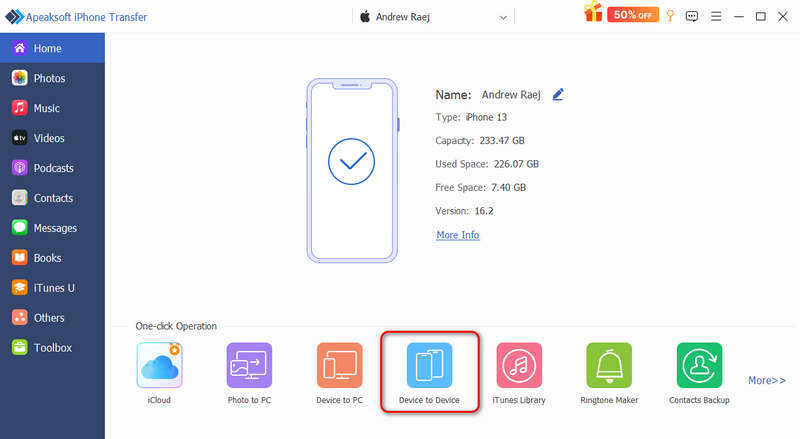
Paso 1: Conecta tu iPhone y tu iPad.
Descargar, instalar y ejecutar Apeaksoft iPhone Transfer en tu ordenador. Conecta tu iPhone y tu iPad a tu ordenador con dos cables USB. A continuación, haz clic en el Dispositivo a dispositivo Botón en la parte inferior.
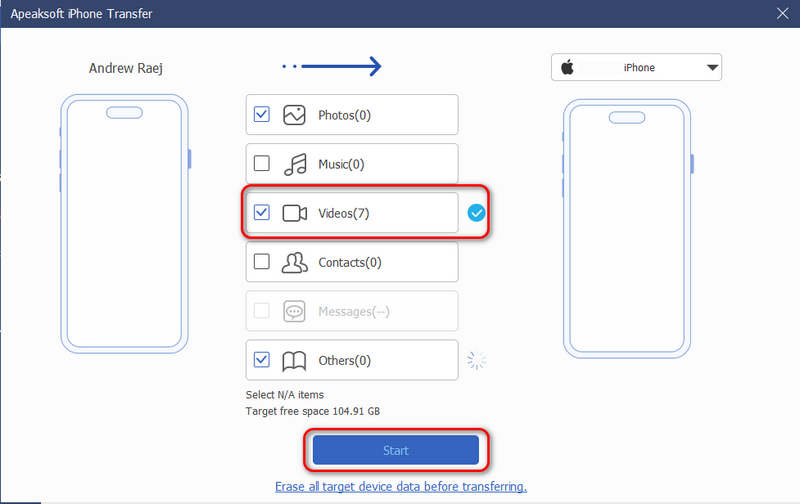
Paso 2: Transfiere vídeos de iPhone a iPad con un solo clic.
Asegúrese de que Vídeo está seleccionado. Luego, simplemente haga clic en el Comenzar Botón para copiar todas las fotos de tu iPhone a tu iPad.
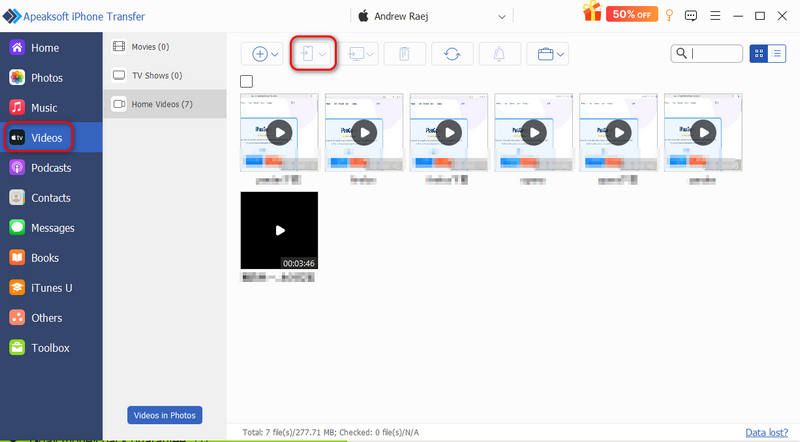
Paso 3: Selecciona los vídeos que deseas transferir a tu iPad.
Si no desea transferir todos los vídeos, puede volver a la interfaz principal. Haga clic Videos en la barra izquierda. Luego, detectará todos los videos en tu iPhone. Selecciona los que desees y haz clic en el Exportar al dispositivo Botón para transferir vídeos del iPhone al iPad sin pérdida de calidad.
Parte 2: Cómo transferir vídeos de iPhone a iPad con AirDrop
AirDrop es un servicio de transferencia de archivos muy robusto y potente para usuarios de Apple. Permite copiar fácilmente vídeos del iPhone al iPad con la calidad y los metadatos originales. Siempre que tu iPhone no sea demasiado antiguo, esta función está disponible entre diferentes dispositivos Apple y versiones del sistema operativo. Garantiza una transferencia sin pérdida de calidad para cualquier tipo de archivo. Sin embargo, la velocidad de transferencia es lenta, especialmente al transferir vídeos largos y de gran tamaño con una alta tasa de fotogramas por segundo (FPS). Aun así, sigue siendo la solución ideal si buscas una calidad sin pérdida de calidad.
Paso 1: Asegúrate de que AirDrop esté activado en tu iPhone y iPad. Abre la aplicación Fotos en tu iPhone y selecciona un vídeo.
Paso 2: Toque en el Compartir botón en la esquina inferior izquierda y seleccione Lanzamiento desde el aire en la ventana emergente.
Paso 3: Ahora, detectará tu iPad. Solo tienes que tocar tu iPad para transferir el vídeo de tu iPhone a tu iPad.
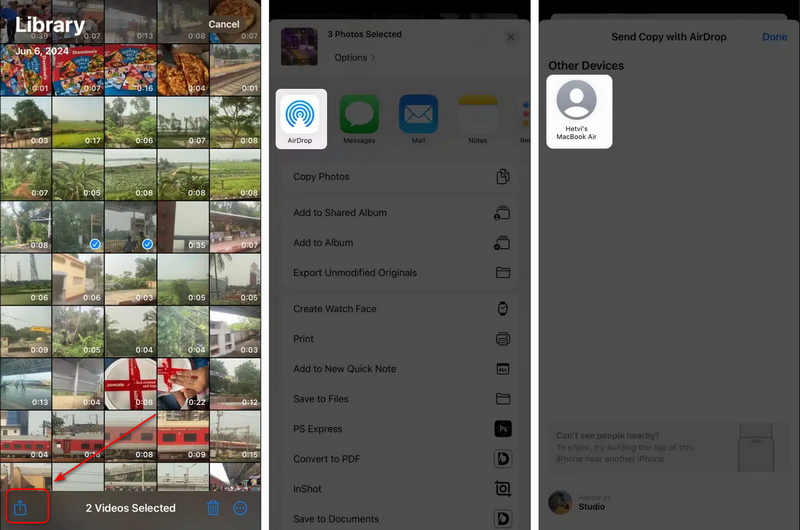
Consejos: AirDrop permite transferir varios vídeos a la vez. Debes esperar tanto en tu iPhone como en tu iPad. Este proceso puede tardar bastante, pero podrás obtener vídeos sin pérdida de calidad en tu iPad.
OTRAS LECTURAS
Parte 3: Cómo transferir vídeos de iPhone a iPad mediante iMessages
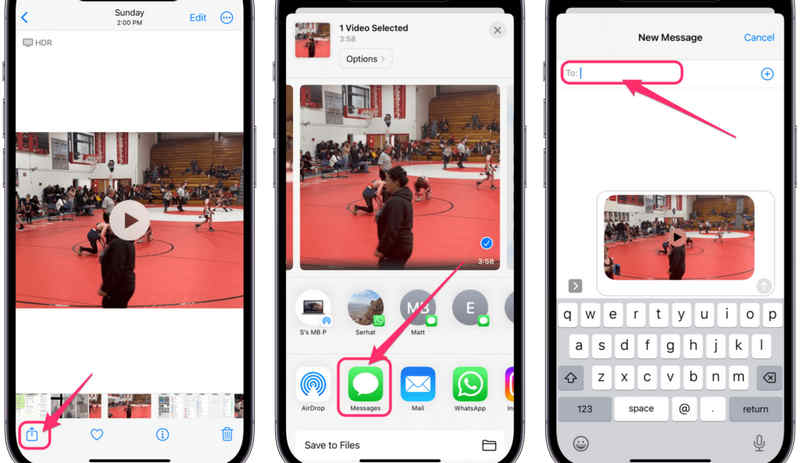
Si consideras que AirDrop es demasiado lento, puedes probar iMessages. Con las cuentas de Apple iniciadas en dos dispositivos iOS, puedes transferir vídeos y fotos directamente desde la app Mensajes. Este proceso es un poco más rápido que AirDrop y conserva la calidad original.
Paso 1: Asegúrate de que iMessages esté activado en la configuración de tu iPhone y iPad.
Paso 2: Abra el panel de Fotografías Descarga la aplicación en tu iPhone y encuentra el vídeo que deseas.
Paso 3: Toque en el Compartir botón en la parte inferior izquierda.
Paso 4: Luego, selecciona Mensajes en la ventana emergente.
Paso 5: Selecciona tu contacto del iPad en el cuadro superior y luego envía el vídeo del iPhone al iPad.
Parte 4: Cómo transferir vídeos de iPhone a iPad a través de iCloud
Métodos rápidos como AirDrop o iMessage tardan mucho, lo cual no es ideal si quieres transferir muchos vídeos grandes. Por eso, iCloud puede ser una buena opción. Si necesitas gestionar vídeos de gran tamaño, un plan de iCloud es la solución perfecta. Con él, obtendrás más espacio de almacenamiento, lo que te permitirá transferir fácilmente vídeos grandes de tu iPhone a tu iPad.
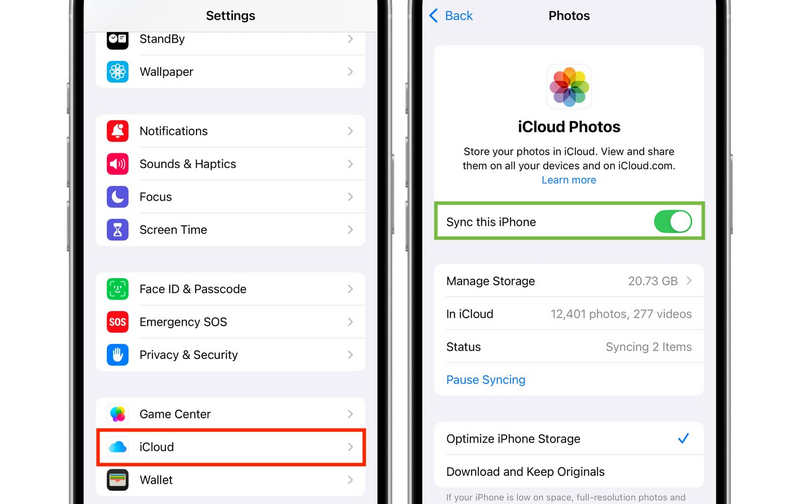
Paso 1: Activar Fotos de iCloud en iPhone y iPad.
- 1.Abra Configuración En tu iPhone/iPad, toca tu perfil en la parte superior.
- 2.Seleccionar iCloud, luego toque Fotografías. Activar Fotos de iCloud o Sincroniza este iPhone/iPad.
- 3.También puede seleccionar Optimizar el almacenamiento del iPhone Si quieres ahorrar espacio.
Paso 2: Acceda y transfiera vídeos a su iPad.
- 1.Abra el panel de Fotografías aplicación en tu iPad.
- 2.Vaya a la Biblioteca or Albums (específicamente la carpeta de tipo de medio Vídeos).
- 3.Ahora solo tienes que esperar a que se sincronicen los vídeos desde iCloud.
Consejos: Este proceso es automático, pero debes asegurarte de tener suficiente espacio de almacenamiento en iCloud y tiempo libre durante el día para que transfiera los vídeos del iPhone al iPad.
Conclusión
Este articulo te dice Cómo copiar un vídeo de un iPhone a un iPad. sin perder calidad. Pueden manejar diferentes videos entre tus dispositivos iOS y mantener los metadatos originales. Sin embargo, el factor clave es la velocidad de transferencia. AirDrop e iMessages pueden realizar una transferencia directa, pero la velocidad no es realmente satisfactoria. Para transferir videos 4K grandes de iPhone a iPad, Apeaksoft iPhone Transfer Es una buena opción. Puede transferir rápidamente varios vídeos y fotos de gran tamaño a la vez.
Artículos Relacionados




