


6 maneras de transferir WhatsApp de Android a iPhone paso a paso

¿Te compraste un iPhone nuevo y no quieres dejar tus chats de WhatsApp en tu antiguo teléfono Android? ¿O simplemente necesitas...? Transfiere los chats de WhatsApp de Android a iPhone después de la configuración.Mucha gente teme perder conversaciones antiguas, mensajes de trabajo o fotos memorables al cambiar de teléfono. Si buscas una solución para conservar tu valioso historial de chats de WhatsApp, esta guía lo abarca todo, desde métodos oficiales gratuitos hasta herramientas útiles.
CONTENIDO DE LA PAGINA:
- Antes de comenzar: Lista de verificación para la preparación de la transferencia de WhatsApp
- Método oficial: Transferir chats de WhatsApp de Android a iPhone
- Transfiere WhatsApp de Android a iPhone usando una copia de seguridad de Google.
- Transferir WhatsApp de Android a iPhone por correo electrónico
- Extra: Cómo transferir chats de WhatsApp de iPhone a iPhone
- Errores comunes y soluciones durante la migración de datos de WhatsApp
Antes de comenzar: Lista de verificación para la preparación de la transferencia de WhatsApp
Antes de comenzar la migración de datos de WhatsApp, dedica un minuto a leer esta lista de verificación. Estos sencillos pasos de preparación pueden prevenir el 90 % de los fallos de transferencia.
- 1.Tu dispositivo Android debe tener instalada la versión 5.0 o superior, y tu iPhone debe tener instalada la versión 15.5 o superior de iOS.
- 2.Instala la última versión de WhatsApp en ambos teléfonos.
- 3.Utilice una red Wi-Fi estable y evite usar redes públicas o datos móviles.
- 4.Los archivos multimedia de WhatsApp pueden ocupar muchísimo espacio. Libera espacio de almacenamiento en tu iPhone y deja suficiente sitio.
- 5.Primero, haz una copia de seguridad de tus chats de WhatsApp. Esto mantendrá tus datos a salvo si algo sale mal durante la migración.
- 6.Las VPN suelen bloquear las conexiones de teléfono a teléfono. Desactívelas temporalmente antes de comenzar.
Método oficial: Transferir chats de WhatsApp de Android a iPhone
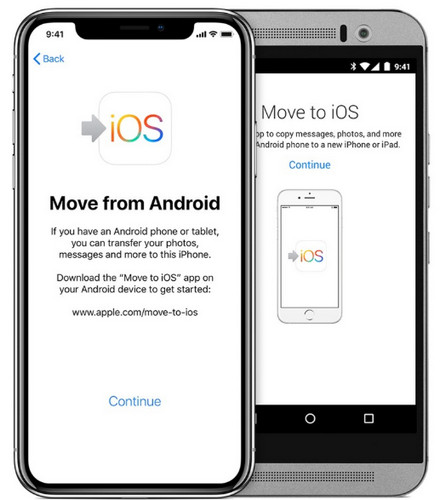
Puedes usar el sitio oficial de Apple Mover a iOS Esta app te permite transferir tu historial de WhatsApp gratis. Es la mejor opción para transferir WhatsApp de Android a iPhone al configurar un iPhone nuevo. La app Move to iOS solo funciona en iPhones nuevos o restaurados de fábrica, y solo puedes usarla durante el proceso de configuración. Si tu iPhone ya está configurado y en uso, primero debes restaurarlo.
Paso 1: Instala y abre la aplicación Move to iOS en tu teléfono Android y sigue las instrucciones que aparecen en pantalla.
Paso 2: En tu iPhone, toca Continuar Cuando veas la pantalla de Move from Android, aparecerá un código de verificación de un solo uso.
Paso 3: Introduce este código en tu dispositivo Android y pulsa Continuar y siga las instrucciones en pantalla.
Paso 4: En la transferir datos pantalla, seleccionar WhatsApp, luego toque Comenzar.
Paso 5: Regresa a la aplicación Move to iOS y toca Continuar Para transferir WhatsApp de Android a iPhone, no utilices ambos dispositivos hasta que finalice la transferencia.
Transfiere WhatsApp de Android a iPhone usando una copia de seguridad de Google.
La mayoría de los usuarios no quieren restablecer su iPhone solo para transferir datos de WhatsApp. Entonces, ¿cómo transferir WhatsApp de Android a iPhone sin un restablecimiento de fábrica? Si tienes una cuenta de Google, puedes transferir tus chats de WhatsApp a tu iPhone con una copia de seguridad de Google Drive. Sin embargo, el iPhone no puede restaurar directamente las copias de seguridad de Google Drive, ya que ambos sistemas utilizan estándares de cifrado diferentes. Por suerte, puedes usar una aplicación de terceros para transferir WhatsApp de Android a iPhone con éxito.
Paso 1: Abra WhatsApp en su dispositivo Android.
Paso 2: Vaya al Configuración (tres puntos) > Chats > Copia de respaldo, desplácese hacia abajo para seleccionar Copia de seguridad en Google Drive.
Paso 3: Pulsa para buscar Copia ahora para iniciar el proceso de copia de seguridad.
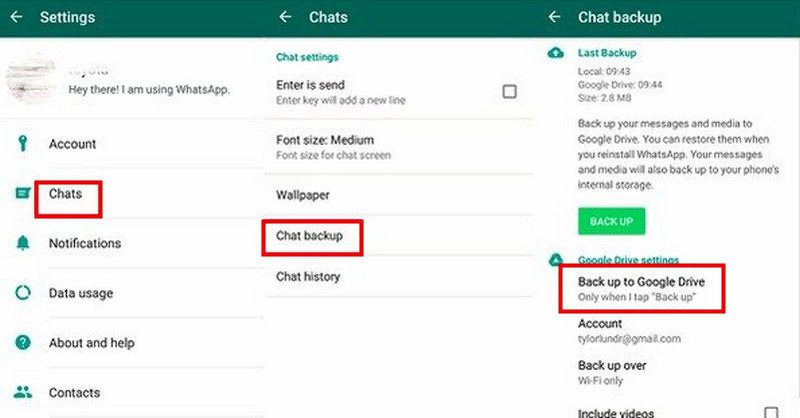
Paso 4: Inicie su herramienta de transferencia que sea capaz de Restaurar archivos de copia de seguridad de WhatsApp desde Google Drive Para transferir tus datos a tu iPhone, sigue las instrucciones.
Transferir WhatsApp de Android a iPhone por correo electrónico
Si solo necesitas transferir algunos chats importantes en lugar de mover todo tu historial de WhatsApp, el método del correo electrónico es la opción gratuita más rápida.
Paso 1: Abre WhatsApp y ve a Configuración (tres puntos) > Chats > Chat.
Paso 2: Pulsa para buscar Chat de exportación para exportar los chats de WhatsApp que selecciones.
Paso 3: En la siguiente pantalla, elija un contacto y luego seleccione Correo electrónico para compartir tus chats.
Paso 4: Tras enviar el correo electrónico, puedes consultar la bandeja de entrada de la cuenta de correo electrónico del destinatario para acceder a los chats de WhatsApp exportados.
Extra: Cómo transferir chats de WhatsApp de iPhone a iPhone
¿Qué tal si transfieres WhatsApp de un iPhone a otro? Esta herramienta versátil puede ayudarte. Transferencia Apeaksoft WhatsApp Te permite transferir chats, fotos, vídeos, archivos adjuntos y archivos multimedia de WhatsApp entre dispositivos iOS con solo unos clics. Además, te permite previsualizar el contenido en detalle antes de transferirlo, ¡para que puedas elegir qué exportar según tus preferencias!

Descargado por más de 1,000,000 usuarios
- Transferir datos de WhatsApp de un iPhone a otro.
- Exporta archivos de respaldo de WhatsApp en formatos HTML y CSV.
- Restaura los datos de WhatsApp desde copias de seguridad sin perder datos.
- Previsualiza el contenido y restaura los datos de WhatsApp de forma selectiva.
Descarga segura
Descarga segura
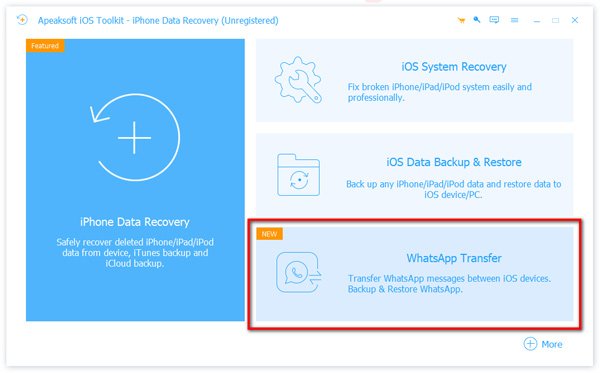
Paso 1: Elija el Transferencia de WhatsApp modo desde la interfaz de inicio.
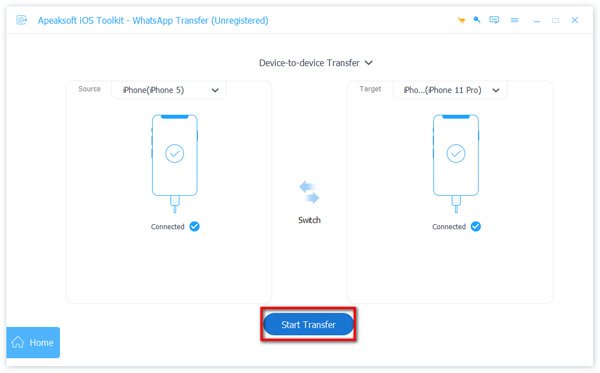
Paso 2: Seleccionar Transferencia de dispositivo a dispositivoy conecta tus iPhones a la computadora con cables USB. Es posible que necesites tocar Confianza en tu iPhone.
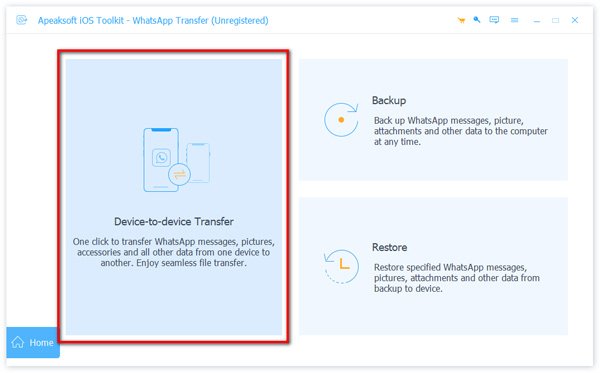
Paso 3: Haga clic en el botón iniciar transferencia pulsa el botón y, a continuación, tus datos de WhatsApp se transferirán al iPhone de destino.
Errores comunes y soluciones durante la migración de datos de WhatsApp
1. La transferencia se congela constantemente.
Conecta ambos teléfonos a una red Wi-Fi estable, desactiva el modo de batería baja y libera espacio en tu iPhone.
2. Las fotos y los vídeos desaparecen después de la migración.
Actualiza WhatsApp a la versión más reciente en ambos dispositivos. Realiza una nueva copia de seguridad en Android y luego repite el proceso de transferencia.
3. Move to iOS no puede conectar los dos dispositivos.
Desactive la VPN/proxy, reinicie el Wi-Fi y el Bluetooth, y compruebe que ambos dispositivos estén actualizados.
4. No se puede leer la copia de seguridad de Google Drive.
Vuelve a hacer una copia de seguridad de tus datos de WhatsApp en Google Drive. Si el problema persiste, intenta migrar con archivos de copia de seguridad locales.
5. El historial de chat está incompleto después de la transferencia.
No toques, bloquees ni uses ninguno de los teléfonos mientras se realiza la transferencia. Verifica que todo el contenido del chat esté seleccionado antes de comenzar y crea una copia de seguridad para poder rehacer la transferencia.
Conclusión
En resumen, tienes varias opciones para transferir WhatsApp de Android a iPhoneLa aplicación Move to iOS es totalmente gratuita, pero solo para iPhones nuevos o restablecidos. Si tu iPhone ya está configurado, las herramientas de transferencia profesionales como Apeaksoft WhatsApp Transfer son la mejor solución para evitar la pérdida de datos. También puedes restaurar chats desde copias de seguridad de Google o usar el correo electrónico para transferir chats individuales.
 Transferencia Apeaksoft WhatsApp
 Transfiera y realice copias de seguridad de los datos de WhatsApp para dispositivos iOS.
Descarga segura
Descarga segura
Artículos Relacionados




