

Cómo transferir vídeos desde tu Android a la computadora

Grabar videos es más fácil que nunca. Actualmente, casi todos los dispositivos Android vienen con excelentes lentes. Cuando quieras guardar recuerdos, solo necesitas sacar tu teléfono, abrir la aplicación de cámara y pulsar el botón de disparo. El nuevo problema es que la memoria se agota rápidamente. La buena noticia es que puedes... Transfiere videos desde tu dispositivo Android a una computadora y luego liberar espacio.
CONTENIDO DE LA PAGINA:
- Parte 1: Una forma rápida de transferir videos de Android a la computadora
- Parte 2: Cómo transferir vídeos de Android a una computadora mediante almacenamiento en la nube
- Parte 3: Cómo transferir vídeos de Android a PC con un cable
- Parte 4: Cómo descargar vídeos de Android a una computadora por correo electrónico
Parte 1: Una forma rápida de transferir videos de Android a la computadora
Si te importa la calidad del vídeo, Apeaksoft MobieTrans es una buena opción para transferir videos de Android a PC y Mac. Integra tecnología AI para proteger la calidad de su video mientras lo administra y transfiere.
Una forma rápida de transferir vídeos de Android a la computadora
- Sincroniza vídeos entre Android y una computadora rápidamente.
- Mantenga la calidad de su video mientras realiza la transferencia.
- Admite una amplia gama de formatos de video.
- Administrar vídeos de Android en una computadora.
- Compatible con casi todas las marcas de Android.
Descarga segura

Cómo transferir vídeos de Android a PC
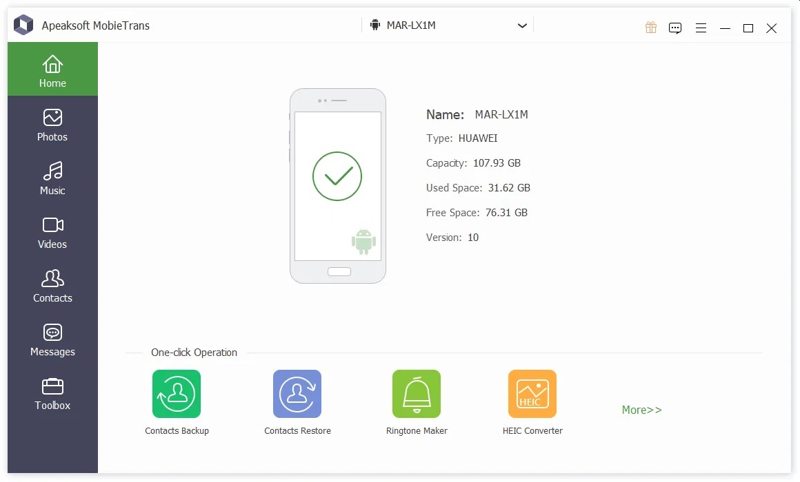
Paso 1: Detecta tu teléfono
Inicia la herramienta de transferencia de video una vez instalada en tu PC. Existe otra versión para Mac. Conecta tu teléfono a tu PC con un cable USB. Asegúrate de habilitar la función Depuración USB modo en su teléfono.
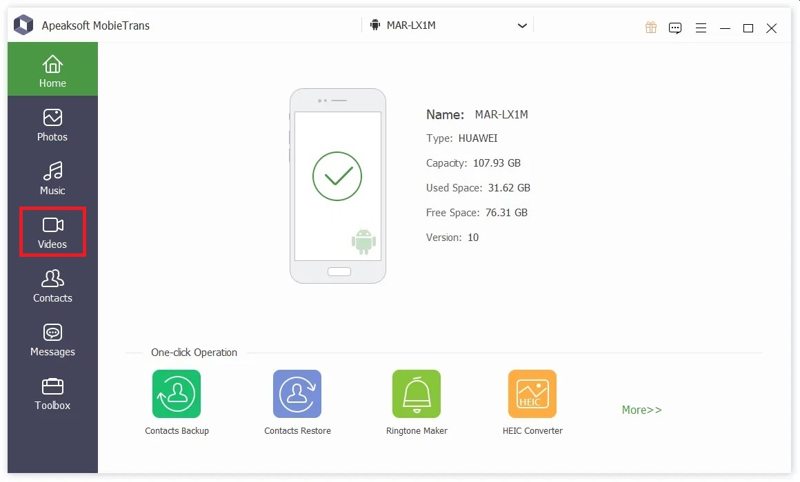
Paso 2: Vista previa de videos
Después de que se detecte su teléfono, vaya a la Videos Pestaña en la barra lateral izquierda. Ahora puedes ver todos los videos en tu dispositivo Android.
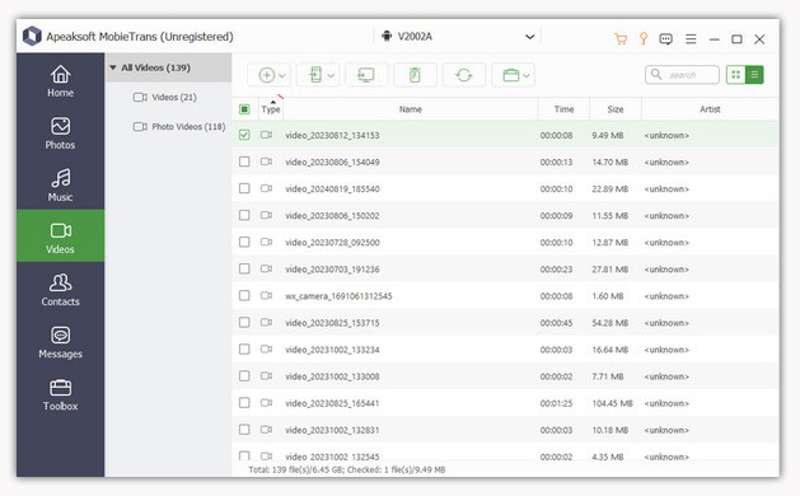
Paso 3: Transferir vídeos de Android a la PC
Seleccione todos los videos que desea transferir, haga clic en el PC botón en la cinta superior y elija Exportar a PCVaya a la carpeta de salida y confírmela. También puede transferir fotos de Android a la computadora.
Parte 2: Cómo transferir vídeos de Android a una computadora mediante almacenamiento en la nube
Con almacenamiento en la nube, como Google Drive, puedes transferir videos de Android a una computadora de forma inalámbrica. Esto funciona tanto en PC como en Mac. Estos son los pasos para hacer una copia de seguridad de tus videos de Android:
Paso 1: Ejecute el Google Fotos aplicación en el teléfono.
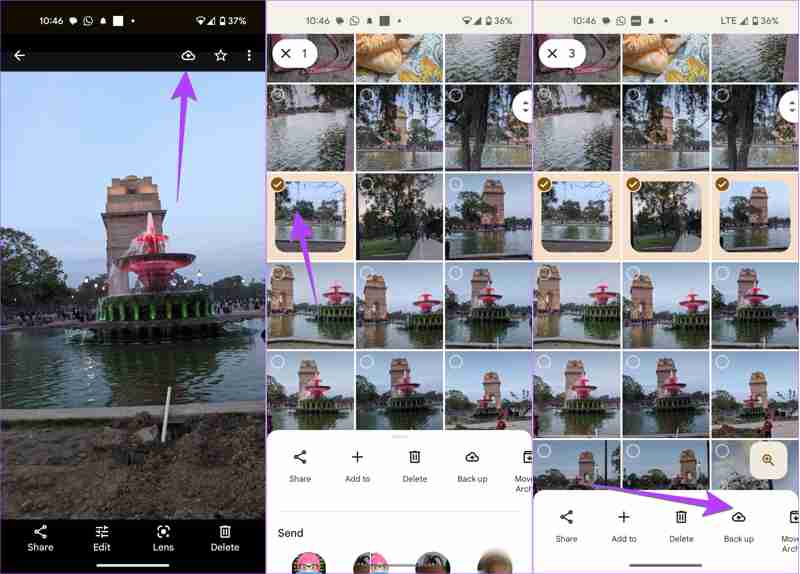
Paso 2: Toque en el Cargar Botón y seleccione los vídeos deseados.
Consejos: Permitir que Google Photos acceda a tu Galería.
Paso 3: A continuación, toque el Haga copias de seguridad Botón en la parte inferior.
Paso 4: Dirígete a tu computadora y accede photos.google.com en un navegador.
Paso 5: Inicie sesión con la misma cuenta.
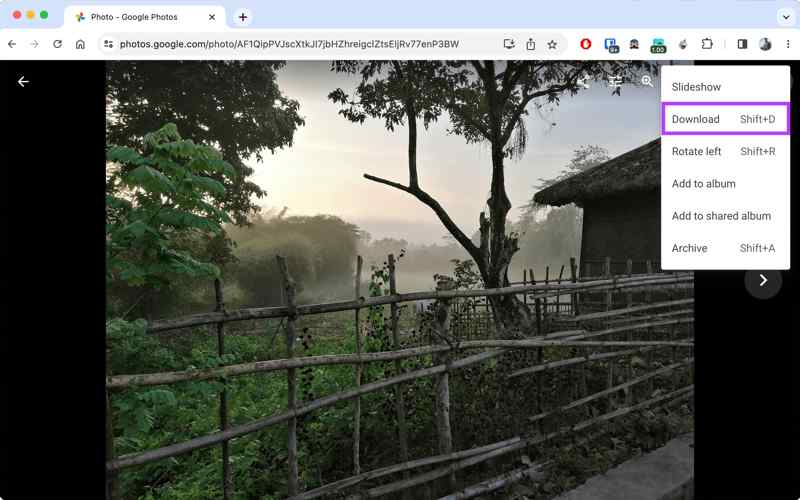
Paso 6: Busque y seleccione los videos.
Paso 7: Haga clic en el botón Más botón con un icono de tres puntos y elija Descargar.
Consejos: Puedes encontrar el vídeo en la carpeta de descargas.
Parte 3: Cómo transferir vídeos de Android a PC con un cable
Android es un sistema operativo de código abierto. Te permite acceder a la memoria. Es decir, puedes conectar tu teléfono a tu PC con un cable compatible para transferir videos directamente desde tu Android a tu PC.
Paso 1: Ejecute el Configuración aplicación en el teléfono.
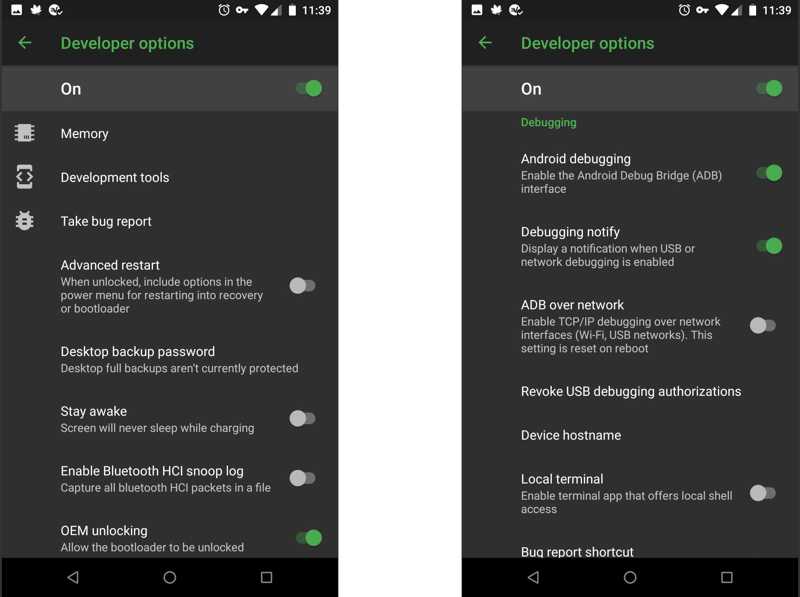
Paso 2: Vaya al Opciones de desarrolladory alternar Depuración USB .
Paso 3: Conecte su teléfono a su PC con un cable USB.
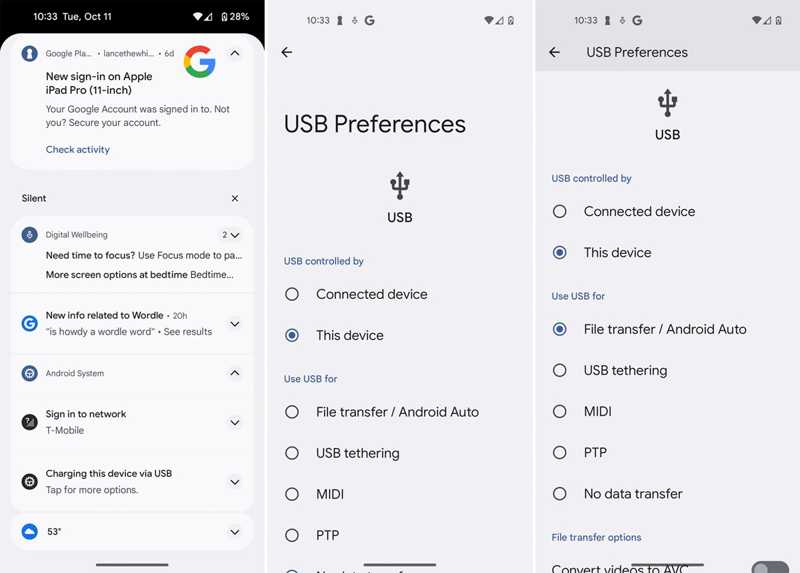
Paso 4: Si se le solicita, elija La transferencia de archivos.
En Windows 11 / 10
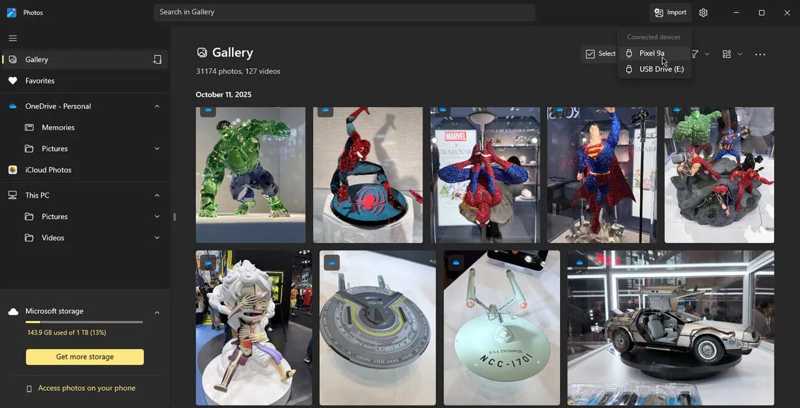
Paso 5: Ejecute el Fotografías aplicación, clic Importary coge tu teléfono.
Paso 6: Seleccione los vídeos deseados y haga clic Agregar N elementos.
En Windows 8/7/XP/Vista
Paso 7: Haga clic en su teléfono en el Explorador de archivos.
Paso 8: Localiza los videos y cópialos y pégalos en tu disco duro.
Parte 4: Cómo descargar vídeos de Android a una computadora por correo electrónico
También puedes transferir videos de Android a una Mac o PC usando tu correo electrónico. Este método es ideal para migrar uno o varios videos, ya que todos los proveedores de correo electrónico tienen un tamaño máximo. Gmail, por ejemplo, te permite enviar un mensaje de hasta 25 MB a la vez. También puedes... transferir contactos de Android a iPhone con este metodo
Paso 1: Abra la aplicación de correo electrónico en su teléfono.
Paso 2: Vaya a la Buzón y toque el botón Nuevo para ingresar a la nueva pantalla de correo electrónico.
Paso 3: Ingrese su dirección de correo electrónico en el A campo y escribe un tema.
Paso 4: Toque en el Adjunto: botón y seleccionar los videos.
Paso 5: Haga clic en el botón Enviar .
Paso 6: Abra su computadora y acceda a su correo electrónico en un navegador o software cliente.
Paso 7: Lea el nuevo correo electrónico y descargue los videos a su disco duro.
Consejos: Si sus videos son grandes, es posible que necesite un servicio en la nube, como Google Drive.
Conclusión
Esta guía compartió cuatro métodos para transferir videos de Android a PC De forma inalámbrica o con cable. Un servicio en la nube te permite enviar videos desde tu teléfono Android a otro dispositivo digital, como una Mac o una PC. El correo electrónico es otra forma de migrar videos entre Android y una computadora. Si usas una PC, puedes descargar videos de Android a tu disco duro con un cable USB. Apeaksoft MobieTrans Es un método sencillo para sincronizar vídeos de Android.
Artículos Relacionados




