

Cómo transferir mensajes de WhatsApp de iPhone a Android

Cambiar de un iPhone a un dispositivo Android es una aventura, pero podrías perder años de conversaciones de WhatsApp, incluyendo fotos y videos. Sin embargo, es posible... transferir mensajes de WhatsApp de un iPhone a un Android Teléfono. Con las actualizaciones importantes de 2025, puedes usar la función oficial de migración de chat para conservar tus mensajes en tu nuevo dispositivo Android. Esta guía comparte métodos probados y te explica cómo hacerlo.
CONTENIDO DE LA PAGINA:
- Parte 1: Cómo exportar mensajes de WhatsApp de iPhone a Android mediante Move Chats to Android
- Parte 2: Cómo migrar mensajes de WhatsApp de iPhone a Android mediante código QR
- Parte 3: Cómo copiar mensajes de WhatsApp de iPhone a Android con correo electrónico
- Consejo adicional: Una forma rápida de transferir imágenes de WhatsApp de iPhone a Android
Parte 1: Cómo exportar mensajes de WhatsApp de iPhone a Android mediante Move Chats to Android
Requisitos
1. Android 12 o posterior.
2. La última versión de WhatsApp.
3. Nuevos modelos de iPhone.
4. Un cable USB-C a Lightning.
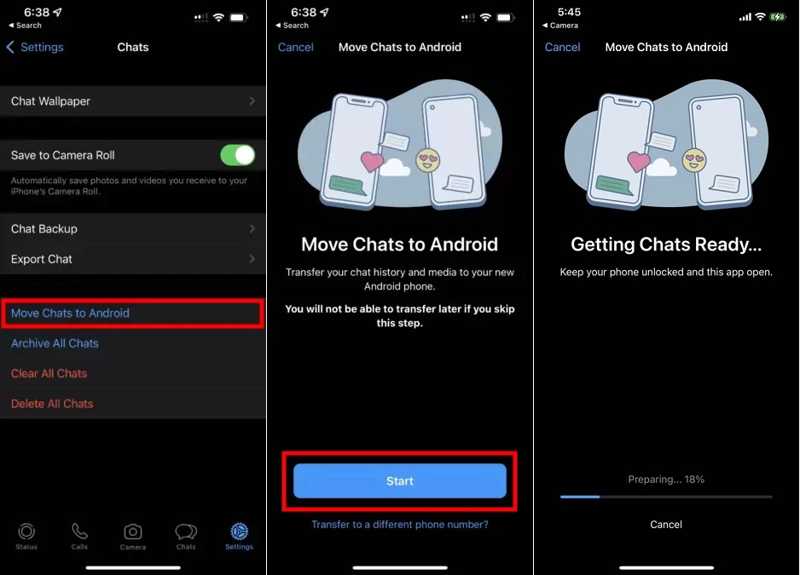
Paso 1: Configura tu teléfono Android e instala la aplicación WhatsApp.
Paso 2: Inicie sesión con el mismo número de teléfono.
Paso 3: Vincula tu iPhone y teléfono Android con el cable USB-C a Lightning.
Paso 4: Abre la aplicación WhatsApp en tu iPhone.
Paso 5: Vaya a la Configuración pestaña en la parte inferior.
Paso 6: Elija Mover chats a Androidy toque Comenzar para comenzar a exportar mensajes de WhatsApp desde iPhone a Android.
Nota: Si no inicia sesión con el mismo número de teléfono en WhatsApp tanto en iPhone como en Android, presione Transferir a un número de teléfono diferente (Lazy section loading) bajo la sección Comenzar Botón. Luego, siga las instrucciones en pantalla para migrar los mensajes.
Parte 2: Cómo migrar mensajes de WhatsApp de iPhone a Android mediante código QR
Requisitos
1. Una red Wi-Fi.
2. Una aplicación de cámara accesible en tu iPhone.
3. Ambos dispositivos deben estar cargados al menos al 80%.
Paso 1: Instala WhatsApp desde Play Store en tu teléfono. Si ya lo tenías instalado, desinstálalo y descárgalo de nuevo.
Paso 2: Ejecute la aplicación desde la bandeja de aplicaciones, seleccione su idioma y toque la flecha verde para continuar.
Paso 3: Pulsa para buscar Aceptar y continuar.
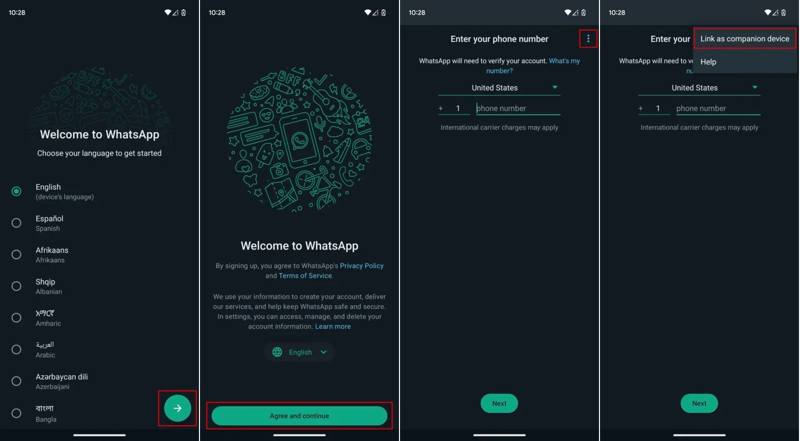
Paso 4: Si se le solicita, no ingrese su número de teléfono, sino toque el Menú Botón con un icono de tres puntos.
Paso 5: Elija Enlace como dispositivo complementario para crear un código QR.
Paso 6: Gira a tu iPhone y ejecuta WhatsApp.
Paso 7: Vaya a la Configuración pestaña desde abajo y elija Dispositivos vinculados.
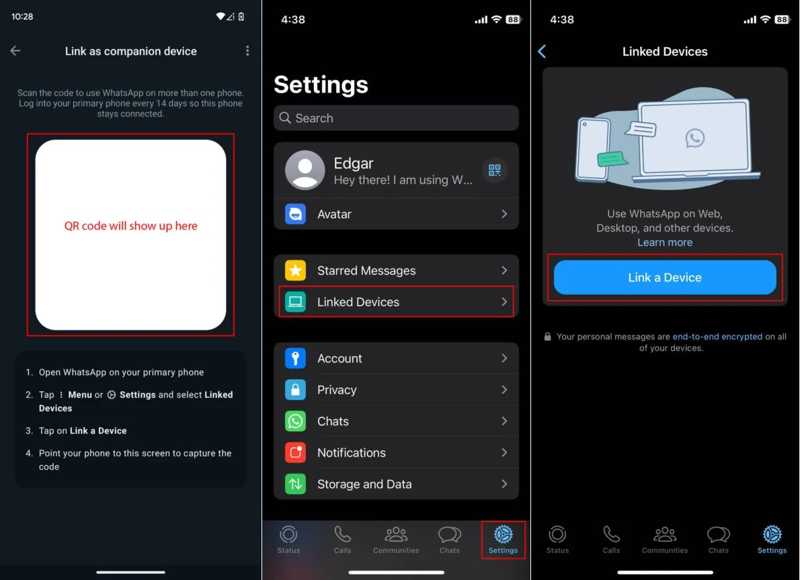
Paso 8: Pulsa para buscar Vincular un dispositivoy escanea el código QR en tu teléfono Android.
Paso 9: Una vez que la conexión es exitosa, se inicia la migración de mensajes de WhatsApp de iPhone a Android.
OTRAS LECTURAS
Parte 3: Cómo copiar mensajes de WhatsApp de iPhone a Android con correo electrónico
Requisitos
1. Una dirección de correo electrónico accesible.
2. Una red Wi-Fi.
3. Suficiente almacenamiento en tu teléfono iPhone y Android.
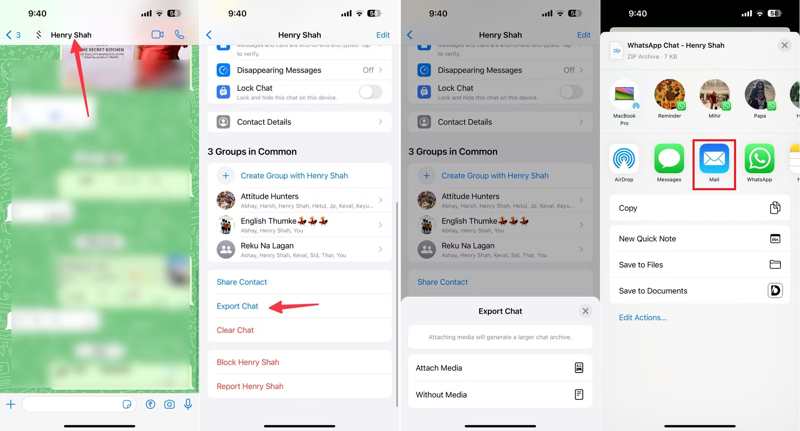
Paso 1: Ejecuta WhatsApp en tu iPhone y localiza el chat deseado.
Paso 2: Toque el contacto en la parte superior de la pantalla y seleccione Exportar chat.
Paso 3: Seleccionar adjuntar medios or Sin medios.
Paso 4: A continuación, elige Correo desde la caja de herramientas para abrir la nueva pantalla de correo electrónico.
Paso 5: Luego, ingrese su dirección de correo electrónico en el campo Para y establezca un asunto.
Paso 6: Toque en el Enviar Botón para copiar mensajes de WhatsApp de iPhone a Android.
Paso 7: Gire a su teléfono Android, acceda a la aplicación de correo electrónico y abra el nuevo mensaje.
Nota: Este método solo te permite ver los mensajes de WhatsApp en tu teléfono. No puedes fusionarlos con la app de WhatsApp.
Consejo adicional: Una forma rápida de transferir imágenes de WhatsApp de iPhone a Android
Si quieres transferir archivos adjuntos de mensajes de WhatsApp de iPhone a Android, Apeaksoft MobieTrans Es una buena opción. Permite vincular un iPhone y un Android para la migración de datos directamente. Además, puede recodificar los archivos según el dispositivo de destino.
Una forma rápida de transferir imágenes de WhatsApp de iPhone a Android
- Importa imágenes de WhatsApp desde iPhone a Android directamente.
- Obtenga una vista previa de las imágenes de WhatsApp para transferencia selectiva.
- Proteja la calidad de la fotografía durante el proceso.
- Admite una amplia gama de modelos de iPhone y marcas de Android.
Descarga segura

Cómo exportar imágenes de WhatsApp de iPhone a Android
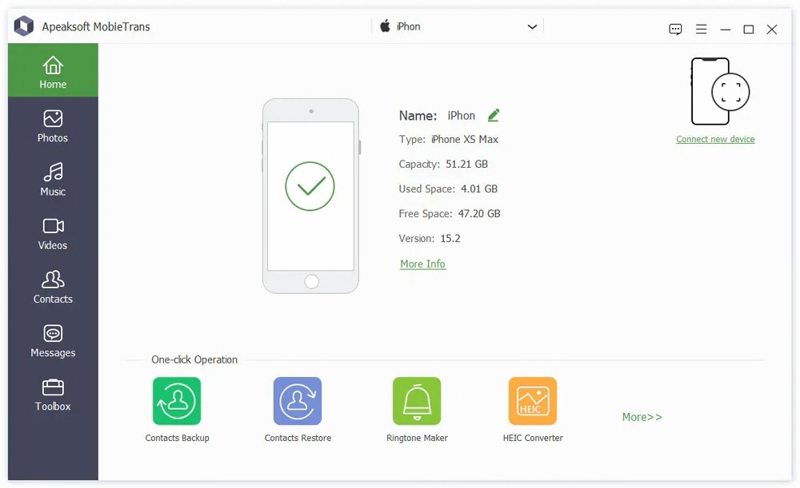
Paso 1: Vincular iPhone y Android
Abre la herramienta de transferencia de iPhone a Android después de instalarla en tu ordenador. A continuación, conecta tu iPhone y tu teléfono Android al ordenador con cables USB compatibles. Si se te solicita, asegúrate de que el ordenador sea de confianza.
Paso 2: Vista previa de WhatsApp
Elige tu iPhone en la opción superior y ve a la Fotografías Pestaña en la barra lateral. Ahora puedes ver todas las imágenes de WhatsApp.
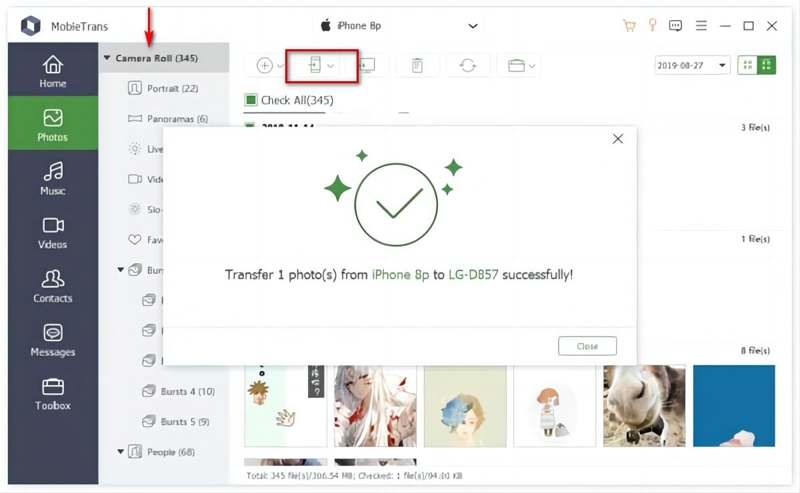
Paso 3: Exportar imágenes de WhatsApp desde iPhone a Android
A continuación, seleccione todas las imágenes que desee exportar. Haga clic en el botón Teléfono Botón en la cinta superior y elige tu teléfono Android.
Conclusión
Este tutorial compartió cómo copiar mensajes de WhatsApp de un iPhone a un Android Dispositivo rápidamente. Más importante aún, explicamos las nuevas funciones: Mover chats a Android. Permite migrar chats de WhatsApp entre iOS y Android. Además, puedes probar el dispositivo y el correo electrónico vinculados para transferir mensajes de WhatsApp. Apeaksoft MobieTrans es una buena opción para transferir imágenes de WhatsApp.
Artículos Relacionados




