

Cómo solucionar el problema de introducir contraseña para desbloquear 30/30 intentos restantes

"Veo un mensaje que dice ingresa la contraseña para desbloquear 30/30 intentos restantes En la pantalla de mi teléfono. ¿Qué significa y cómo puedo solucionar este problema? Cuando no puedes acceder a tu teléfono, puedes perder el acceso a tus datos. Este error suele aparecer en la pantalla cuando introduces repetidamente una contraseña incorrecta. Este artículo te ofrece soluciones efectivas para recuperar el acceso a tu teléfono Android.
CONTENIDO DE LA PAGINA:
- Parte 1: ¿Qué significa "Introduzca la contraseña para desbloquear 30/30 intentos restantes"?
- Parte 2: ¿Por qué ocurre este error?
- Parte 3: Qué hacer cuando aparece el mensaje de error
- Parte 4: Solución definitiva para solucionar el problema de "Introduzca la contraseña para desbloquear" (30/30 intentos restantes)
Parte 1: ¿Qué significa "Introduzca la contraseña para desbloquear 30/30 intentos restantes"?
El mensaje de error que dice "Introduzca la contraseña para desbloquear. Quedan 30 intentos" significa que le quedan 30 intentos para introducir la contraseña correcta antes de que se bloquee el teléfono. Este mensaje puede aparecer en un teléfono o tableta Android bloqueado.
Parte 2: ¿Por qué ocurre este error?
Antes de analizar las soluciones, veamos por qué podría aparecer el mensaje "Introduce la contraseña para desbloquear. Quedan 30 intentos". Una posibilidad es que hayas olvidado tu contraseña. Otra es que alguien haya intentado acceder a tu dispositivo e introducido contraseñas incorrectas demasiadas veces.
Parte 3: Qué hacer cuando aparece el mensaje de error
Como se mencionó anteriormente, cuando vea el mensaje "Ingrese la contraseña para desbloquear. Quedan 30/30 intentos", significa que su teléfono está bloqueado. Puede probar las soluciones que se indican a continuación para recuperar el acceso a su dispositivo.
Solución 1: Desbloquea tu teléfono a través de tu cuenta de Google.
Desbloquear tu teléfono con la cuenta de Google asociada puede ser una solución sencilla. Normalmente, debes desbloquear tu teléfono con un PIN, una contraseña numérica, un patrón o tu identificación biométrica. Al activar un teléfono, debes agregar una cuenta de Google. Si aparece el error de 30/30 intentos restantes para desbloquear, puedes desbloquear tu dispositivo con la cuenta.
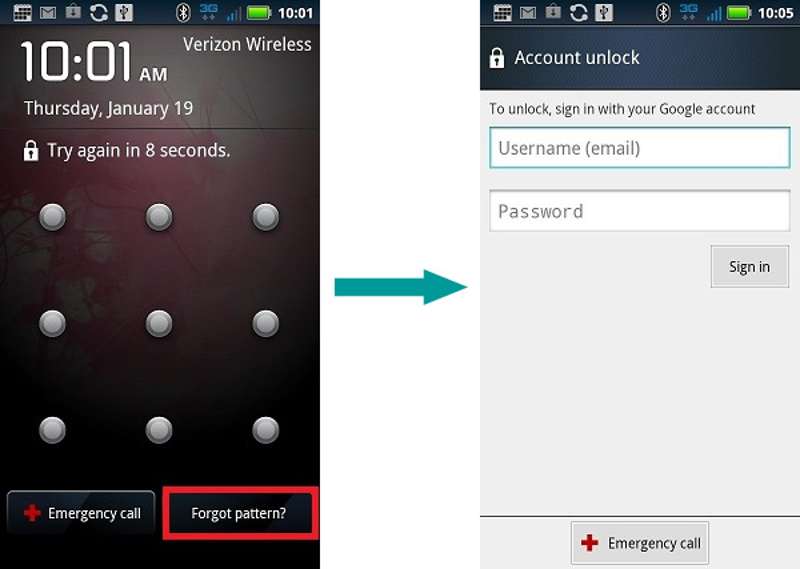
Paso 1: Toque en el Patrón olvidado botón en la parte inferior de la pantalla.
Paso 2: Introduce tu cuenta de Google y contraseña.
Paso 3: Toque en el Iniciar Sesión botón para desbloquear tu teléfono.
Paso 4: Ahora puedes desactivar la contraseña o establecer una nueva.
Nota: Este método no está disponible para todos los modelos de Android.
Solución 2: Desactivar el inicio seguro.
En Android 8 y versiones anteriores, los usuarios tienen la opción de configurar un PIN de inicio seguro independiente. Debes ingresar el PIN antes de que el teléfono se inicie como una capa adicional de protección. Sin embargo, el PIN de inicio seguro puede provocar el error LG "Ingresa la contraseña para desbloquear 30 intentos restantes".
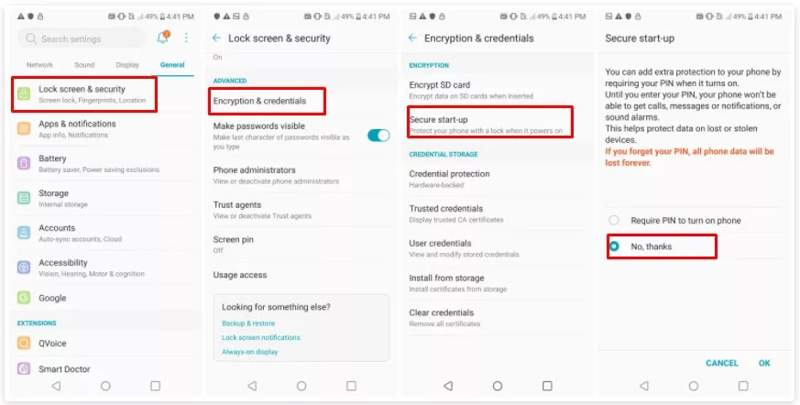
Paso 1: Abra el panel de Configuración aplicación en el teléfono.
Paso 2: Elija General y toque Pantalla de bloqueo y seguridad.
Paso 3: Vaya al Cifrado y credenciales y recoger Inicio seguro.
Paso 4: Seleccionar No, gracias.
Solución 3: Restablecimiento de fábrica en modo de recuperación
Cuando aparece el error "30 intentos restantes para ingresar la contraseña para desbloquear", es posible que no puedas acceder a tu teléfono. Si deseas acceder a tu dispositivo, puedes realizar un restablecimiento de fábrica. Este proceso eliminará todos los datos y la configuración de tu teléfono, incluido el bloqueo de pantalla.
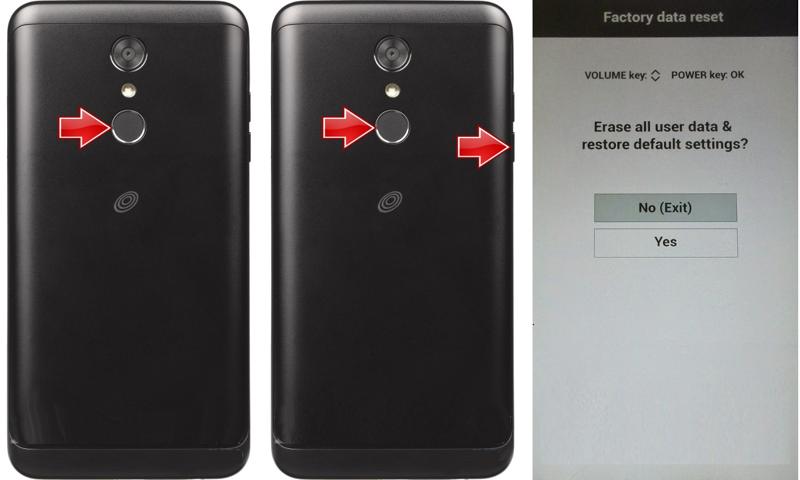
Paso 1: Mantenga pulsado el Potencia Botón hasta que el teléfono se apague.
Paso 2: A continuación, mantenga presionado el Potencia + Volumen de Down botones juntos.
Consejos: La combinación de botones puede variar según la marca y el modelo de tu teléfono. Puedes consultar la página web del fabricante o su soporte técnico para obtener más información.
Paso 3: Cuando acceda al modo de recuperación, suelte los botones.
Paso 4: Navegue a wipe data / factory reset con los botones de volumen y presione el Potencia botón para realizarlo.
Paso 5: Si se le solicita, seleccione Sí: con los botones de volumen y ejecútalo.
Paso 6: Cuando haya terminado, seleccione reiniciar el sistema ahora para entrar en el sistema normal.
Solución 4: Borra tu teléfono con Buscar mi dispositivo.
Otra solución para corregir el error de ingresar la contraseña para desbloquear 30 intentos restantes es la función Buscar mi dispositivo de Google. Te permite borrar tu teléfono de forma remota usando la cuenta de Google asociada. El requisito previo es que Buscar mi dispositivo esté activado en tu teléfono. Además, tu teléfono debe estar conectado a internet en ese momento. Y, Restablecimiento de fábrica tu teléfono Android.
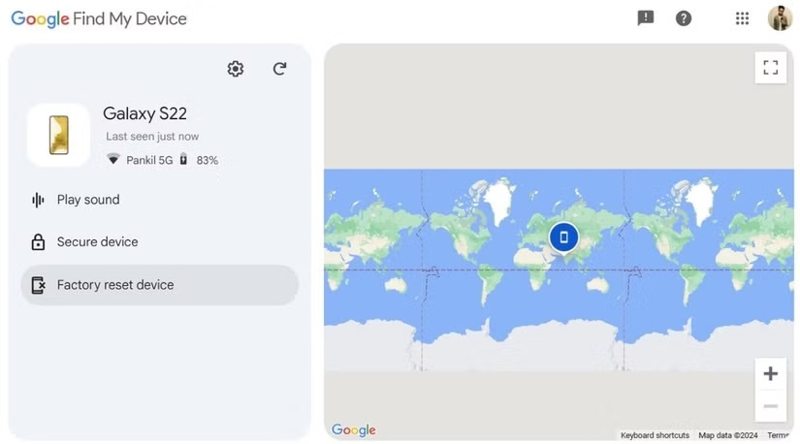
Paso 1: Abre la aplicación Buscar mi dispositivo en otro teléfono o accede a Google Find Hub en un navegador.
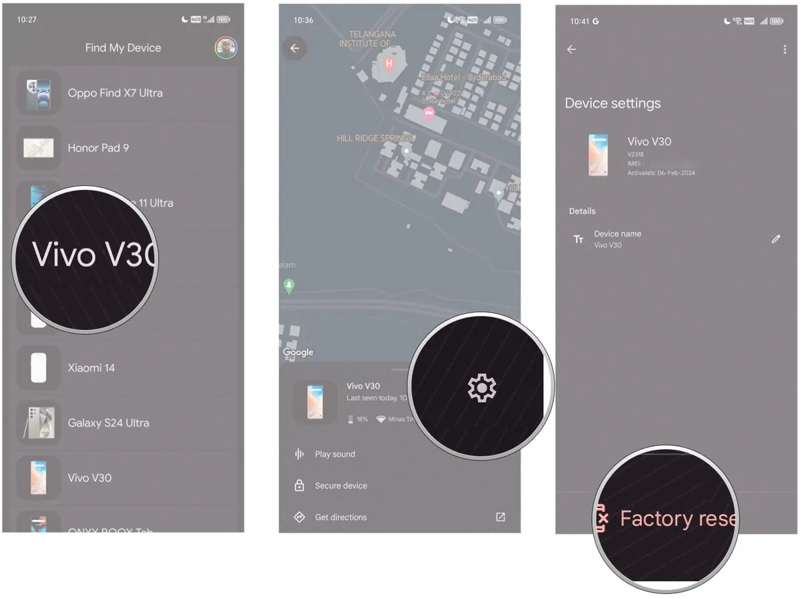
Paso 2: Inicia sesión con la cuenta de Google asociada a tu teléfono.
Paso 3: Selecciona tu teléfono de la lista.
Paso 4: Haga clic en el botón Dispositivo de restablecimiento de fábrica .
Paso 5: Si se le solicita, pulse Restablecer para confirmar la acción.
Paso 6: Cuando termine, enciende tu teléfono y accede directamente.
Nota: Si no quieres perder tus datos, debes hacer una copia de seguridad de tu teléfono antes de restablecerlo a la configuración de fábrica.
Solución 5: Desbloquear Samsung de forma remota
Si te encuentras con el error de introducir la contraseña para desbloquear 30 intentos restantes en un teléfono Samsung, Samsung Find My Mobile te permite desbloquear tu dispositivo de forma remota y omitir la contraseña de la pantalla.
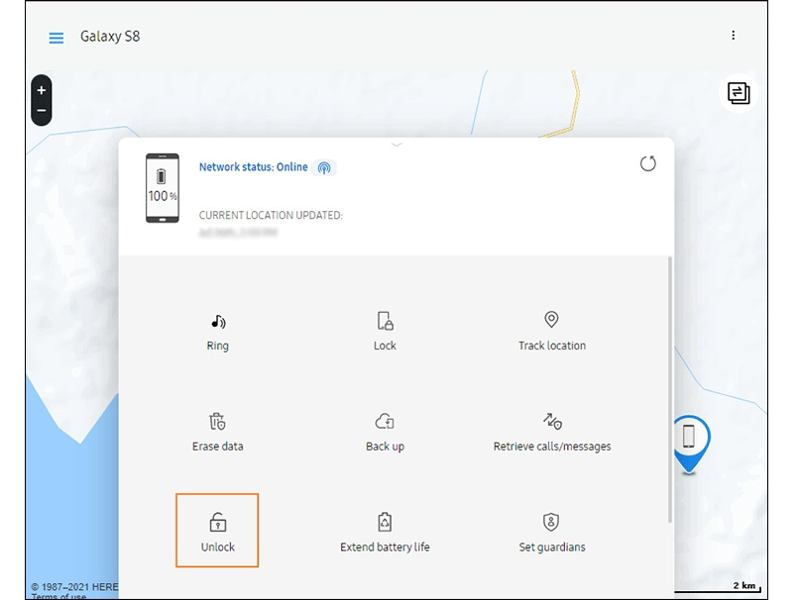
Paso 1: Acceda al sitio web de SmartThings Find en un navegador web.
Paso 2: Inicie sesión con su cuenta Samsung.
Paso 3: Si tienes varios dispositivos Samsung, elige el que esté bloqueado.
Paso 4: Haga clic en el botón Descubrir .
Paso 5: Si se te solicita, introduce la contraseña de tu cuenta de Samsung.
Paso 6: Haga clic en el botón Siguiente botón para continuar
Paso 7: Si aparece el mensaje de desbloqueo, acceda a su teléfono y establezca un nuevo PIN.
OTRAS LECTURAS
Parte 4: Solución definitiva para solucionar el problema de "Introduzca la contraseña para desbloquear" (30/30 intentos restantes)
Si las soluciones habituales no están disponibles, necesitarás una herramienta de desbloqueo potente para tu dispositivo Android. Apeaksoft DroidAidePor ejemplo, permite eliminar la contraseña de pantalla de un teléfono Android en diversas situaciones. Su interfaz intuitiva lo convierte en una buena opción para principiantes.
Solución definitiva para solucionar el problema de "Ingrese la contraseña para desbloquear (30/30 intentos restantes)"
- Eliminar cualquier contraseña de pantalla en dispositivos Android.
- Funciona con contraseñas numéricas, patrones, reconocimiento facial y más.
- Seguro y rápido durante el proceso de desbloqueo.
- Evita rápidamente el bloqueo FRP de Google.
- Admite una amplia gama de marcas y modelos de Android.
Descarga segura

Cómo solucionar el problema de introducir contraseña para desbloquear 30/30 intentos restantes
Paso 1: Instala DroidAide
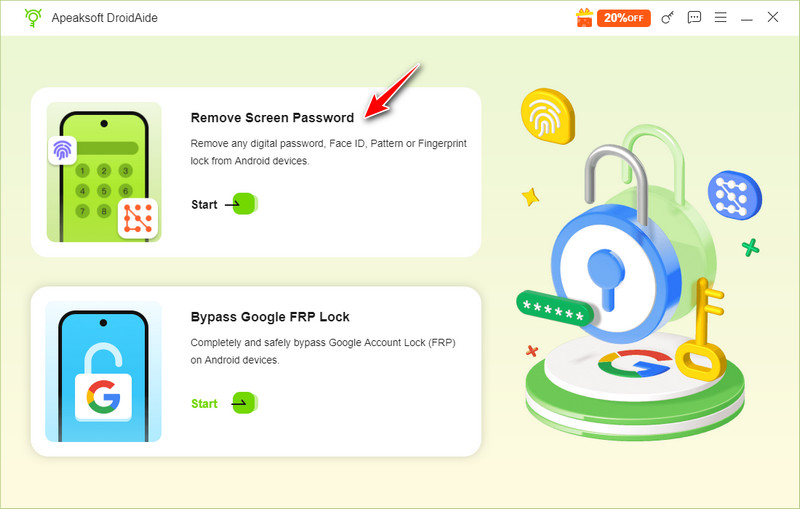
Inicie el software de desbloqueo de Android ideal después de instalarlo en su computadora. Elija el Quitar contraseña de pantalla Opción en la interfaz de inicio para continuar.
Paso 2: Conecta tu telefono
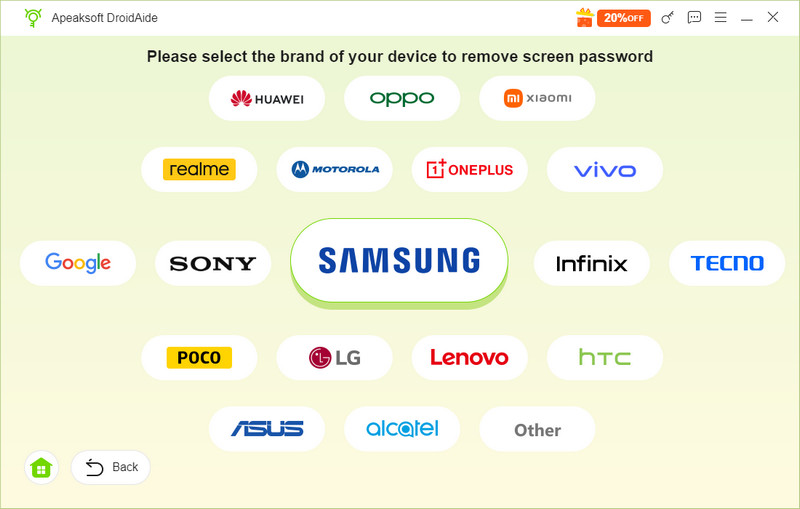
A continuación, elige la marca de tu teléfono de la lista. Conecta tu teléfono a tu ordenador con un cable USB compatible. Si conectas los dos dispositivos por primera vez, pulsa Confianza En la pantalla de tu teléfono, indica que deseas confiar en este ordenador. Si el software no detecta tu teléfono, desconéctalo y vuelve a conectarlo.
Paso 3: Desbloquear android
Una vez que esté listo, haga clic en el Eliminar ahora Pulsa el botón para desbloquear tu teléfono Android sin restricciones. Espera a que finalice el proceso y desconecta el teléfono. Ahora puedes desbloquearlo directamente y configurarlo como un dispositivo nuevo.
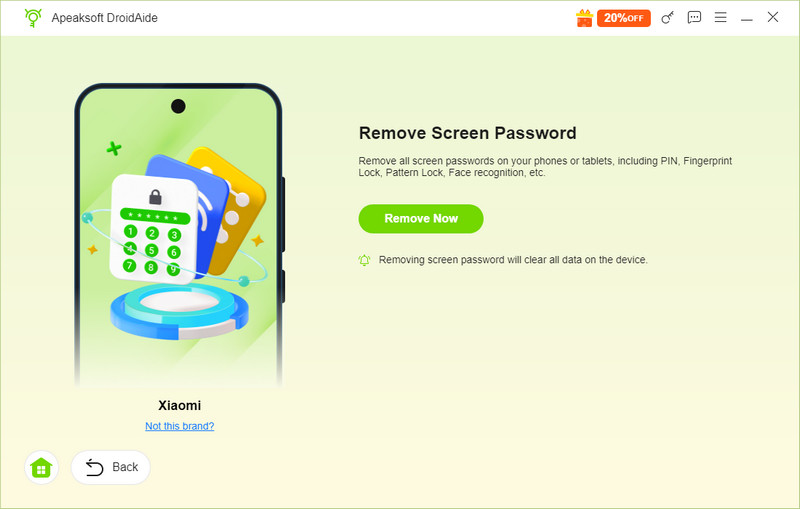
Nota: Este proceso eliminará todos los datos de tu teléfono Android, incluyendo la configuración personalizada.
Conclusión
Después de leer nuestro artículo, debería entender cómo Introduce la contraseña para desbloquear. Quedan 30/30 intentos. En tu teléfono o tableta Android, podrás conocer las principales causas. Y lo que es más importante, podrás resolver este problema por tu cuenta con nuestras soluciones paso a paso. Apeaksoft DroidAide es la solución definitiva para corregir el error y recuperar el acceso a tu dispositivo Android sin restricciones. Su interfaz intuitiva facilita su uso.
Artículos Relacionados




