

Qué es el bloqueo de huellas dactilares en Android y cómo usarlo

Pantalla de bloqueo del escáner de huellas dactilares para Android Es una de las formas más populares de proteger smartphones Android. Es rápida, práctica y ofrece una protección más robusta que las contraseñas o patrones tradicionales. Si quieres saber más sobre el bloqueo con huella dactilar en Android, esta guía te lo explica todo.
Los dispositivos Android, como Samsung, Google Pixel, Xiaomi, OPPO, OnePlus y otros, usan o usaron diferentes tecnologías de huellas dactilares, pero los pasos de configuración son muy similares. A continuación, aprenderá cómo funciona el bloqueo de huellas dactilares en Android, cómo habilitarlo y cómo solucionar problemas relacionados con las huellas dactilares.
CONTENIDO DE LA PAGINA:
Parte 1: ¿Qué es el bloqueo de huellas dactilares en Android?
El bloqueo de huellas dactilares de Android te permite desbloquear tu teléfono Android con tu huella dactilar única en lugar de introducir una contraseña, un PIN o un patrón. Muchos dispositivos Android utilizan uno de dos tipos de sensores de huellas dactilares:
1. Sensores capacitivos de huellas dactilares
Este tipo de bloqueo de huellas dactilares para Android suele ubicarse en la parte trasera, el botón lateral o el bisel frontal. Detecta las crestas de los dedos mediante señales eléctricas.
2. Sensores de huellas dactilares ópticos o ultrasónicos en pantalla
Este tipo de bloqueo de huellas dactilares para Android se encuentra debajo de la pantalla. Utiliza luz o ondas ultrasónicas para leer los patrones de las huellas dactilares. Supongamos que desea usar un software de bloqueo de huellas dactilares para Android, y este puede usar esta tecnología para proteger su información, archivos o aplicaciones.

Parte 2: Cómo configurar el bloqueo de huellas dactilares en Android
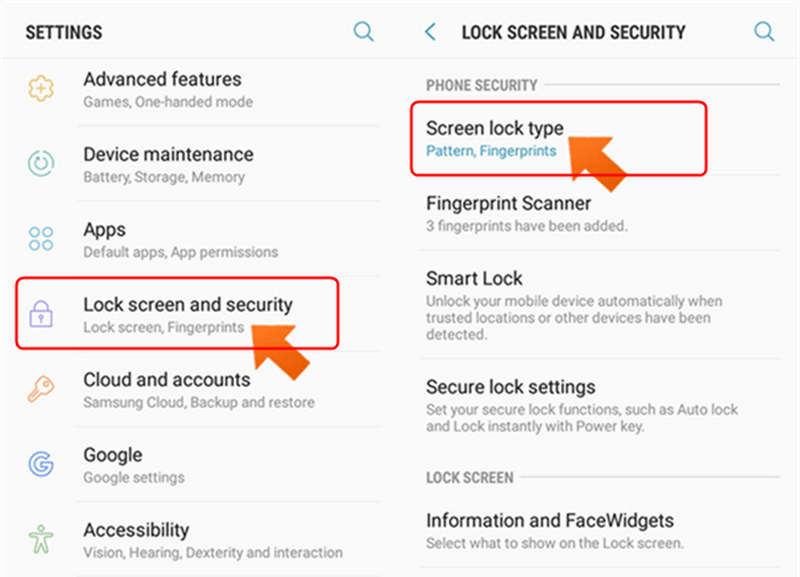
La interfaz y los pasos exactos para configurar el bloqueo de huellas dactilares en Android pueden variar según la marca del teléfono, pero los pasos a continuación se aplican generalmente a todos los dispositivos Android. Consúltalos para aprender a configurar el bloqueo de pantalla con huellas dactilares en Android.
Paso 1: Vaya a la pantalla de inicio y toque ConfiguraciónLuego, puede buscar opciones como Seguridad, Huella digital o Biometría y seguridad y seleccionarla. Después, es posible que deba seleccionar Tipo de bloqueo de pantalla para agregar tu huella digital.
Paso 2: Antes de agregar un bloqueo de huellas dactilares para Android, debe configurar un método de respaldo, como Pantalla de bloqueo de PIN, contraseña o patrón. Esto garantiza que puedas desbloquear tu teléfono si falla el reconocimiento de huellas dactilares.
Paso 3: Ahora puedes empezar a configurar el bloqueo de huellas dactilares de Android. Coloca el dedo sobre el sensor. Sigue las instrucciones en pantalla para ajustar los dedos hasta que esté listo. También puedes añadir huellas dactilares adicionales para tu teléfono Android.
Parte 3: Problemas comunes con el bloqueo de huellas dactilares en Android
Aunque el bloqueo de huellas dactilares en Android es confiable, a veces puedes experimentar problemas como sensores que no responden o fallos de reconocimiento. Aquí tienes los problemas más comunes y sus soluciones.
1. El polvo, el sudor y la humedad pueden impedir el reconocimiento correcto. Por lo tanto, es posible que deba limpiar regularmente el lector de huellas de su teléfono para que el bloqueo de huellas de Android funcione correctamente.
2. Con el tiempo, la precisión de tus huellas dactilares puede disminuir. Esto también ocurre si tu teléfono presenta fallos o errores. Puedes eliminar los registros de huellas dactilares existentes y volver a registrar el bloqueo de huellas en Android desde varios ángulos. También puedes añadir huellas dactilares adicionales.
3. A veces, los problemas con las huellas dactilares se deben a errores del sistema, por lo que es necesario actualizar el sistema operativo Android para solucionar este problema:
Paso 1: Vaya a la Configuración aplicación Luego, seleccione Actualización de software.
Paso 2: Aquí selecciona Descarga e instalaBuscará actualizaciones disponibles. Luego, puedes actualizar la versión del sistema operativo Android para solucionar el bloqueo de huellas dactilares.

Parte 4: Cómo eliminar el bloqueo de huellas dactilares de Android cuando no funciona
¿Qué pasa si la pantalla de bloqueo del escáner de huellas dactilares de Android no funciona y olvidaste la contraseña? Puedes usar Desbloqueador de Android de Apeaksoft ¡Soluciona el problema con solo unos clics! Elimina el PIN, los patrones, Touch ID, Face ID y las huellas dactilares en todas las marcas populares de Android, como Samsung, Google, LG, Xiaomi y más. Recupera rápidamente el acceso a tu teléfono Android y configura fácilmente un bloqueo de huellas dactilares.
Cómo evitar fácilmente el bloqueo de huellas dactilares en Android
- Conecte su teléfono Android a su PC para eliminar el bloqueo de huellas dactilares.
- Compatible con todos los teléfonos Android más populares, como Samsung, LG y Google.
- Recupere el acceso a su teléfono Android sin ninguna restricción.
- Le ayuda a evitar Google FRP sin necesidad de contraseña.
Descarga segura

Cómo evitar el bloqueo de huellas dactilares en Android
Paso 1: Descargar, instalar y ejecutar Desbloqueador de Android de ApeaksoftConecta tu teléfono Android a tu PC. Luego, haz clic en el botón Eliminar código de acceso de pantalla .

Paso 2: Luego, debes seleccionar la marca de tu teléfono Android para omitir el bloqueo de huellas dactilares en esa marca.

Paso 3: Finalmente, haz clic en Eliminar ahora Botón para omitir fácilmente el bloqueo de huellas dactilares de Android en su teléfono.

Conclusión
Este artículo ofrece una introducción detallada a Bloqueo de huellas dactilares de AndroidTambién puedes configurar el bloqueo de huellas dactilares en tu teléfono Android para proteger tus datos y privacidad. También puedes usar la huella dactilar para proteger tus aplicaciones. Si tu bloqueo de huellas dactilares no funciona correctamente, Desbloqueador de Android de Apeaksoft Es tu mejor opción para eliminar rápidamente la huella dactilar. Después, puedes configurar una nueva para tu teléfono.
Artículos Relacionados
Si estás buscando los mejores teléfonos desbloqueados, ¡ven y explora los mejores iPhones desbloqueados y teléfonos Android desbloqueados en esta publicación!
Si necesitas eliminar efectivamente tu cuenta de Google en tu dispositivo Samsung Galaxy, tienes suerte ya que este es un tutorial completo.
¿Quieres encontrar algunas formas de desbloquear el bloqueo de patrón de tu dispositivo Android? Simplemente sigue este artículo y encuentra cosas que puedes hacer en 3 después de que hayas olvidado tu patrón de bloqueo.
¡No se asuste cuando la pantalla táctil de su Samsung no funcione! Esta publicación le dirá por qué se encuentra con este problema y cómo resolverlo con cinco métodos.



