



Análisis de Fixfirmware FRP Bypass: Cómo funciona, riesgos y mejores alternativas

¿Te has quedado sin acceso a tu teléfono Android después de un restablecimiento de fábrica? Muchos usuarios pueden encontrar APK de reparación de firmware FRP al buscar en línea una forma de saltarse la pantalla de verificación de Google.
¿Qué es Fixfirmware? ¿Es seguro Fixfirmware? ¿Cómo se usa Fixfirmware? ¿Sigue funcionando?
¡No te preocupes! Esta reseña detallada de Fixfirmware FRP Bypass te explicará estos detalles uno por uno. ¡Sigue leyendo!
Renuncia de responsabilidad:
Este artículo tiene fines meramente informativos y educativos. Los métodos aquí descritos solo deben utilizarse en dispositivos Android de su propiedad o para los que tenga autorización expresa. Tenga en cuenta que eludir la protección FRP anulará la garantía oficial de su dispositivo.
CONTENIDO DE LA PAGINA:
Parte 1: ¿Qué es Fixfirmware FRP?
Antes de continuar con Fixfirmware, veamos qué es FRP y por qué aparece. Según la documentación oficial de seguridad de Android de Google, FRP (Protección de restablecimiento de fábrica) es una protección de seguridad integrada que Google introdujo en los dispositivos Android con Android 5.1 o posterior para evitar el acceso no autorizado. Se activa cuando se restablece el dispositivo a la configuración de fábrica. En ese caso, es necesario verificar la cuenta de Google que se sincronizó previamente con el dispositivo.
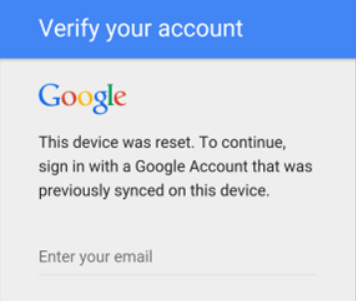
Es necesario hasta cierto punto, pero será un gran obstáculo si olvidas las credenciales de la cuenta de Google asociada o compras un dispositivo de segunda mano sin recibir la información de la cuenta del anterior propietario. En esos casos, Fixfirmware funciona.
¿Qué es Fixfirmware?
¿Qué es Fixfirmware? En resumen, es un sitio web de tecnología que recopila y publica información sobre qué es FRP, cómo desbloquear y restablecer teléfonos Android, y más. Además, puedes encontrar enlaces de descarga o APKs para omitir FRP, que pueden ayudarte a eliminar el bloqueo de Google en un teléfono Android sin verificación.
¿Qué ofrece Fixfirmware?
¿Qué ofrece Fixfirmware? En su sitio web, los usuarios suelen encontrar:
- Explicación y guía de FRP de Android
- Métodos de omisión de FRP para ciertas marcas (como Samsung)
- Enlace de descarga para omitir FRP de terceros
- Guía para el restablecimiento completo y la actualización del firmware
- Solución de problemas del sistema Android
Para concluir, distribuye el conocimiento de FRP de manera que todos puedan aprender rápidamente, así como el FRP Bypass APK en la web.
Parte 2: Cómo usar Fixfirmware APK
Antes que empecemos
Antes de detallar los pasos, es importante aclarar el entorno de prueba y las limitaciones de este método. Nuestras pruebas se realizaron en las siguientes condiciones:
- Marca del dispositivo probado: Teléfonos inteligentes Samsung
- Versión de Android: Android 8 para Android 11
- Nivel de parche de seguridad: Parches de seguridad antiguos
- Fuente del APK: Archivos APK de terceros relacionados con FRP compartidos en el sitio web Fixfirmware
- Tasa de éxito: Variado. La eficacia depende del modelo del dispositivo, la versión de Android y las actualizaciones del sistema.
- Tiempo requerido: 20-40 minutos (si se dispone de todos los pasos necesarios)
- Grado de dificultad: Avanzado (requiere varias configuraciones del sistema e instalaciones de APK de terceros)
Cómo utilizar Fixfirmware FRP Bypass APK
Consejos: Estos métodos se comparten únicamente con fines informativos y solo deben intentarse en dispositivos de su propiedad legal.
Paso 1: Restablezca la configuración de fábrica de su teléfono Android. Siga las instrucciones hasta que se le solicite que verifique sus credenciales de Google. Luego, conecte su teléfono a una red Wi-Fi y configure su ubicación en India.
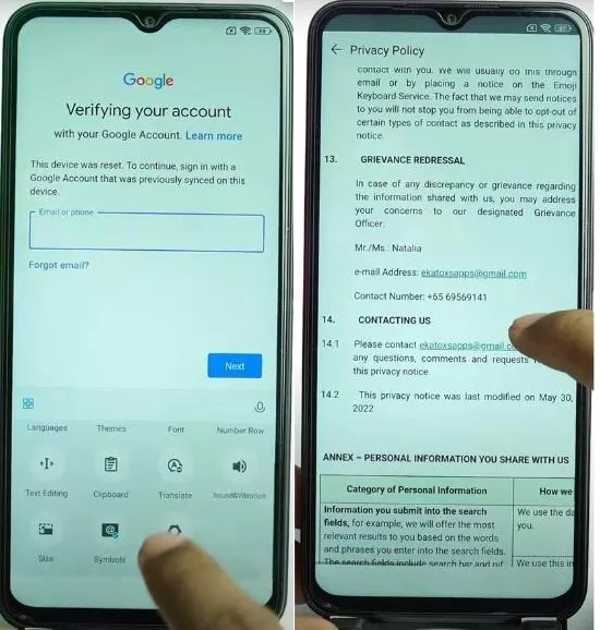
Paso 2: Pulsa para buscar Siguiente en la pantalla de verificación de Google. Luego presione el campo para activar el teclado virtual, cambie a la opción y toque Más.
Paso 3: Prensa Sobre Nosotros, Política de privacidady localice el Contáctenos .
Paso 4: Toque el enlace del correo electrónico y seleccione Mensajesy siga las instrucciones para abrir la aplicación Mensajes.
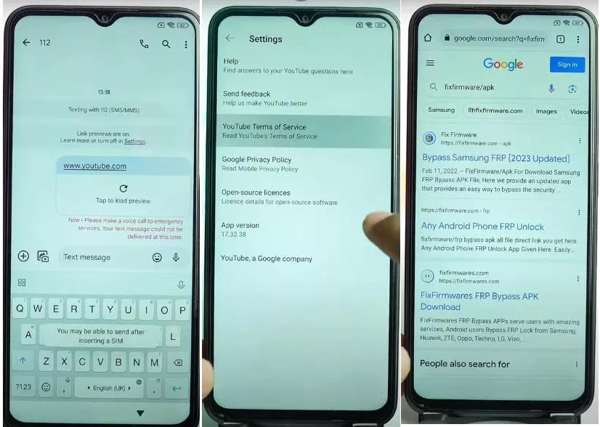
Paso 5: Ingresa www.youtube.com y crea un mensaje aleatorio. Luego, obtendrás un enlace de YouTube. Púlsalo para abrir YouTube en tu dispositivo. perfiles botón, elegir Configuración, y toque Términos de servicio de YouTube.
Paso 6: A continuación, se le presentará un navegador. Ingrese arreglarfirmware/apk en la barra de direcciones y busque la descarga de Fixfirmware FRP Bypass.
Paso 7: Abra la página web y toque Configuración. Entonces descarga Paquete Disabler Pro, Barra de notificaciones, Solución para el deshabilitador Pro, y Agregar APK a la cuenta de Google.
Paso 8: Después de la descarga, toque Alianza en la tienda Galaxy en la página web y siga las instrucciones para agregar una nueva cuenta de Google.
Paso 9: Navegue a la pestaña Descarga carpeta e instalar las aplicaciones.
Paso 10: Cuando finalice la instalación, vuelva a Descargay toca el Configuración Botón de la barra de notificaciones. Luego, dirígete a Privacidad, Administrador de permisos, Archivos y medios, y Mostrar sistema.
Paso 11: Elija Paquete Disabler Pro, seleccione Permitir la gestión de archivosy toque Permitir.
Paso 12: Vaya a la pantalla fixfirmware/apk, desactive su conexión Wi-Fi, seleccione Desactivador de apertura directa Pro, grifo Muy de acuerdoy golpear Habilitar administrador.
Paso 13: Pulsa para buscar Muy de acuerdoy conéctese a una red Wi-Fi. Presione el botón Opciones botón con un icono de tres puntos. Luego, toque Importar desde XML, Seleccionar, Descarga, y Deshabilitar los servicios de reproducción sucesivamente. Golpear Importary toque OK.
Paso 14: Vaya a configuración, toque Cuentas y respaldo. Grifo Cuentas de administración, Google, y entonces Continuar.
Paso 15: Cuando veas Omitir FRP móvil, tócalo y sigue las instrucciones para completar el proceso.
Paso 16: Diríjase a Configuraciónelija Aplicacionesy selecciona Chrome. Buscar y abrir Gerente de actividad.
Paso 17: Entonces escoge Configuración de Android, grifo Cancelar, y elija Actividad del asistente de configuración diferida.
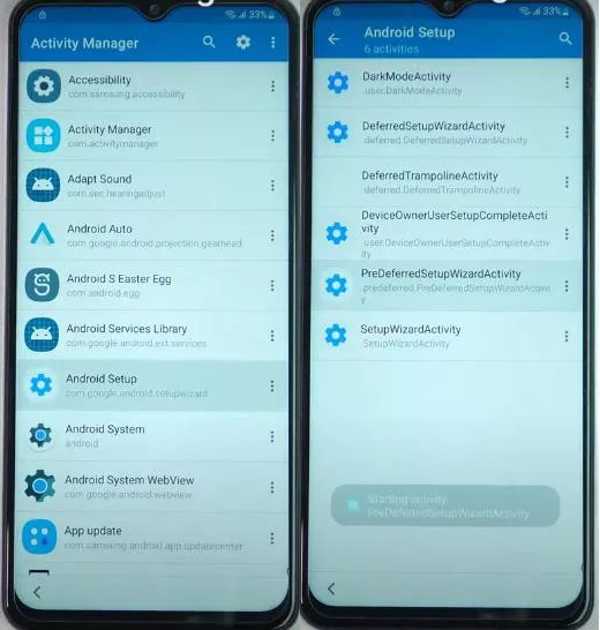
Paso 18: Toque el Asistente de configuración y elija Siempre , grifo Muy de acuerdo, y continúa con el restablecimiento de fábrica. Cuando termine, podrás recuperar el acceso a tu teléfono Android.
Consejos: Tenga en cuenta que el uso de herramientas de terceros o métodos no oficiales puede implicar riesgos potenciales, que incluyen, entre otros, restricciones de cuenta, inestabilidad del sistema y pérdida de datos.
Resultados de nuestras pruebas en dispositivos reales como referencia.
| Inteligencia del | Versión Android | Parche de seguridad | Resultado | Notas |
| Galaxy Samsung A10 | Android 9 | Parche antiguo | Éxito | Finalizado tras la instalación de todos los archivos APK necesarios. |
| Galaxy Samsung A12 | Android 11 | Parche antiguo | Parcial | Algunos intentos requirieron repetir varios pasos. |
| Galaxy Samsung A13 | Android 13 | Último parche | Fallidos | No se puede acceder al navegador ni a la entrada de YouTube. |
| Galaxy Samsung A15 | Android 14 | Último parche | Fallidos | No se pudieron ejecutar los archivos APK necesarios durante la instalación. |
Parte 3: Alternativas a Fixfirmware FRP si falla
Según nuestras pruebas, Fixfirmware FRP no es fácil de usar, especialmente para usuarios sin conocimientos técnicos. Además, el método Fixfirmware APK presenta claras limitaciones y riesgos. La tasa de éxito varía según el modelo del dispositivo, la versión de Android y el nivel del parche de seguridad.
A partir de este punto, es posible que necesite una solución alternativa si Fixfirmware FRP no funciona. Desbloqueador de Android Apeaksoft DroidAide es una solución práctica.

Descargado por más de 1,000,000 usuarios
- Alternativa a Fixfirmware FRP APK cuando no funciona.
- Proceso de derivación de FRP más simple y rápido.
- Más soporte de marcas, como Xiaomi, Motorola, etc.
- Admite la última versión de Android 17.
- Soporte técnico y al cliente oficial 24 horas al día, 7 días a la semana.
Descarga segura

Cómo omitir FRP con un solo clic
Paso 1: Descargue gratis este desbloqueador de Android presionando el botón de arriba.
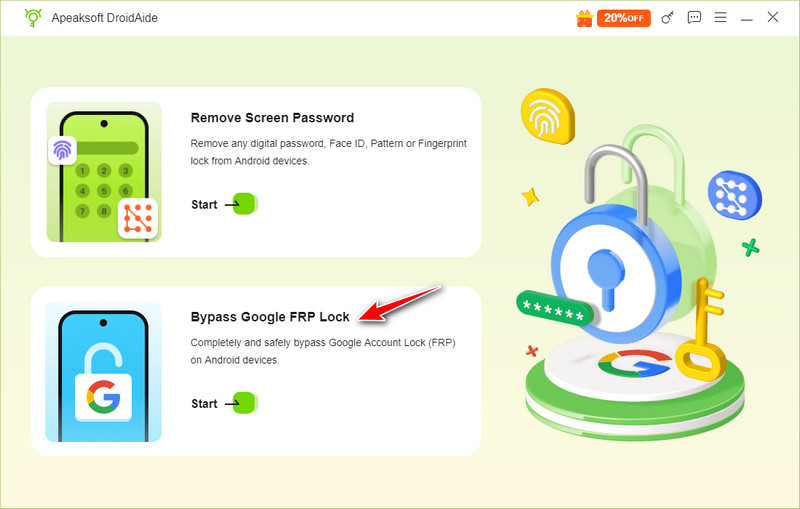
Paso 2: Elija Omitir el bloqueo FRP de Google.
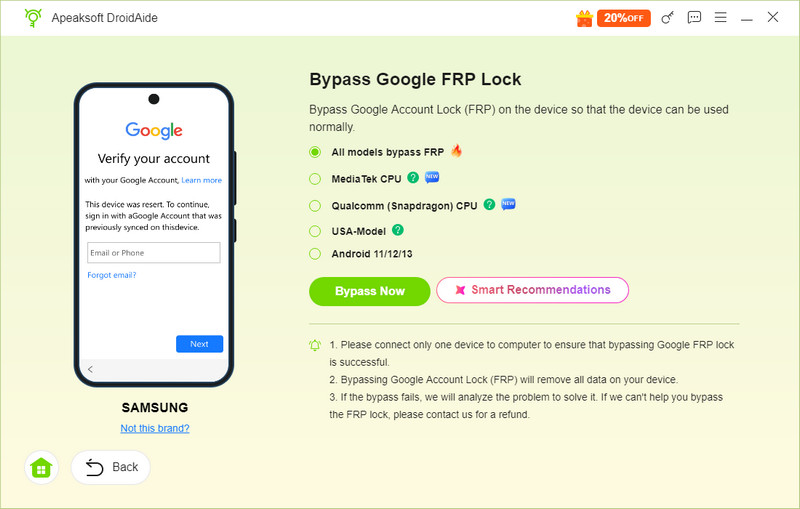
Paso 3: Confirme la información de su dispositivo y luego haga clic en Omitir ahora.
Consejos: Si no sabe si la marca de su dispositivo es compatible con este software, puede conectarlo a la computadora. Normalmente, aparecerá un mensaje en la esquina inferior derecha.
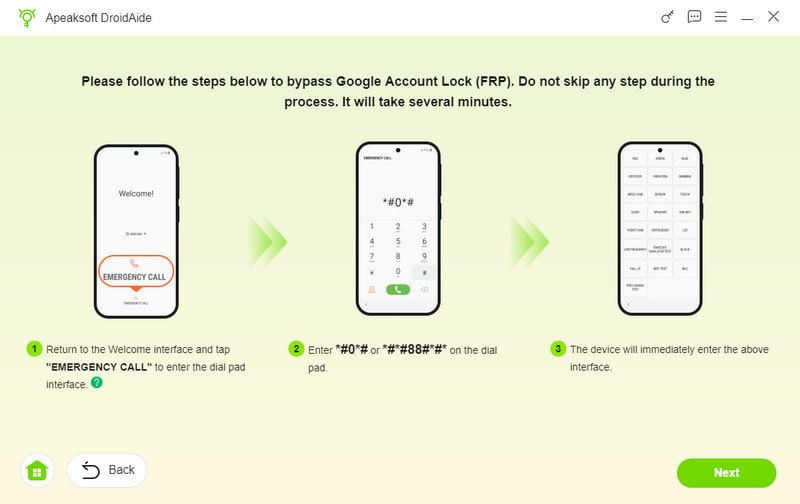
Paso 4: Sigue las instrucciones en pantalla para configurar el entorno y activar tu dispositivo. A continuación, este programa iniciará automáticamente el proceso de omisión de FRP.
Consejos: Tenga en cuenta que los resultados no están garantizados. La eficacia puede variar según la marca, el modelo, la versión de Android y las actualizaciones de seguridad del dispositivo.
Parte 4: Preguntas frecuentes sobre Fixfirmware FRP
¿Es Fixfirmware FRP seguro?
Depende. Fixfirmware es un sitio web legal, pero los archivos APK para omitir el FRP que proporciona son herramientas de terceros desconocidas, lo que implica riesgos de seguridad y privacidad, especialmente si la fuente no está verificada.
¿Fixfirmware FRP realmente funciona?
Sí, Fixfirmware FRP funciona en la mayoría de los teléfonos Samsung y en una parte de los teléfonos Android de otros fabricantes. Sin embargo, el sitio web oficial no ofrece una lista de teléfonos compatibles, por lo que deberá probarlo manualmente en su dispositivo.
¿Es Fixfirmware APK legítimo?
Depende de cómo lo uses. Como se mencionó al principio, solo puedes usarlo en el dispositivo que posees legalmente o al que tienes acceso autorizado. Usar el APK de Fixfirmware en dispositivos robados o perdidos está prohibido y puede ser ilegal en algunos países o regiones.
¿Qué es FRP y por qué me quedo atascado?
FRP (Protección contra restablecimiento de fábrica) es una función de seguridad del sistema Android. Requiere la cuenta de Google previamente sincronizada después de un restablecimiento de fábrica. Podrías tener problemas si olvidaste los datos de la cuenta o si restableciste el teléfono sin eliminar la cuenta primero.
Conclusión
Esta guía ha presentado un sitio web de recursos FRP muy buscado, Reparación de firmware FRP, que tiene como objetivo ayudar a los usuarios a eliminar FRP en ciertos escenarios. Tenga en cuenta que un funcionamiento incorrecto puede generar riesgos potenciales o problemas inesperados del sistema. Además, recomendamos una solución alternativa, Desbloqueador de Android Apeaksoft DroidAideEs más fácil y seguro de usar. ¡Espero que puedas acceder a tu dispositivo sin problemas!
 Apeaksoft DroidAide
 Desbloquee sus contraseñas de Android y evite el bloqueo FRP fácilmente.
Descarga segura
Artículos Relacionados




