


¿Qué es el bypass de FRP y cómo omitir el FRP en Android después de un restablecimiento de fábrica?

Cómo lo haces Bypass de FRP ¿O eliminar la verificación de Google después de un restablecimiento de fábrica?
Recientemente, muchos usuarios han informado que se han encontrado con el bloqueo de verificación de Google, el llamado bloqueo FRP, después de restablecer de fábrica su teléfono Android, lo que les impide acceder a sus teléfonos Android.
¿Por qué se produce el bloqueo FRP? ¿Cómo se puede omitir? Sigue leyendo para aprender cómo omitir el bloqueo FRP y recuperar el acceso a tu dispositivo.
Renuncia de responsabilidad:
Omitir la protección FRP en un dispositivo perdido o robado está estrictamente prohibido y puede contravenir las leyes locales. Esta publicación tiene fines educativos únicamente.
CONTENIDO DE LA PAGINA:
- Parte 1: ¿Qué es un FRP?
- Parte 2: Cómo eludir el FRP
- Parte 3: Métodos heredados para omitir la protección FRP y sus limitaciones en Android 17/16/15
- Parte 4: Cómo evitar la omisión de FRP después del restablecimiento de fábrica
- Extra: Cómo recuperar datos de Android después de omitir el FRP
- Parte 5: Preguntas frecuentes sobre la omisión de FRP
Parte 1: ¿Qué es un FRP?
FRP (Protección contra Restablecimiento de Fábrica) es una función de seguridad de Android que impide el acceso no autorizado tras restablecer la configuración de fábrica. Se introdujo por primera vez en Android 5.1 (Lollipop) y se ha mejorado continuamente con cada nueva versión de Android.
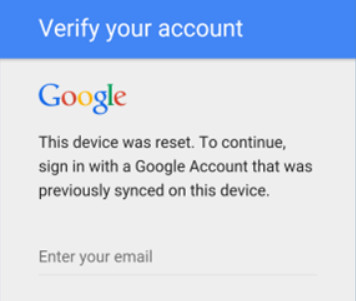
Una vez que hayas configurado una cuenta de Google en el dispositivo, deberás proporcionar las credenciales de la cuenta si deseas desbloquearlo después de restaurarlo a la configuración de fábrica. En otras palabras, si pierdes o te roban tu teléfono Android, nadie más podrá usarlo. Por eso debes omitir la FRP cuando tu teléfono esté bloqueado.
Aunque ayuda a proteger la seguridad de tu teléfono Android, a veces resulta problemático, especialmente si olvidas las credenciales de Google, usas dispositivos de segunda mano o forzaste el restablecimiento de fábrica debido a fallos del sistema. Por lo tanto, necesitas aprender a evitar el bloqueo FRP. Este artículo es solo para tu referencia.
Parte 2: Cómo eludir el FRP
Método 1: Forma oficial de quitar el candado FRP
Si eres el propietario original del teléfono Android y no puedes acceder a él porque olvidaste tus credenciales de Google, puedes intentar recuperar tu cuenta de Google para completar la verificación y desbloquear el dispositivo. Es una forma oficial y segura de omitir el bloqueo FRP.
Paso 1: Abra el sitio web de recuperación de cuenta de Google en cualquier navegador.
Paso 2: Ingresa tu correo electrónico de Google y haz clic Siguiente.
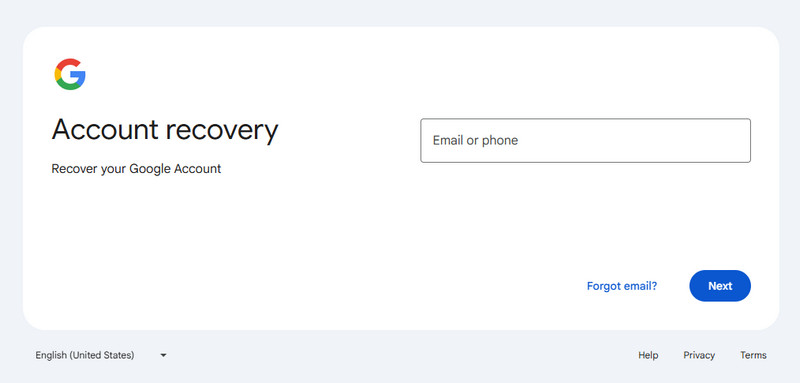
Paso 3: Haga clic en Prueba de otra manera, y habrá algunas formas alternativas de verificar tu identificación, como el código de verificación, correo electrónico de recuperación, etc. Elige la que más te convenga.
Método 2: Forma alternativa de eludir la protección FRP sin una cuenta de Google.
Si compraste un teléfono Android de segunda mano y no recuerdas los datos de tu cuenta de Google anterior, es posible que te quedes atascado en la pantalla de bloqueo FRP después de un restablecimiento de fábrica. En este caso, la recuperación de la cuenta de Google puede no ser una opción. Una herramienta profesional para omitir el FRP puede ofrecer una alternativa para superar el bloqueo FRP y recuperar el acceso completo a tu dispositivo. En esta sección, veremos cómo hacerlo. Desbloqueador de Android Apeaksoft DroidAide Como ejemplo, te explicaré paso a paso cómo funciona.

Descargado por más de 1,000,000 usuarios
- Omitir el bloqueo de Google FRP sin una cuenta de Google.
- Evita el bloqueo FRP de Google en unos sencillos pasos.
- Compatible con la mayoría de dispositivos, incluyendo Samsung, Huawei, Motorola, etc.
- Admite casi todas las versiones de Android, incluida la última versión Android 17.
- Interfaz intuitiva y botones de función sencillos.
Descarga segura

Paso 1: Obtenga una descarga gratuita de Desbloqueador de Android de Apeaksoft desde el enlace de arriba y luego seleccione el Omitir el bloqueo FRP de Google Opción en la interfaz principal.

Paso 2: Conecta tu dispositivo y selecciona el modelo de tu teléfono. A veces, reconocerá automáticamente el modelo. Compruébalo y haz clic. Omitir ahora.

Paso 3: Siga las instrucciones en pantalla para activar el modo de depuración USB.
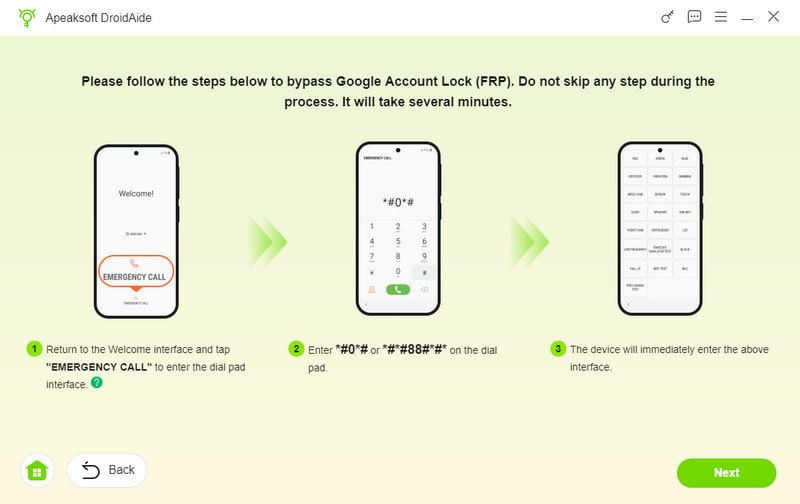
Paso 4: Active su dispositivo siguiendo las instrucciones en pantalla tras la configuración del entorno. Si está listo, el proceso de omisión de FRP se iniciará automáticamente.
Parte 3: Métodos heredados para omitir la protección FRP y sus limitaciones en Android 17/16/15
Puedes encontrar fácilmente muchos Herramientas de derivación de FRP y métodos en línea, como usar el teclado de Google, instalar APKs para omitir la protección FRP, explotar las funciones de TalkBack, etc. Estos métodos alguna vez fueron efectivos en versiones anteriores de Android y se basaban en fallos del sistema o vulnerabilidades de permisos para eludir la verificación de la cuenta de Google.
Sin embargo, como Android actualiza constantemente sus versiones, estas vulnerabilidades de seguridad se han solucionado mediante actualizaciones del sistema. En las últimas versiones de Android, la mayoría de estos trucos ya no funcionan.
Esta sección explicará brevemente cómo funcionan estos métodos comunes de omisión de FRP y por qué ya no son aplicables a los sistemas Android más nuevos, lo que le ayudará a evitar perder tiempo en soluciones obsoletas o ineficaces.
| Método | Estado del método | Limitación principal |
| Teclado de google | Mayormente obsoleto | Solo funciona en algunas versiones antiguas de Android. |
| Marcador de emergencia y Asistente de Google | Mayormente parcheado | Se han corregido las vulnerabilidades de seguridad en los dispositivos más recientes. |
| Métodos basados en APK | Depende del dispositivo | La compatibilidad varía según el dispositivo, la versión de Android y el parche de seguridad. |
Omitir FRP mediante el teclado de Google
Teclado de google Es un teclado virtual para dispositivos iOS y Android. Permite realizar búsquedas web, consultar imágenes o incluso emojis sin salir del teclado. Puedes usarlo para omitir la verificación de la cuenta de Google FRP tras un restablecimiento de fábrica. Descubre más sobre el proceso a continuación.
Paso 1: Una vez que hayas restablecido tu teléfono Android, puedes elegir un idioma y conectarte a una red Wi-Fi. Accede a la página de inicio de sesión de la cuenta de Google y verás el teclado en la pantalla. Haz clic en el icono. @ símbolo en su teclado, luego manténgalo presionado hasta que el Configuración aparece la ventana, luego seleccione el Configuración del teclado de Google .
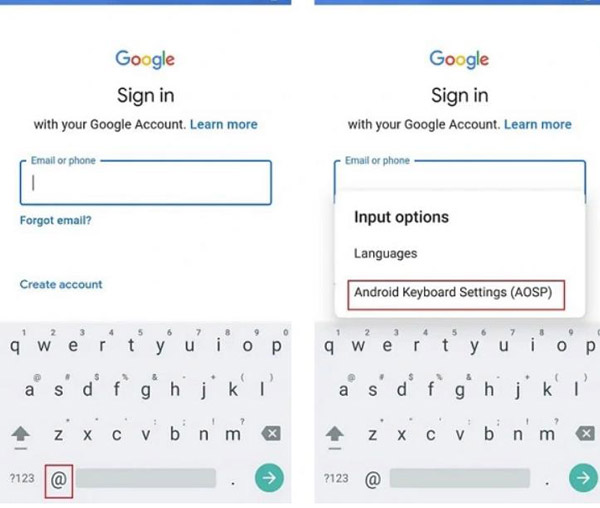
Paso 2: Haga clic en los tres puntos en la esquina superior derecha y seleccione el Ayuda y comentarios opción. Puede seleccionar el Usa el teclado de Google opción en la sección de ayuda. Después de eso, haga clic y mantenga presionado cualquier texto en la página y luego haga clic en el Búsqueda e internet .
Paso 3: Escribe el Configuración opción hasta que aparezca la barra de búsqueda y baje al menú para encontrar el Acerca del teléfono opción. Aquí, necesitas encontrar la Número de compilación opción y haga clic en ella 7 veces, lo que habilitará la Opciones de desarrollador .
Paso 4: Después de eso, debe volver al menú e ir a la Developer ventana de opciones, haga clic en el Desbloqueo OEM para desbloquear, y debe hacer clic en el botón back botón dos veces para evitar FRP. Debe reiniciar el dispositivo móvil y conectarse a una red Wi-Fi.
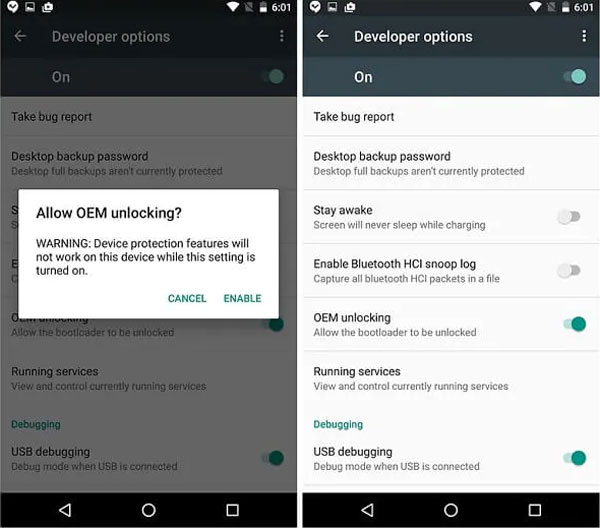
Paso 5: Simplemente agregue una nueva cuenta de Google o use otra cuenta una vez que haya omitido con éxito la verificación de la cuenta de Google FRP. Es fácil pasar por alto la verificación de la cuenta de Google y luego conectar la cuenta de Google al dispositivo.
Compatibilidad con Android 17/16/15: A partir de Android 13, Google ha corregido el método del Teclado de Google, así como otras técnicas que aprovechan las funciones de TalkBack o Accesibilidad para acceder a la configuración del sistema. Si tu dispositivo tiene una versión anterior de Android, estos métodos podrían seguir funcionando, pero ya no son aplicables a Android 13 y versiones posteriores.
Omitir FRP mediante el Marcador de Emergencia y el Asistente de Google
En la Verifica tu cuenta Interfaz, aún puedes acceder al Marcador de Emergencia por razones de seguridad. También puedes activar el Asistente de Google en algunas versiones anteriores de Android, ya sea mediante el proceso de configuración o mediante comandos de voz como Configuración abierta or Ir a cromoEs posible acceder a menús ocultos introduciendo códigos USSD específicos o caracteres especiales, lo que permite al sistema iniciar otros componentes, como contactos, historial de llamadas o incluso aplicaciones del sistema. Posteriormente, los usuarios pueden salir del proceso de verificación de FRP y abrir la configuración del sistema o un navegador para agregar una nueva cuenta de Google.
Compatibilidad con Android 17/16/15: Estas vulnerabilidades se han corregido gradualmente en Android 12/13. Ya no se pueden aprovechar para omitir la FRP en Android 16.
Omitir FRP basado en archivos APK
En algunas versiones antiguas de Android, los límites de permisos entre el Asistente de Configuración, la vista web del sistema o el navegador, y el administrador de archivos o los componentes de descarga no se aplicaban estrictamente. Como resultado, ciertos archivos APK podían aprovechar estas vulnerabilidades para eludir la restricción que impide instalar aplicaciones durante la verificación de FRP, como Omisión de FRP APK DM, Fácil actualización de FRP 8.0 APK, etc.
Compatibilidad con Android 17/16/15: En las versiones más recientes de Android (Android 12/13 en adelante), está prohibido instalar APK de terceros con FRP. Los métodos para eludir FRP basados en APK ya no son fiables en las versiones modernas de Android con parches de seguridad recientes.
Parte 4: Cómo evitar la omisión de FRP después del restablecimiento de fábrica
Si no desactivas o ignoras la protección de restablecimiento de fábrica antes de restablecer la configuración de fábrica, la cuenta de Google se bloqueará. Por lo tanto, aparecerás en la página "Verificar tu cuenta", lo que significa que deberás iniciar sesión con la cuenta de Google que se sincronizó en el dispositivo anterior.
Si no quieres que esto suceda, puedes desactivar el bloqueo FRP antes de realizar un restablecimiento de fábrica eliminando la cuenta Google del dispositivo:
Paso 1: Vaya al Configuración > Cuentas.
Paso 2: Toque la cuenta de Google correspondiente y seleccione Eliminar cuenta.
Paso 3: Haga clic nuevamente para confirmar su operación.
Paso 4: Ingrese la contraseña de su cuenta de Google para continuar.
Consejos: Si desea presentar o vender su teléfono Android, es necesario eliminar previamente su cuenta Google del dispositivo.
Extra: Cómo recuperar datos de Android después de omitir el FRP
Una vez que haya omitido FRP y haya accedido a su teléfono Android, debe restaurar los datos perdidos después del restablecimiento de fábrica. Recuperación de datos de Android Apeaksoft Es una herramienta avanzada de recuperación de datos para recuperar y exportar los datos eliminados o perdidos de teléfonos Android.
Descargado por más de 1,000,000 usuarios
- Recupere los datos perdidos o eliminados después de la omisión de FRP o el restablecimiento de fábrica.
- Obtenga una vista previa, haga una copia de seguridad y restaure los archivos importantes de Android de manera eficiente.
- Compatible con la mayoría de los teléfonos Android y todas las versiones.
Descarga segura
Descarga segura

Parte 5: Preguntas frecuentes sobre la omisión de FRP
¿Es posible eliminar por completo la verificación FRP de Google en Android?
Sí. Sin embargo, el método disponible depende de tu dispositivo, la versión de Android y si aún tienes acceso a la cuenta de Google que usaste anteriormente en el teléfono. Puedes usar tus credenciales de Google, software especializado u otras soluciones para eliminar la verificación de Google de tu teléfono Android.
¿Cómo encontrar la cuenta y la contraseña de Google perdidas?
Si no desea omitir la protección de restablecimiento de fábrica de Google (FRP), puede recuperar la cuenta y la contraseña de Google desde Recuperación de la cuenta de Google página. Después, puedes hacer clic en la No sé mi contraseña opción para recuperar/restablecer la contraseña de su cuenta de Google.
¿Es legal eludir el FRP?
Solo se permite omitir el bloqueo FRP en tu propio teléfono Android o contar con autorización explícita. Omitir la protección de seguridad en un dispositivo perdido, robado o no autorizado puede infringir las leyes aplicables o los derechos del propietario del dispositivo.
¿Puedo omitir la protección FRP sin una cuenta de Google?
Sí. Si no puedes recuperar tu cuenta de Google, es posible que necesites una solución compatible para omitir el bloqueo FRP.
¿Funciona el bypass de FRP en Android 16, 15 o 14?
La disponibilidad de los métodos para omitir la protección FRP varía según el modelo del dispositivo, la versión de Android y el nivel de parches de seguridad. Muchos métodos antiguos que se basan en vulnerabilidades del sistema ya no funcionan de forma fiable en las versiones más recientes de Android.
Conclusión
Arriba está todo el contenido sobre Omisión de FRP de Android o la verificación de Google después de un restablecimiento de fábrica. Puedes usar el método oficial para restablecer la contraseña de tu cuenta de Google si la olvidas. Si usas un teléfono de segunda mano con la última versión de Android 17, deberías elegir Desbloqueador de Android de Apeaksoft para hacer el bypass de FRP. Cuando pierde algunos archivos importantes durante el proceso de omisión de la protección de restablecimiento de fábrica, Recuperación de datos de Android Apeaksoft es la mejor opción para recuperarlos.
 Apeaksoft DroidAide
 Desbloquee sus contraseñas de Android y evite el bloqueo FRP fácilmente.
Descarga segura
Artículos Relacionados




