



Las 5 mejores herramientas para desbloquear Huawei FRP con o sin computadora

Si has activado la función de seguridad FRP (Protección contra Restablecimiento de Fábrica) de Google y has restablecido tu teléfono Huawei a sus valores de fábrica, es posible que el dispositivo se quede bloqueado en la interfaz de verificación de la cuenta de Google. Puedes evitar este bloqueo fácilmente con las credenciales de tu cuenta de Google.
Sin embargo, ¿qué sucede si no recuerdas la información de tu antigua cuenta de Google? En este caso, puedes probar los 5 métodos confiables. Herramientas FRP de Huawei de este artículo.
Renuncia de responsabilidad:
Todas las herramientas para omitir el FRP de Huawei mencionadas en este artículo son solo para fines educativos. No las pruebe en dispositivos de su propiedad; de lo contrario, podría incurrir en riesgos legales. Omitir el FRP anulará la garantía de su dispositivo, y un uso incorrecto podría causar pérdida de datos o problemas de software. Asegúrese de comprender completamente los riesgos y consecuencias potenciales.
CONTENIDO DE LA PAGINA:
Parte 1: ¿Qué es el bloqueo FRP de Huawei?
Como la mayoría de los bloqueos FRP en teléfonos Android, el bloqueo FRP de Huawei es un mecanismo de seguridad antirrobo en los teléfonos móviles Huawei. Si tu teléfono Huawei se ha restablecido a la configuración de fábrica sin autorización, deberás ingresar la información de tu cuenta de Google vinculada para confirmar que eres el propietario del teléfono.
Desde la serie Mate 30, Huawei dejó de usar los servicios de Google. A partir de entonces, Huawei implementó el mecanismo de protección de restablecimiento de fábrica Huawei ID, que requiere la verificación de la cuenta Huawei ID previamente utilizada en lugar de la cuenta de Google. Esto dificultó eludir la protección FRP de Huawei, ya que muchos métodos dejaron de funcionar en los dispositivos Huawei más recientes.
Parte 2: Cómo omitir el bloqueo FRP de Huawei con una computadora
Herramienta 1. Apeaksoft DroidAide Android Unlocker
Según nuestras pruebas con dispositivos reales, Desbloqueador de Android Apeaksoft DroidAide Esta herramienta permite eliminar el bloqueo FRP en la mayoría de los dispositivos Huawei con Android. Su interfaz intuitiva y sus sencillos pasos la hacen destacar. A diferencia de otras herramientas complejas para omitir el bloqueo FRP y la identificación en Huawei, no requiere conocimientos técnicos.
- Procedimientos simplificados para eliminar el FRP en dispositivos Huawei compatibles.
- Recupere el acceso normal al dispositivo después de haber superado con éxito el bloqueo FRP.
- Compatible con la mayoría de las versiones de Android (6.0 y superiores).
- La versión para Mac aún no ha llegado.
- No compatible con HarmonyOS.
Descarga segura
Cómo omitir el FRP de Huawei usando esta herramienta:
Paso 1: Obtén Desbloqueador de Android Apeaksoft DroidAide desde el enlace de arriba y seleccione el Omitir el bloqueo FRP de Google Opción en la interfaz principal.

Paso 2: Conecta tu dispositivo y comprueba el modelo de tu teléfono. Luego, haz clic en Omitir ahora.

Paso 3: Siga las instrucciones en pantalla para eliminar el bloqueo FRP de Huawei.
Herramienta 2. Tenorshare 4uKey para Android
Tenorshare 4uKey para Android Esta herramienta te ayuda a omitir el bloqueo FRP de Google en teléfonos Huawei con Android 10. Ofrece instrucciones claras para usuarios con poca experiencia técnica. Sin embargo, la experiencia puede variar. Algunas reseñas en línea indican que hay demoras en la atención al cliente.
- Un funcionamiento inadecuado puede conllevar riesgos de fuga de datos.
- La interfaz fácil de usar es amigable para principiantes.
- Un funcionamiento inadecuado puede conllevar riesgos de fuga de datos.
- Solo puedes utilizar la función de omisión de FRP con una licencia paga.
- Solo funciona con los primeros teléfonos Huawei que aplican los servicios de Google.
Cómo omitir Huawei FRP a través de 4uKey para Android:
Paso 1: Descargue e inicie esta herramienta Huawei FRP en su computadora. Conecte su teléfono Huawei bloqueado con un cable USB. Selecciona el Eliminar Google Lock (FRP) opción en la interfaz principal.
Paso 2: Esta herramienta Huawei FRP detectará automáticamente la marca de tu dispositivo. También puedes seleccionar el logotipo de Huawei manualmente.
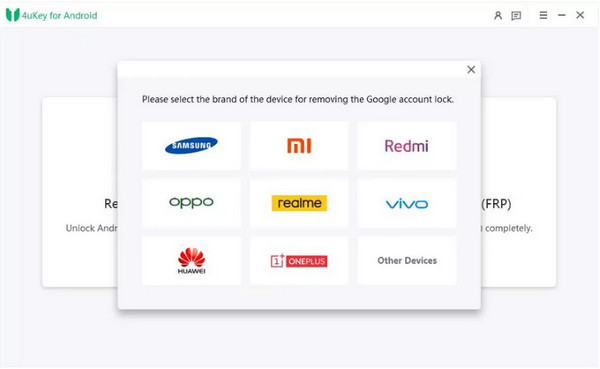
Paso 3: Luego, siga las instrucciones en pantalla sobre cómo evitar el bloqueo de FRP de Google en su teléfono Huawei.
Herramienta 3. Herramienta Octoplus FRP
Herramienta Octoplus FRP Es una reconocida solución para desbloquear dispositivos Android que admite Huawei, Samsung, Lenovo, ZTE, LG, etc. Ofrece funciones para omitir el bloqueo FRP de Huawei y eliminar el bloqueo de pantalla, lo que la convierte en una excelente herramienta para la gestión de dispositivos Android.
- Con una interfaz fácil de usar, puede utilizar la herramienta Octoplus FRP con facilidad.
- Esta herramienta Huawei FRP tiene amplia compatibilidad con las marcas populares de Android.
- Necesita comprar una unidad flash USB para utilizar esta herramienta.
- Procedimiento operativo complicado.
Cómo utilizar la herramienta Octoplus FRP para evitar el bloqueo de FRP de Huawei:
Paso 1: Vaya al sitio web de la herramienta Octoplus FRP para descargar e iniciar esta herramienta Huawei FRP. Compre el dongle de herramientas Octoplus FRP.
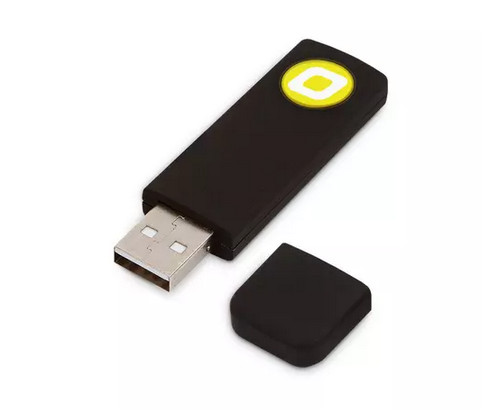
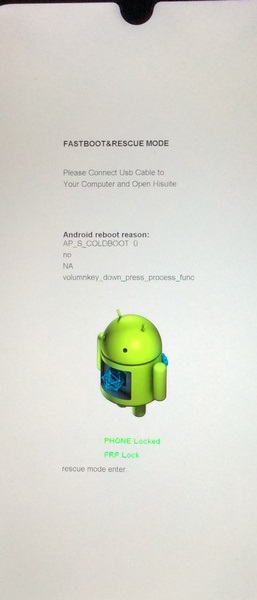
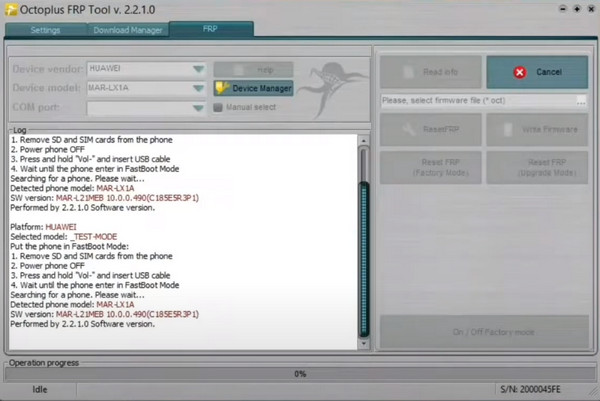
Paso 2: Expulse las tarjetas SIM y SD de su teléfono Huawei bloqueado. Coloque su Huawei en modo FastBoot e instale el controlador de la herramienta Octoplus FRP mediante un cable USB.
Paso 3: Haga clic en el botón Restablecer FRP y siga las instrucciones en pantalla para omitir FRP en su Huawei.
El equipo editorial de Apeaksoft prueba de forma independiente cada herramienta. Verificamos la compatibilidad, las tasas de éxito, la facilidad de uso y el rendimiento general utilizando dispositivos reales y los sistemas operativos más recientes. Nuestras reseñas se basan en la experiencia práctica, el análisis técnico y los comentarios de los usuarios. Revisamos y actualizamos el contenido periódicamente para reflejar las actualizaciones de software, los cambios en los sistemas operativos y los comentarios de los usuarios.
- Entorno de pruebaWindows 10/11 Pro (24H2), macOS Ventura y Sequoia 15, teléfonos Huawei (desde modelos antiguos hasta modelos actuales), Android 6.0 y versiones posteriores.
- Escenarios de desbloqueo simuladosBloqueo FRP de Google después del restablecimiento de fábrica, bloqueo de protección de restablecimiento de fábrica de Huawei ID
- Funciones probadasDesbloqueo de FRP, eliminación de bloqueo de ID de Huawei
- Reglas de pruebaCada herramienta se prueba al menos tres veces en diferentes dispositivos y entornos de red. Solo si se elimina por completo el bloqueo FRP y el dispositivo funciona con normalidad, la herramienta se considera exitosa.
- recordatorioLa tasa de éxito del desbloqueo depende del modelo del dispositivo, la versión del sistema, las restricciones del operador y las condiciones de la red.
Parte 3: Cómo omitir el bloqueo FRP de Huawei sin una computadora
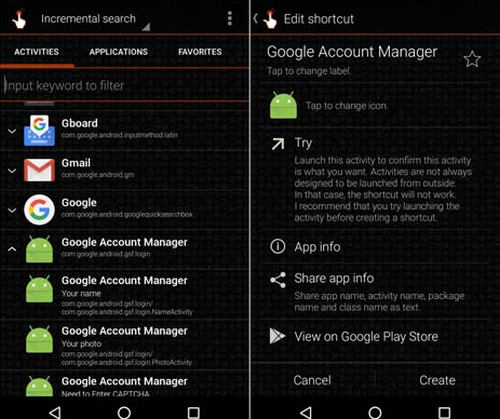
Herramienta 1. QuickShortcutMaker APK
APK es una herramienta gratuita que puede ayudarle a eliminar el bloqueo FRP de su teléfono Huawei y agregar una nueva cuenta de Google.
- Puede ayudarle a eliminar el bloqueo FRP de Huawei de forma gratuita.
- Puede crear accesos directos para acceder a aplicaciones y funciones ocultas fácilmente.
- No requiere permisos de root ni de administrador para ejecutarse.
- Necesita descargar Google Account Manager 7.7.2 o una versión anterior para que funcione.
Cómo utilizar QuickShortcutMaker APK para evitar el bloqueo de FRP de Huawei:
Paso 1: Configure su teléfono Huawei bloqueado desde el principio y establezca una conexión con una red Wi-Fi estable. Seleccionar Agregar red y escriba cualquier texto en el cuadro. Luego, mantenga presionado el texto hasta que aparezca el botón de tres puntos. Luego, tócalo y elige ASEGURAR para abrir el navegador de Google.
Paso 2: Busque y descargue el APK del Administrador de cuentas de Google según su versión del sistema operativo Android. Después de su instalación, descargue el APK de QuickShortcutMaker e instálelo.
Paso 3: Ábrelo y encuentra el Administrador de cuentas de Google con el Escriba cualquier correo electrónico y contraseña .
Paso 4: Toque en Intente. Luego, toque el botón de tres puntos y elija Inicio de sesión en el navegador.
Paso 5: Ingrese su cuenta actual de Google y su contraseña. Luego, puedes reiniciar tu teléfono sin el bloqueo de FRP.
Herramienta 2. TalkBack (Android 11-13)
Los primeros teléfonos Huawei incluyen la función TalkBack, diseñada especialmente para personas con discapacidad visual. Esta función lee el texto, los botones, las notificaciones, etc., en la pantalla, lo que permite a quienes no ven la pantalla con claridad operar el teléfono. Sin embargo, esta función permite evitar el bloqueo FRP de Huawei.
- Es una función gratuita.
- No es necesario descargar ningún software.
- La compatibilidad es limitada en los dispositivos Huawei de reciente lanzamiento que incorporan los nuevos parches de seguridad.
Cómo usar TalkBack para evitar el bloqueo FRP en Huawei:
Paso 1: Presione las teclas Subir volumen y Bajar volumen juntas durante aproximadamente 3 segundos para ingresar a la página TalkBack.
Paso 2: Dibuje un patrón en forma de L en la pantalla para activar el mensaje de comando de voz.
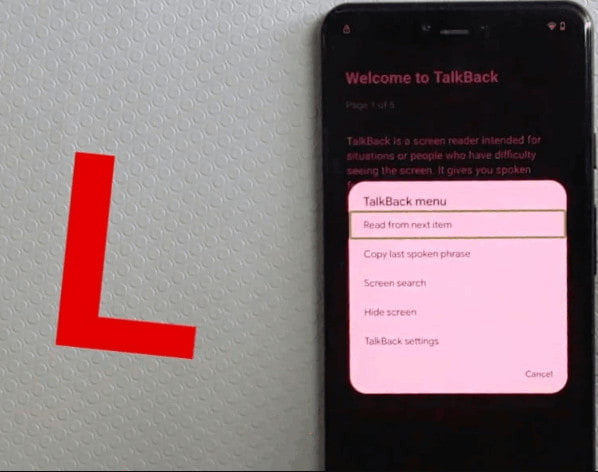
Paso 3: Dicen Abrir Asistente de Google para abrir YouTube.
Paso 4: Vaya al Configuración - Acerca de - Política de privacidad de Google para abrir el navegador.
Paso 5: Añade una nueva cuenta de Google en el navegador.
Consejos: ¿Hay otras formas de evitar el bloqueo FRP de Huawei sin una PC?
Sí, puedes poner tu dispositivo Huawei en modo seguro para evitar el molesto bloqueo FRP de Google sin una PC. Utilice los botones de volumen para seleccionar el Borrar datos / restablecimiento de fábrica opción y presione la Potencia botón para confirmar. Luego ve a Configuración > Sistema > Restablecer > Restablecer todos los ajustes > Configuración Avanzada > Reanudación.
Parte 4: Preguntas frecuentes sobre la herramienta FRP de Huawei
¿Cuál es la diferencia entre el bloqueo FRP de Google y el bloqueo de ID de Huawei en dispositivos HarmonyOS?
La protección FRP de Google requiere la verificación de la cuenta de Google, mientras que el bloqueo de ID de Huawei requiere el ID de Huawei asociado al dispositivo. En los dispositivos HarmonyOS, el bloqueo de ID de Huawei es el principal mecanismo de seguridad.
¿Por qué fallan los métodos TalkBack FRP en la serie Mate 60?
Muchas de las vulnerabilidades y fallos de seguridad de los que dependía TalkBack se han corregido en las versiones más recientes de HarmonyOS.
¿Las herramientas FRP de Huawei funcionan en todos los modelos de Huawei?
No. La mayoría de ellas aprovechan algunas lagunas legales, mientras que las actualizaciones de seguridad más recientes han corregido muchas vulnerabilidades anteriores.
¿Puedo confiar en las herramientas FRP gratuitas descargadas de sitios web desconocidos?
Tenga cuidado y sea prudente al descargar las supuestas herramientas gratuitas para eliminar la protección FRP de Huawei. Es mejor optar por proveedores de confianza o herramientas de la comunidad verificadas y descargarlas desde sus sitios web oficiales.
¿Existen formas oficiales de eliminar el FRP de un teléfono Huawei?
La mejor y más segura forma de eliminar el bloqueo FRP de Huawei es Recupera tu cuenta de GoogleInicia sesión con tus credenciales y el bloqueo FRP desaparecerá para siempre.
Conclusión
Este artículo enumera 5 consejos prácticos Métodos y herramientas FRP de Huawei Para su referencia. Con estas herramientas prácticas, no tendrá que usar una herramienta FRP de Huawei con la clave FRP. Esperamos que este artículo le ayude a superar la pantalla de verificación de la cuenta de Google en dispositivos Huawei compatibles.
 Apeaksoft DroidAide
 Desbloquee sus contraseñas de Android y evite el bloqueo FRP fácilmente.
Descarga segura
Artículos Relacionados




