


Revisión actualizada de 2026 sobre las herramientas universales de MediaTek para Windows

Herramienta universal de MediaTek Es un software todo en uno diseñado para que técnicos y usuarios promedio administren las complejas capas de software de los teléfonos MediaTek en computadoras con Windows.
Normalmente, los teléfonos Android cuentan con estrictas medidas de seguridad que impiden modificar los archivos del sistema. Sin embargo, si olvidas tu contraseña, necesitas una forma de omitir la contraseña olvidada y el FRP, y para eso sirven las herramientas universales de Mediatek. Descubre qué funciones ofrece y qué modelos de teléfono admite.
CONTENIDO DE LA PAGINA:
- Parte 1: Características clave de las herramientas universales de MediaTek
- Parte 2: Cómo obtener la descarga de la herramienta universal de MediaTek para PC
- Parte 3: Cómo usar la herramienta universal de MediaTek: una guía paso a paso
- Parte 4: Revisión detallada de la herramienta universal de MediaTek
- Parte 5: La mejor alternativa a la herramienta universal de MediaTek
Parte 1: Características clave de las herramientas universales de MediaTek
¿Por qué tanta gente busca una herramienta universal de MediaTek gratuita en línea? Porque integra muchas funciones útiles en una sola interfaz. Esto es lo que una buena herramienta MTK puede hacer por ti:
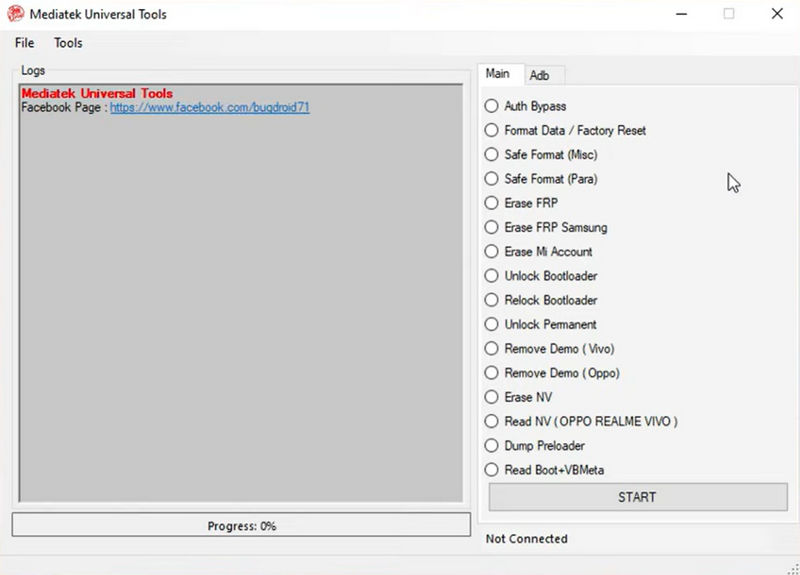
- Omitir la autenticación: Los chips MTK modernos requieren una conexión segura al servidor antes de poder instalar nuevo software. Esta herramienta omite esa verificación, permitiéndote reparar tu teléfono sin conexión a internet.
- Restablecimiento de fábrica y formateo de datos: Si no puedes acceder a tu dispositivo, las herramientas de MediaTek Universal pueden borrar la partición de datos del usuario para que vuelvas a tener acceso.
- Desbloqueo de FRP: La protección de restablecimiento de fábrica (FRP) es una función de seguridad de Google. Si restableces tu teléfono pero olvidas tus datos de inicio de sesión de Google, esta herramienta puede desbloquearlo fácilmente.
- Desbloqueo del gestor de arranque: ¿Quieres instalar software personalizado o rootear tu teléfono? Esta herramienta puede desbloquear el gestor de arranque con un solo clic.
- Solucionar bucles de arranque: Si tu teléfono se reinicia constantemente y nunca muestra la pantalla de inicio, puedes usar la herramienta universal de MediaTek para reparar el sistema.
Parte 2: Cómo obtener la descarga de la herramienta universal de MediaTek para PC
Lamentablemente, no existe un sitio web oficial de MediaTek Universal Tools. Si desea utilizar este software, deberá descargarlo de fuentes externas, lo cual no siempre garantiza un enlace de descarga seguro. Siga estos sencillos pasos para encontrar una descarga segura e instalarlo.
Paso 1: Encuentra un enlace seguro
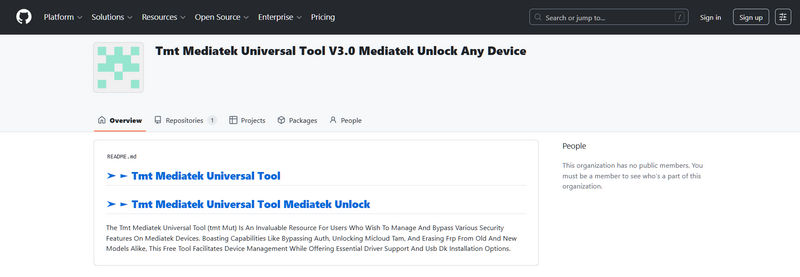
Busca un sitio web de confianza para descargar la herramienta universal de MediaTek. Muchos foros de tecnología y blogs de reparación de teléfonos comparten estos archivos. Al ser una utilidad creada por la comunidad, puedes descargar fácilmente la herramienta universal de MediaTek gratis. Por motivos de seguridad, te recomendamos encarecidamente que busques el código fuente en GitHub.
Paso 2: Extraer el archivo
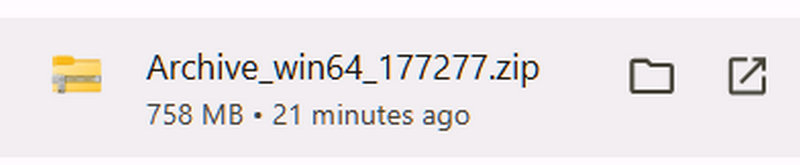
La descarga suele venir en una carpeta comprimida (como un archivo ZIP o RAR). Utilice un programa gratuito como WinRAR o 7-Zip para abrirla. Dentro, encontrará el archivo principal de la aplicación, llamado MediaTek Universal Tools.exe.
Paso 3: Instalar controladores USB
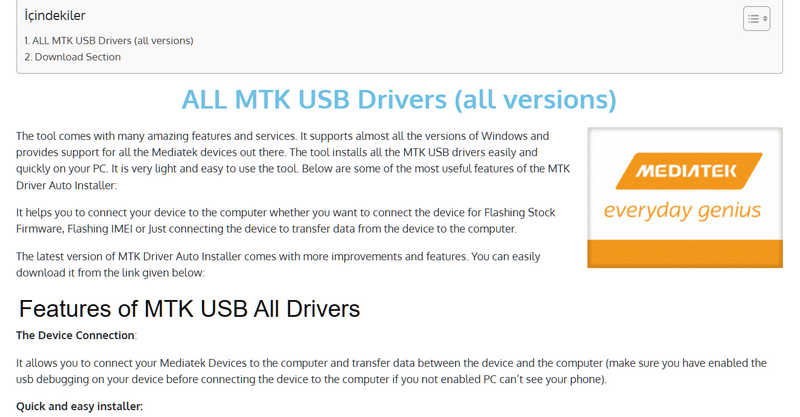
Esta es la parte más importante. Tu ordenador no puede reconocer un chip MTK sin los controladores adecuados. Asegúrate de descargar e instalar los controladores MediaTek USB VCOM y libusb-win32 en tu PC antes de abrir la herramienta.
Parte 3: Cómo usar la herramienta universal de MediaTek: una guía paso a paso
Usar una herramienta de servicio puede resultar intimidante si nunca la has usado antes. No te preocupes. Aquí tienes una guía sencilla sobre cómo usar la herramienta universal de MediaTek de forma segura.
Paso 1: Abra el software: Ejecútelo como administrador.
Ve a la carpeta donde extrajiste los archivos. Haz clic derecho en el archivo ejecutable de MediaTek Universal Tools y selecciona "Ejecutar como administrador". La interfaz de la herramienta se abrirá en tu escritorio.
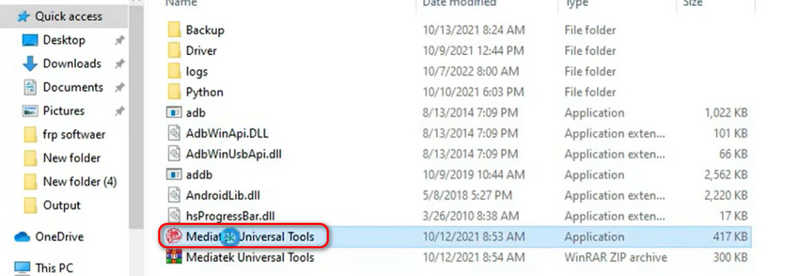
Paso 2: Elige la opción correcta.
Mira los botones en la pantalla. Haz clic en la acción que deseas realizar. Por ejemplo, si Google te ha bloqueado el acceso, haz clic en borrar FRPSi quieres borrar el teléfono, haz clic aquí. Reset de fábrica.
Paso 3: Apaga tu teléfono
Apaga completamente tu teléfono MediaTek. Espera entre 5 y 10 segundos para asegurarte de que esté totalmente apagado. No conectes el cable USB todavía.
Paso 4: Conéctate con las teclas de arranque
Mantén pulsados simultáneamente los botones de subir y bajar volumen. Mientras los mantienes pulsados, conecta el cable USB al teléfono y al ordenador. Esto fuerza al chip a entrar en modo BROM.
Paso 5: Esperar a que se complete
Una vez que su computadora detecte el teléfono, suelte los botones. Haga clic en el EMPIEZA Botón en la interfaz principal. La herramienta MediaTek Universal mostrará una barra de progreso y comenzará a funcionar.
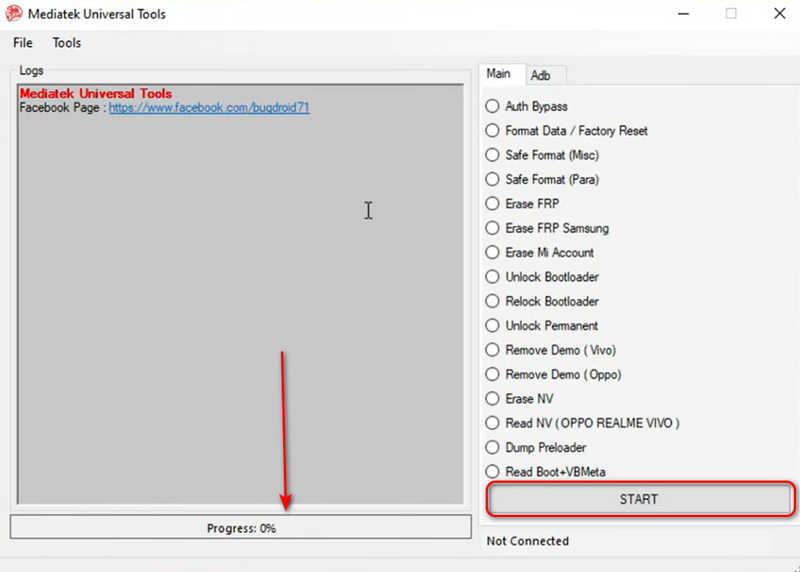
Antes de hacer clic en cualquier enlace de descarga, asegúrese de que su computadora cumpla con los requisitos. Esto garantiza que el software MediaTek Universal funcione correctamente sin fallar.
| Requisito | Especificación recomendada |
| Sistema operativo | Windows 10 o Windows 11 (se recomienda la versión de 64 bits). |
| Procesador | Procesador Intel Core i3 o superior (o equivalente de AMD) |
| RAM | 4 GB o más |
| Puertos USB | Puertos USB 2.0 o 3.0 (se prefieren los puertos directos de la placa base a los concentradores USB). |
| NET Framework | Se requiere tener instalado Microsoft .NET Framework 4.5 o posterior. |
Parte 4: Revisión detallada de la herramienta universal de MediaTek
Aunque MediaTek Universal Tool ofrece muchas ventajas, tiene un inconveniente importante: enlaces sospechosos y riesgos de seguridad. Es muy difícil encontrar un enlace de descarga fiable para este programa. Podrías descargar software fraudulento o uno completamente diferente.
Modelos Android compatibles
La utilidad de la herramienta universal de MediaTek depende del procesador del teléfono, no de la marca del smartphone. Si el dispositivo utiliza una arquitectura de silicio MediaTek compatible, la herramienta lo reconocerá y te ayudará a realizar la acción deseada. También puedes consultar algunas marcas y modelos comunes, como se indica a continuación:
- Xiaomi / Redmi (por ejemplo, Redmi 6, 6A y varias series Note basadas en MTK)
- Oppo y Realme (por ejemplo, modelos antiguos de las series F y A)
- Vivo (variantes MTK de las series Y y V)
- Tecno e Infinix (prácticamente todos los modelos, ya que estas marcas dependen en gran medida de los chips MTK).
- Samsung (modelos Galaxy de gama básica de la serie A que utilizan chipsets Helio)
- Tabletas y teléfonos inteligentes MTK genéricos/de marca blanca.
La herramienta MediaTek Universal no es una utilidad segura ni satisfactoria para solucionar problemas de FRP o bloqueo de pantalla. En esta era tecnológica, lo que necesitas es una herramienta integral para Android con soporte oficial y actualizaciones periódicas que sea compatible con diferentes marcas y modelos de teléfonos.
Parte 5: La mejor alternativa a la herramienta universal de MediaTek
Desbloqueador de Android Apeaksoft DroidAide Es la mejor alternativa a la herramienta MediaTek Universal para desbloquear FRP y la pantalla en todas las versiones de Android, incluyendo Android 17. Es muy fácil de descargar y usar, con una interfaz clara y un flujo de trabajo sencillo. Solo tienes que seguir la guía a continuación para eliminar las restricciones de tu teléfono Android.
Paso 1: Descarga Apeakasoft DroidAide Android Unlocker
Haga clic en el botón Descargar gratis Haz clic en el botón de abajo para descargar, instalar y ejecutar. Desbloqueador de Android Apeakasoft DroidAide En tu computadora. Conecta tu teléfono Android a tu computadora.
Paso 2: Elija omitir FRP
Si su teléfono Android está bloqueado por Google FRP y no tiene la contraseña de la cuenta de Google, seleccione Omitir el bloqueo FRP de Google.

Luego, debes elegir la marca de tu teléfono o hacer clic. Otra cuando no pueda encontrar su marca. Entonces, haga clic en el Omitir ahora Botón para omitir la protección FRP de Google en tu teléfono.

Paso 3: Eliminar el bloqueo de pantalla en Android
Si has olvidado tu código de acceso de bloqueo de pantalla y no puedes acceder a tu teléfono, selecciona Quitar contraseña de pantalla.

Aun así, elige una marca de teléfono y luego haz clic en el Eliminar ahora botón para quitar fácilmente el bloqueo de pantalla. Después de hacer esto, su teléfono se desbloqueará. Restablecimiento de fábrica y es posible que Google FRP lo bloquee. Por lo tanto, puede usar la herramienta de omisión de Google FRP que se menciona a continuación para obtener acceso completo a su teléfono Android.

OTRAS LECTURAS
Conclusión
Herramientas universales de MediaTek puede ayudarte a eludir el FRP y muchas otras restricciones en tu teléfono Android. Sin embargo, aunque es un programa gratuito, no puede funcionar con el sistema operativo Android más reciente. Además, este programa es muy difícil de descargar. Por lo tanto, puedes recurrir a una alternativa más confiable. Desbloqueador de Android Apeaksoft DroidAideEs compatible con casi todas las marcas de teléfonos Android y con la última versión de Android 17. Puedes descargarlo fácilmente, usarlo y recuperar el acceso a tu dispositivo Android.
 Apeaksoft DroidAide
 Desbloquee sus contraseñas de Android y evite el bloqueo FRP fácilmente.
Descarga segura
Artículos Relacionados




