

Cómo cambiar y omitir fácilmente el PIN de bloqueo de Android en 2026

La Pantalla de bloqueo de PIN Es una de las funciones de seguridad más utilizadas en los teléfonos Android. Impide el acceso no autorizado y protege tus fotos, aplicaciones, datos personales y mensajes. Sin embargo, en muchas situaciones podrías querer cambiar el PIN, eliminar el bloqueo de pantalla o incluso omitir el PIN de la pantalla de bloqueo de Android si lo has olvidado.
Esta guía completa te explicará cómo cambiar el PIN de la pantalla de bloqueo, cómo eliminar el PIN de bloqueo de pantalla en un teléfono Android, qué hacer si olvidas el PIN de bloqueo y las formas más seguras de evitar el bloqueo de pantalla con PIN de Android en Samsung, Xiaomi, Pixel, OPPO, Motorola y más. Tanto si recuerdas tu PIN como si lo has olvidado por completo, este artículo te ofrece soluciones para cada situación.
CONTENIDO DE LA PAGINA:
Parte 1: Por qué es posible que desee cambiar o eliminar el PIN de la pantalla de bloqueo
Hay varias razones por las que los usuarios desean actualizar o deshabilitar su PIN de pantalla de bloqueo:
1. No quieres realizar el paso adicional cada vez que desbloqueas tu teléfono.
2. Prefieres el desbloqueo mediante huella digital o rostro en lugar de un PIN.
3. Recientemente compartiste tu PIN con alguien y deseas cambiarlo.
4. Estableció un PIN demasiado largo o demasiado difícil de recordar.
5. Olvidó el PIN de la pantalla de bloqueo y necesita eliminarlo.
6. Desea vender, intercambiar o regalar su dispositivo.
7. Su hijo u otra persona cambió el PIN.
Sin importar el motivo, Android ofrece múltiples formas de administrar la configuración de seguridad de la pantalla de bloqueo.
Parte 2: Cómo cambiar el PIN en la pantalla de bloqueo (cuando conoces tu PIN)
Si conoces tu PIN actual, cambiarlo es facilísimo. Consulta la guía a continuación para saber cómo cambiar el PIN en la pantalla de bloqueo.
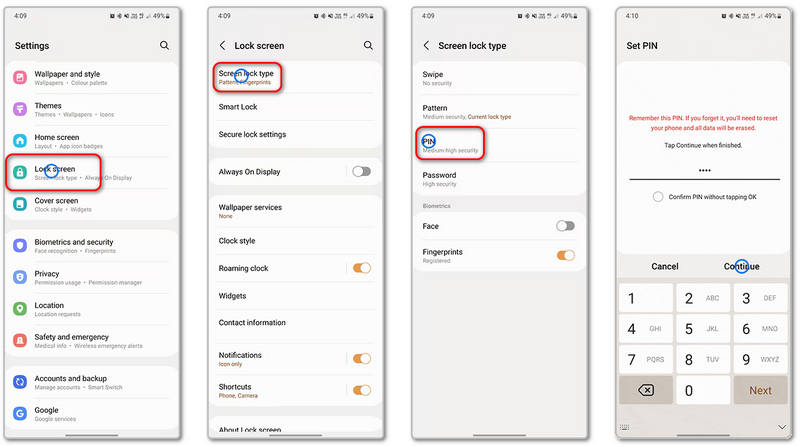
Paso 1: Abra el Configuración aplicación. Ir Seguridad, Biometría y seguridad o Bloquear la pantalla.
Paso 2: Pulsa para buscar Bloquear pantalla or Tipo de bloqueo de pantallaLuego, deberá ingresar su PIN actual en la pantalla de bloqueo.
Paso 3: Luego, elija Código Postal Como nuevo método. Introduce y confirma tu nuevo PIN y guarda los cambios. Así de fácil puedes cambiar el PIN en la pantalla de bloqueo.
Consejos: Evite PIN fáciles como 1234 o 0000. Use al menos 6 dígitos para mayor seguridad. Cambiar su PIN regularmente también ayuda a proteger sus datos del acceso no autorizado.
Parte 3: Cómo eliminar el PIN de bloqueo de pantalla en un teléfono Android
¿Qué puedes hacer si olvidaste tu PIN o no quieres usarlo en la pantalla de bloqueo de Android? Debes eliminarlo de inmediato. Consulta las guías a continuación para aprender a eliminar el PIN de bloqueo de pantalla en un teléfono Android.
Situación 1: Cuando conoces el PIN
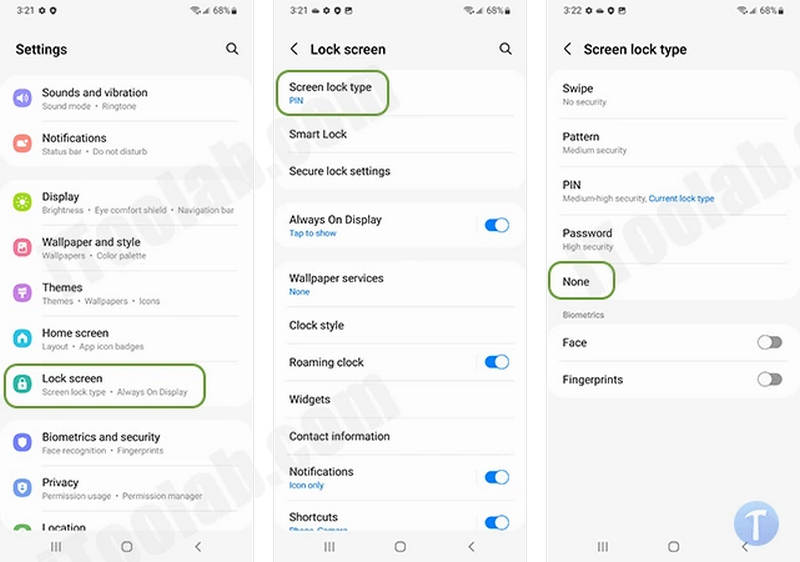
Paso 1: Abierto Configuración. Ir Seguridad or Bloquear la pantalla.
Paso 2: Seleccione Tipo de bloqueo de pantallaIngrese su PIN actual. Luego, seleccione Ninguna or Deslice.
Paso 3: Una vez hecho esto, su teléfono ya no solicitará un PIN en la pantalla de bloqueo.
Situación 2: Cuando no sabes el PIN
Desbloqueador de Android de Apeaksoft Puede ayudarte a evitar el bloqueo de pantalla con PIN de Android cuando no lo conoces. Puedes eliminarlo fácilmente y recuperar el acceso a tu Android sin restricciones. Funciona en todos los modelos de teléfonos Android populares, como Samsung, Pixel, LG, OPPO y más. Descubre cómo eliminar fácilmente el bloqueo de pantalla con PIN.
Paso 1: Haga clic en el botón Descargar botón de abajo para descargar Desbloqueador de Android de Apeaksoft En tu computadora. Luego, instala y ejecuta el programa. Debes conectar tu teléfono Android a la computadora.
Descarga segura
Paso 2: Haga clic en el botón Eliminar código de acceso de pantalla Botón en la interfaz principal. Permite eliminar fácilmente el PIN, el patrón, Touch ID y Face ID de bloqueo de pantalla en tu teléfono Android.

Paso 3: Luego, debes seleccionar la marca de tu teléfono. El sistema debe conocer la marca exacta para poder omitir el bloqueo de pantalla con PIN de Android.

Paso 4: Por último, solo tienes que hacer clic en el Eliminar ahora Botón. Luego, tu PIN desaparecerá de la pantalla de bloqueo de Android. Ten en cuenta que este proceso puede... Restablecimiento de fábrica tu dispositivo.

Conclusión
Este artículo ofrece cómo omitir el PIN de la pantalla de bloqueo de AndroidGestionar tu PIN de bloqueo es esencial para mantener tu teléfono Android seguro. Ya sea que quieras cambiar el PIN de bloqueo, eliminarlo o evitarlo si lo olvidas, existen soluciones fiables para cada situación. Desbloqueador de Android de Apeaksoft es su solución definitiva.
Artículos Relacionados
Cualquiera que sea la razón, aquí le explicamos cómo restablecer de fábrica el teléfono Android a través del menú de configuración integrado o en el modo de recuperación de manera rápida y efectiva.
Si está bloqueado con un proveedor de red específico, no se preocupe, esta guía le indica cómo desbloquear rápidamente su tarjeta SIM en su teléfono Android.
¿Tu teléfono se queda bloqueado en la Recuperación del Sistema Android 3e? Este artículo te explicará en detalle qué es y te ayudará a solucionarlo sin perder datos.
¿Quieres encontrar algunas formas de desbloquear el bloqueo de patrón de tu dispositivo Android? Simplemente sigue este artículo y encuentra cosas que puedes hacer en 3 después de que hayas olvidado tu patrón de bloqueo.



