


Cómo desbloquear tu iPad cuando olvidaste la contraseña.

Aunque la pantalla de bloqueo puede proteger tu iPad, es posible que no puedas acceder si olvidaste tu contraseña. Según nuestra investigación, la mayoría de los usuarios de iPad han experimentado o están experimentando el problema del bloqueo. La buena noticia es que tienes varias formas de desbloquear tu dispositivo cuando ¿Olvidaste tu contraseña de iPad? en diversas situaciones. Este artículo comparte los métodos probados y muestra los pasos detallados.
CONTENIDO DE LA PAGINA:
Parte 1: Cómo desbloquear un iPad si olvidaste la contraseña
El bloqueo de seguridad es una función disponible en iPadOS 15.2 y versiones posteriores. Se activa al introducir la contraseña incorrecta repetidamente. Además, incluye la opción Borrar iPad u Olvidé la contraseña, que permite desbloquear el iPad si se olvida la contraseña.
Requisitos previos:
- 1. Tu iPad tiene instalado iPadOS 15.2 o superior.
- 2. Tu ID de Apple y contraseña.
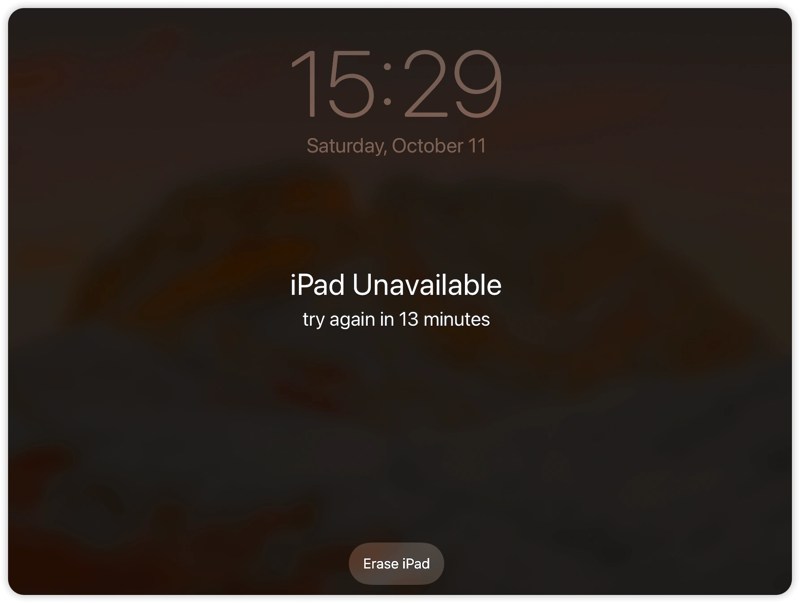
Paso 1: Introduzca la contraseña repetidamente hasta que aparezca la pantalla "iPad no disponible".
Paso 2: Toque en el Olvidé mi contraseña botón en iPadOS 17 y versiones posteriores o Borrar iPad En iPadOS 15.2 y versiones posteriores.
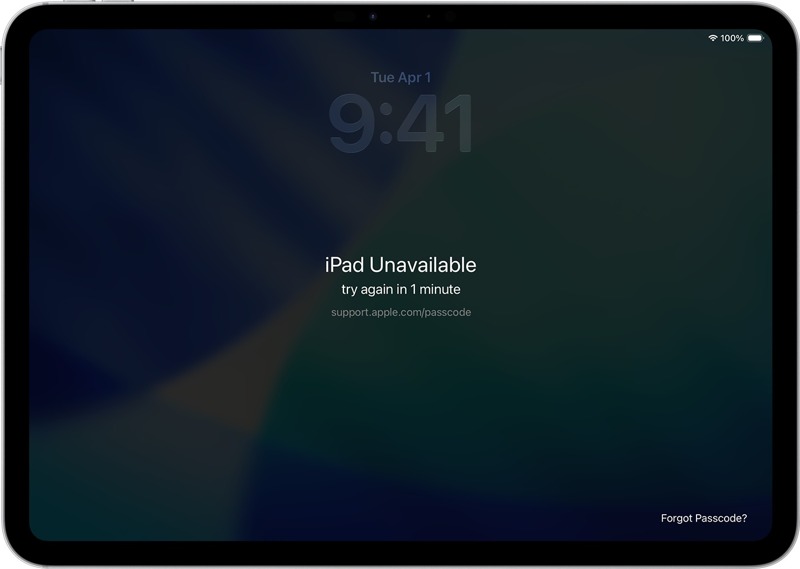
Paso 3: A continuación, elige Iniciar reinicio or Borrar iPad para continuar.
Paso 4: Introduce la contraseña de tu cuenta de Apple para cerrar sesión.
Paso 5: Finalmente, toca el Borrar iPad Botón para comenzar a borrar su dispositivo.
Paso 6: Una vez finalizado el proceso, podrás desbloquear tu iPad directamente y configurarlo como un nuevo dispositivo.
Parte 2: Cómo recuperar un iPad si olvidaste tu contraseña
Cómo restablecer un iPad ¿Olvidaste tu contraseña? Puedes completar el proceso en el Modo Recuperación usando la última versión de iTunes o Finder. Este método no requiere contraseña, pero si tienes activada la función Buscar mi iPad, deberás ingresar tu cuenta de Apple y tu contraseña.
Requisitos previos:
- 1. Una computadora y un cable USB.
- 2. Los botones físicos de tu iPad funcionan.
- 3. Tu cuenta de Apple y contraseña si tienes activada la función Buscar mi iPad.
- 4. La última versión de iTunes o Finder.
Paso 1: Conecta tu iPad a un ordenador con un cable compatible.
Paso 2: Abre iTunes en Windows y macOS Mojave o versiones anteriores. O bien, ejecuta el Finder en macOS Catalina o versiones posteriores.
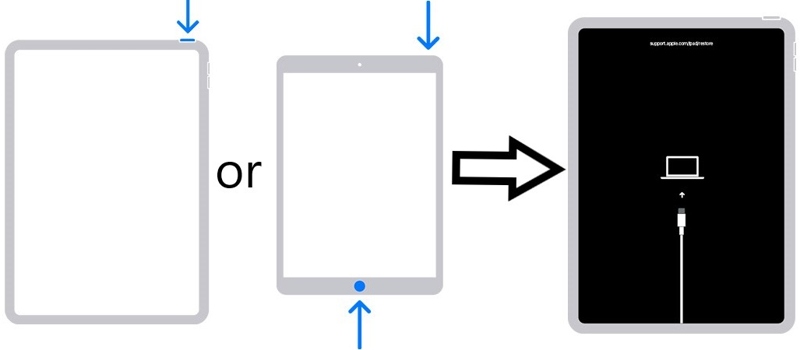
Paso 3: Pon tu iPad en Modo de recuperación:
Para un iPad sin botón de inicio
Presione y suelte rápidamente Volumen hacia arriba .
Haz lo mismo con el Volumen de Down .
Mantenga pulsada la Side or arriba botón hasta que aparezca la pantalla Modo de recuperación.
Para iPad con botón de inicio
Mantenga pulsado el botón Inicio + Estela del sueño botones juntos.
Cuando veas la pantalla del Modo de recuperación, suelta los botones.
Paso 4: Una vez que iTunes o Finder detecten que tu iPad está en modo de recuperación, aparecerá un cuadro de diálogo.
Consejos: Si no aparece el cuadro de diálogo, desconecte su iPad y repita los pasos anteriores.
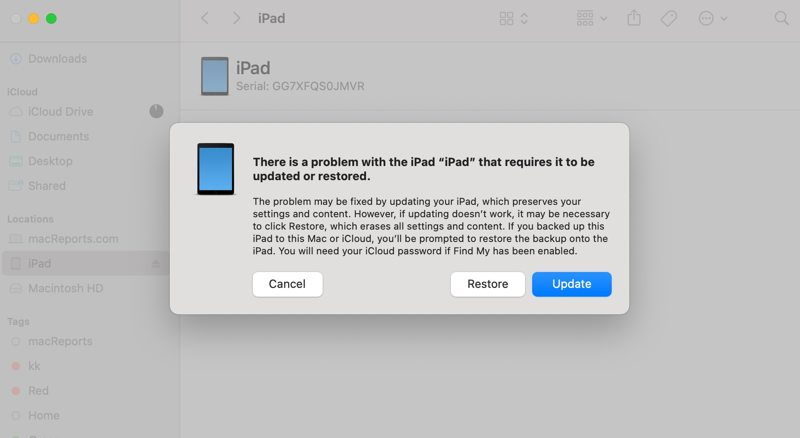
Paso 5: Haga clic en el botón Restaurar Botón para comenzar a restaurar la contraseña olvidada del iPad.
Paso 6: Cuando termine, tu iPad se reiniciará y mostrará la pantalla de bienvenida.
Parte 3: Cómo desbloquear tu iPad cuando olvidas tu contraseña
Otra forma de acceder a un iPad si olvidas la contraseña es mediante la función Buscar mi iPad. Esta función localiza tu iPad en un mapa interactivo y ofrece varias opciones, como Borrar iPad. Además, funciona incluso si no tienes el iPad en la mano.
Cómo acceder al iPad en iCloud.com
Requisitos previos:
- 1. La función Buscar mi iPad está activada en tu iPad.
- 2. Tu cuenta de Apple y contraseña.
- 3. Tu iPad se conecta a internet.
- 4. Un navegador web y conexión Wi-Fi estable.
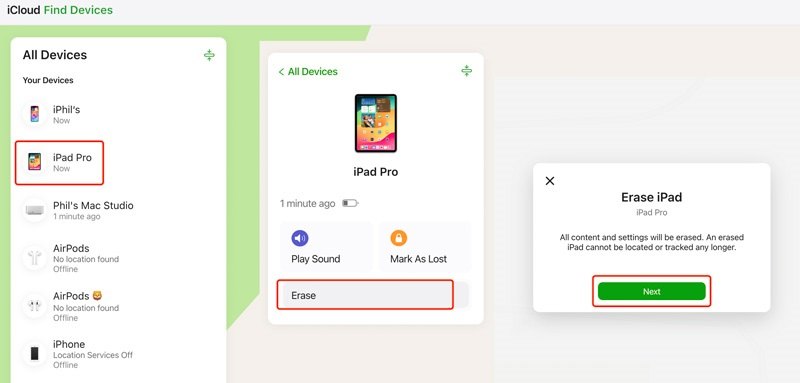
Paso 1: Ve a www.icloud.com/find e inicia sesión con tu ID de Apple y tu contraseña.
Consejos: Si has activado la autenticación de dos factores, introduce el código de verificación que aparece en la pantalla de tu iPad.
Paso 2: Elige tu iPad de entre los Para todos los dispositivos .
Paso 3: Una vez que la función Buscar mi iPad localice tu dispositivo, la ubicación aparecerá en el mapa.
Paso 4: Haga clic en el botón borrar or Borrar este dispositivo .
Paso 5: Lea la advertencia y haga clic en el Siguiente .
Paso 6: Introduce de nuevo la contraseña de tu cuenta de Apple para desactivar la función Buscar mi iPad.
Paso 7: Finalmente, haz clic en borrar o un botón similar para confirmarlo.
Paso 8: Luego, si olvidaste la contraseña, podrás desbloquear tu iPad y establecer una nueva contraseña para la pantalla de bloqueo.
Cómo abrir tu iPad en otro dispositivo Apple
Requisitos previos:
- 1. La función Buscar mi iPad está activada.
- 2. Tus credenciales de la cuenta de Apple.
- 3. Tu iPad está conectado a internet.
- 5. La última versión de la aplicación Buscar mi.
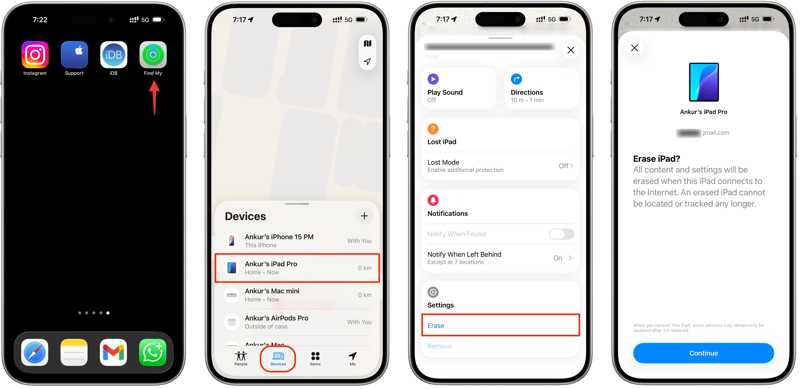
Paso 1: Abra el panel de Encontrar mi aplicación en un dispositivo Apple prestado.
Paso 2: Inicia sesión con tu cuenta de Apple y tu contraseña.
Paso 3: Diríjase a la Dispositivos pestaña desde el botón.
Paso 4: Selecciona tu iPad de la lista para rastrear el dispositivo.
Paso 5: Toque o haga clic en borrar or Borrar este dispositivo .
Paso 6: Lee la alerta y toca o haz clic en el Continuar .
Paso 7: Si se te solicita, introduce la contraseña de tu cuenta de Apple.
Paso 8: Por último, toque o haga clic en el borrar Botón para comenzar a borrar tu iPad si olvidas la contraseña.
Parte 4: Cómo restablecer un iPad si olvidaste tu contraseña
Los métodos comunes para desbloquear un iPad cuando olvidas la contraseña requieren que cumplas ciertos requisitos. Si no están disponibles para tu dispositivo, tienes que restablecer tu iPad cuando olvidas la contraseña usando Desbloqueador de iOS iFoneKit de ApeaksoftPuede acceder a tu iPad sin restricciones. Además, su diseño sencillo simplifica el flujo de trabajo.

Descargado por más de 1,000,000 usuarios
- Desbloquea un iPad sin código de acceso ni contraseña.
- Eliminar los códigos de acceso numéricos, el reconocimiento facial y el reconocimiento táctil.
- Fácil de usar y el proceso se completa en 3 pasos.
- Ofrece funciones adicionales, como la eliminación de Apple ID.
- Compatible con las últimas versiones de iPadOS e iOS.
Descarga segura
Descarga segura

Cómo restablecer tu iPad si olvidaste la contraseña
Paso 1: Instalar software de desbloqueo para iPad
Inicie el software de desbloqueo del iPad una vez que lo haya instalado en su computadora. Está disponible para Windows 11/10/8/7/XP/Vista y Mac OS X 10.7 o superior. Conecte su iPad a su computadora con un cable Lightning. Si se le solicita, toque Confianza en la pantalla de tu iPad para confiar en este ordenador.

Paso 2: Descargar el firmware
Elija el Desbloquear la pantalla de iOS modo para cargar la información de su dispositivo. Compruébelas y haga clic en el Empezar ahora Botón para comenzar a descargar el firmware.

Paso 3: Desbloquea tu iPad
Cuando se complete la descarga, haga clic en el OK botón en el cuadro de diálogo de confirmación. A continuación, haga clic en el Confirmar de nuevo Botón para verificar el firmware. Una vez finalizada la verificación, el software desbloqueará automáticamente tu iPad, incluso si olvidaste la contraseña.

Consejos: Dado que el proceso borrará todos tus datos, es mejor que hagas una copia de seguridad completa de tu iPad en iCloud o en un ordenador.
Conclusión
Ahora, deberías entender qué hacer si ¿Olvidaste tu contraseña de iPad?La función de bloqueo de seguridad te permite borrar los datos de tu dispositivo y eliminar la pantalla de bloqueo sin necesidad de hardware ni software adicionales. El modo de recuperación es otra opción para recuperar el acceso a tu iPad bloqueado. También puedes intentar desbloquear tu dispositivo con Buscar mi iPad si configuraste esta función antes de olvidar tu código de acceso. Desbloqueador de iOS iFoneKit de Apeaksoft Es la solución definitiva para eliminar el código de acceso olvidado del iPad.
Artículos Relacionados




