


Cómo restablecer el código de acceso de Tiempo en pantalla olvidado en iOS/Mac

Dado que cada vez más usuarios se dieron cuenta de que ellos y sus hijos eran adictos a sus dispositivos Apple, afortunadamente Apple introdujo la función Tiempo en pantalla en iPhone, iPad y Mac para ayudar a los usuarios a controlar su consumo de tiempo. La contraseña de Tiempo en pantalla agrega controles al acceso a la pantalla, las aplicaciones y los servicios. Sin embargo, si ¿Olvidaste tu código de acceso de Tiempo en pantalla?Si olvidas tu contraseña, tu dispositivo quedará bloqueado. Esta guía te explica qué hacer si la olvidaste.
CONTENIDO DE LA PAGINA:
- Parte 1: Qué hacer si olvidé el código de acceso de Tiempo en pantalla
- Parte 2: ¿Qué sucede si no hay opción para recuperar el código de acceso de Tiempo en pantalla en iPhone?
- Parte 3: Cómo restablecer la contraseña de Tiempo de Pantalla de tu hijo si la olvidaste
- Parte 4: Solución integral para restablecer el código de acceso olvidado de Tiempo en pantalla
Parte 1: Qué hacer si olvidé el código de acceso de Tiempo en pantalla
¿Qué hago si olvidé mi código de Tiempo en Pantalla? Lo primero que puedes hacer es probar todos los códigos posibles. Desbloquea los códigos de la pantalla de bloqueo; puedes probar los códigos de Tiempo en Pantalla sin límite. Si ninguno funciona, cambia el código de Tiempo en Pantalla cuando lo olvides. De hecho, puedes cambiarlo rápidamente con la contraseña de tu ID de Apple.
Cómo cambiar el código de acceso de Tiempo en pantalla olvidado en iPhone/iPad
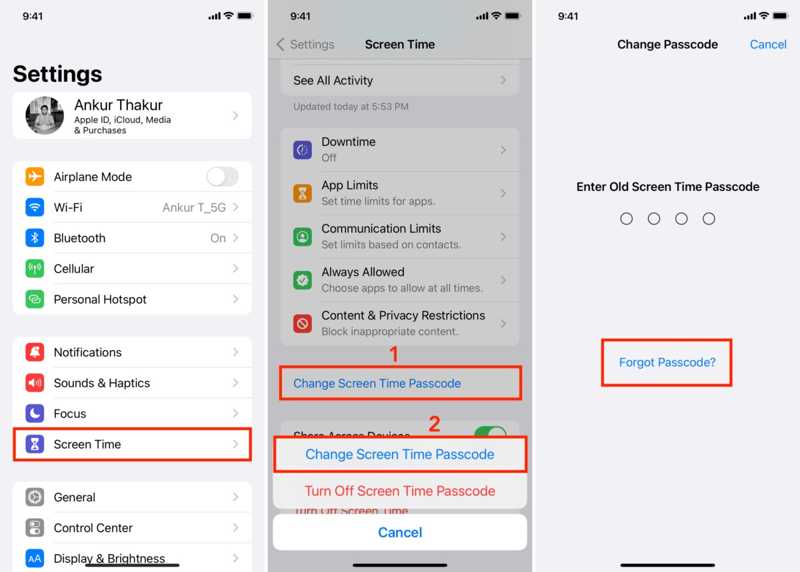
Paso 1: Ejecute el Configuración aplicación desde su pantalla de inicio.
Paso 2: Desplácese hacia abajo y vaya a <div style="font-size:12px; line-height:1em;">El tiempo<br>DE PANTALLA</div>.
Paso 3: Toque en el Cambiar contraseña de tiempo de pantalla botón, y elija Cambiar contraseña de tiempo de pantalla.
Paso 4: Además de ingresar su código de acceso, toque Olvidé mi contraseña.
Paso 5: Ahora, escribe tu correo electrónico o número de teléfono de Apple ID y toca OK.
Paso 6: A continuación, introduce tu contraseña de Apple ID y pulsa OK.
Paso 7: Crea un nuevo código de acceso para Tiempo en pantalla y confírmalo.
Cómo cambiar el código de acceso olvidado de Tiempo en pantalla en Mac
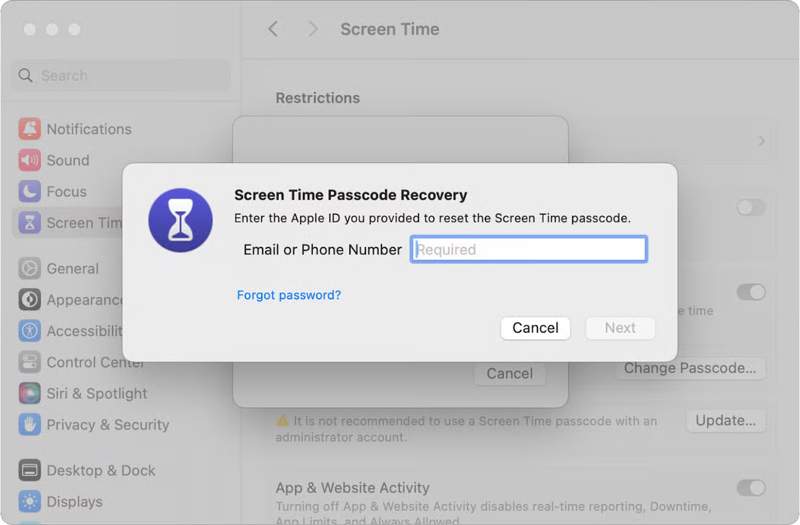
Paso 1: Si olvidaste el código de acceso de Tiempo en pantalla en tu Mac, haz clic en el Apple .
Paso 2: Elija Ajustes del sistema or Preferencias del sistema.
Paso 3: Haga clic en el botón <div style="font-size:12px; line-height:1em;">El tiempo<br>DE PANTALLA</div> .
Paso 4: Haga clic en el botón Cambiar contraseña .
Paso 5: Cuando se le solicite, elija Olvidé mi contraseña.
Paso 6: Introduce tu ID de Apple y tu contraseña para autenticarte.
Paso 7: Ahora, establece una nueva contraseña para reemplazar la anterior.
Parte 2: ¿Qué sucede si no hay opción para recuperar el código de acceso de Tiempo en pantalla en iPhone?
Algunos usuarios informaron que no hay opción para recuperar el código de acceso de Tiempo en Pantalla. De hecho, esta opción se agregó en iOS 13.4 y versiones posteriores. Si usa una versión anterior del software, no aparecerá. Además, si su dispositivo Apple está administrado por En Familia o MDM, no podrá restablecer el código de acceso de Tiempo en Pantalla si lo olvidó. Otra forma de eliminar el código de acceso de Tiempo en Pantalla es restaurar su dispositivo desde una copia de seguridad. Asegúrese de que la copia de seguridad no incluya el código de acceso de Tiempo en Pantalla. Tenga en cuenta que esto borrará todos los datos actuales de su dispositivo.
Paso 1: Conecta tu iPhone o iPad a un ordenador con un cable USB compatible.
Paso 2: Abra la última versión de iTunes en Windows o macOS Mojave y versiones anteriores. Ejecute Finder en macOS Catalina o posterior.
Situación 1: Su dispositivo es accesible.
Paso 3: Una vez que se detecte tu iPhone, haz clic en el botón Teléfono en iTunes y ve a la Resumen pestaña. En Finder, haga clic en el nombre de su dispositivo y vaya a la General .
Paso 4: Haga clic en el botón restaurar iPhone .
Paso 5: Siga las instrucciones en pantalla para restaurar su dispositivo.
Paso 6: Cuando se reinicie, desconecta tu iPhone.
Paso 7: Configúralo como un dispositivo nuevo. Si se te solicita, introduce la contraseña de tu ID de Apple.
Paso 8: En la Aplicaciones y Datos Para ver la pantalla, restaura una copia de seguridad de iCloud o iTunes y elimina el código de acceso olvidado de Tiempo en pantalla.
Situación 2: Su dispositivo está bloqueado
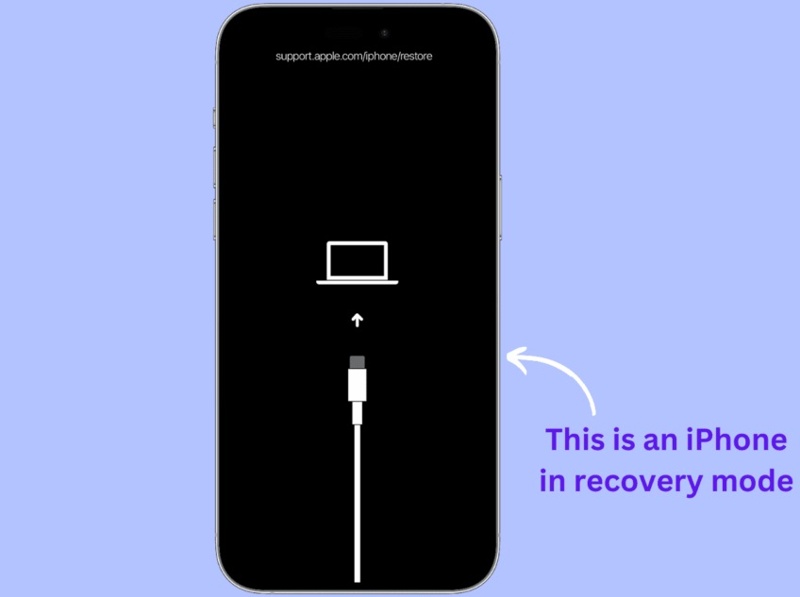
Paso 3: Si tu iPhone o iPad está bloqueado e inaccesible, ponlo en modo de recuperación:
Un iPhone o iPad con Face ID
Rápidamente presione el Volumen hacia arriba y suéltelo.
Rápidamente presione el Volumen de Down y suéltelo.
Mantenga pulsado el botón Side pulsa el botón hasta que tu dispositivo entre en modo de recuperación.
Un iPhone 7/7 Plus
Mantenga pulsado el Volumen de Down + Side botones juntos.
Una vez que esté en modo de recuperación, suelte los botones.
Un iPhone o iPad con botón de inicio.
Mantenga pulsado el botón Inicio + Potencia botones a la vez.
Cuando veas la pantalla del Modo de recuperación, suéltalos.
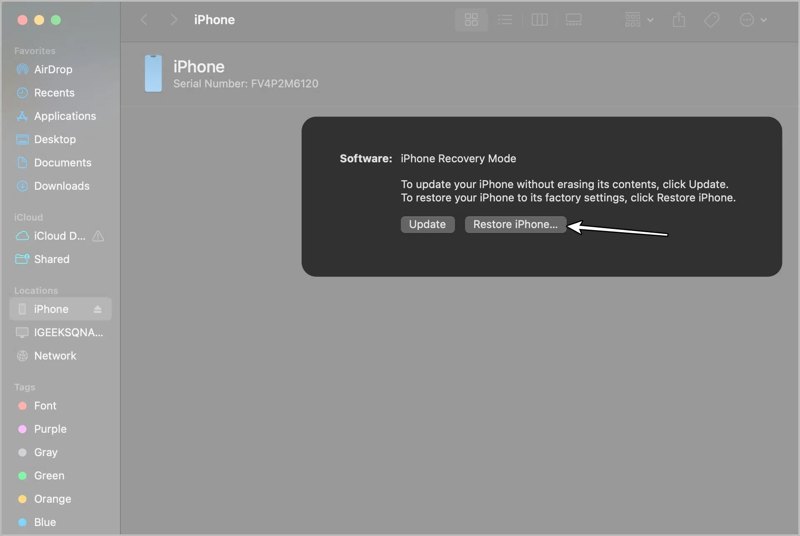
Paso 4: A continuación, haga clic en el Restaurar or restaurar iPhone botón en el cuadro de diálogo en iTunes o Finder.
Paso 5: Cuando finalice el proceso, desconecte el dispositivo.
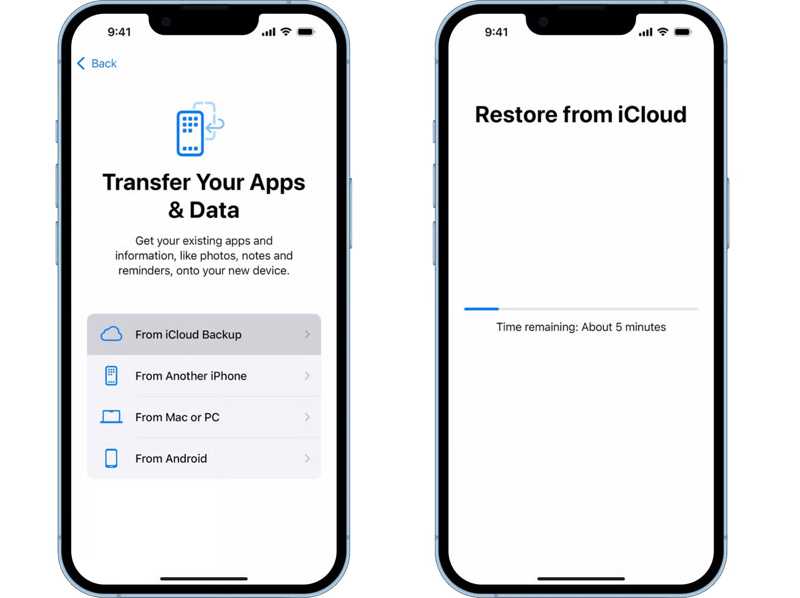
Paso 6: Configúralo siguiendo las instrucciones en pantalla y restaura una copia de seguridad adecuada.
Parte 3. Cómo restablecer la contraseña de Tiempo de Pantalla de su hijo si la olvidó.
Si olvidaste el código de acceso de Restricciones en el iPhone de tu hijo/a, debes restablecerlo en tu dispositivo o en el de la persona que lo administra. Tu hijo/a no puede restablecer el código de acceso en su propio dispositivo. Este método no restaurará tu dispositivo ni borrará tus datos.
Cómo restablecer el código de acceso de Tiempo de pantalla de un niño en iPhone
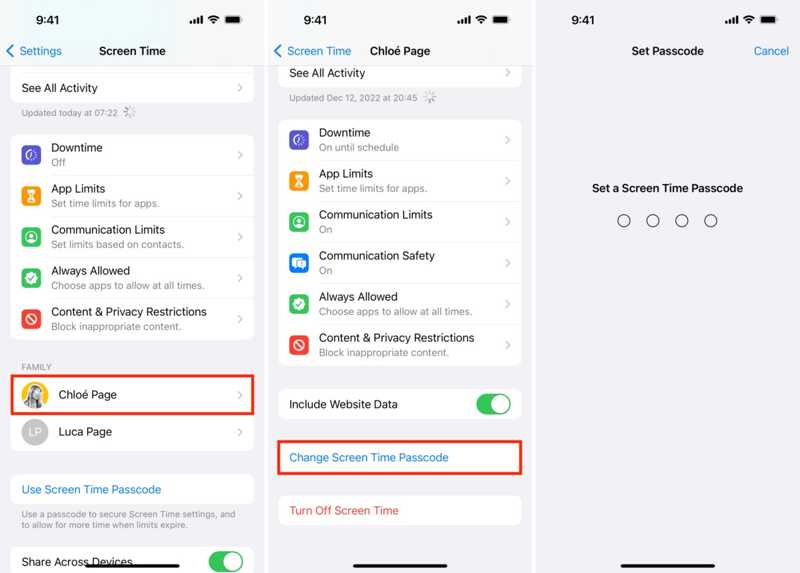
Paso 1: Ejecute el Configuración aplicación y elegir <div style="font-size:12px; line-height:1em;">El tiempo<br>DE PANTALLA</div>.
Paso 2: Localice la opción Family En esta sección, seleccione el dispositivo de su hijo.
Paso 3: Pulsa para buscar Cambiar contraseña de tiempo de pantalla y elija Cambiar contraseña de tiempo de pantalla.
Paso 4: Autentícate con tu ID de la cara, Touch ID o código de acceso.
Paso 5: Por último, establece un nuevo código de acceso para el tiempo de pantalla de tu hijo/a.
Cómo restablecer el código de acceso de Tiempo de pantalla de un niño en una Mac
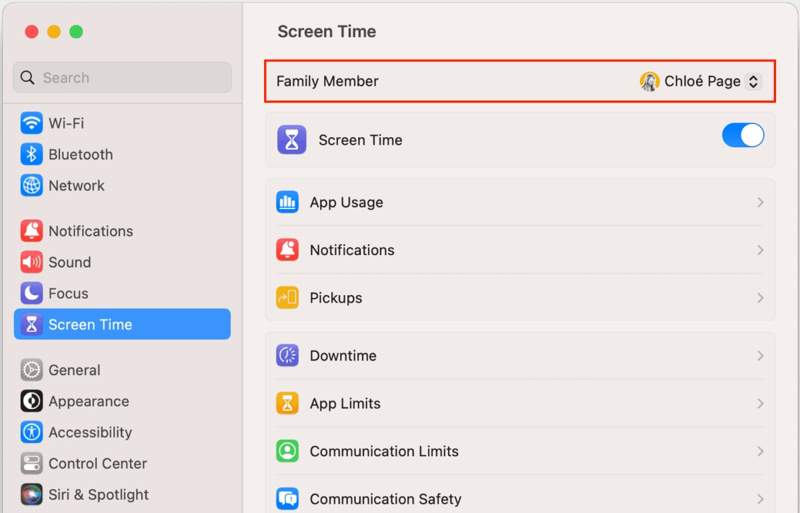
Paso 1: Vaya al Ajustes del sistema or Preferencias del sistema en el Apple .
Paso 2: Elija <div style="font-size:12px; line-height:1em;">El tiempo<br>DE PANTALLA</div>y seleccione el nombre de su hijo de la Miembro de familia .
Paso 3: Haga clic en el botón Cambiar contraseña .
Paso 4: Ingrese su contraseña de inicio de sesión de Mac.
Paso 5: A continuación, establece un nuevo código de acceso para el control de Tiempo de pantalla en el dispositivo de tu hijo.
Parte 4. Solución integral para restablecer el código de acceso olvidado de Tiempo en pantalla.
Una forma más rápida de restablecer un código de acceso de Tiempo en pantalla olvidado en un iPad o iPhone es Desbloqueador de iOS iFoneKit de ApeaksoftUtiliza tecnología avanzada para eliminar el código de acceso de Tiempo en pantalla o Restricciones en cualquier dispositivo iOS sin perder datos. Simplifica el proceso y es fácil de usar, incluso para principiantes.

Descargado por más de 1,000,000 usuarios
- Eliminar el código de acceso de Tiempo en pantalla sin contraseña.
- Protege tus datos durante el proceso.
- Funciona con cualquier dispositivo iOS, incluidos los iPhones bloqueados o desactivados.
- Admite casi todos los modelos de iPhone y iPad.
Descarga segura
Descarga segura

Cómo eliminar el código de acceso olvidado de Tiempo en pantalla en tu iPhone
Paso 1: Instala iFoneKit iOS Unlocker
Ejecute el software de eliminación de Tiempo en pantalla después de instalarlo en su computadora. Está disponible para Windows 11 y versiones anteriores, macOS 10.7 y versiones posteriores. Elija el Desbloquear tiempo de pantalla modo de proceder.

Paso 2: Conéctese a su iPhone
Conecta tu iPhone a tu ordenador con un cable Lightning. A continuación, elige cómo está configurada la contraseña de Tiempo en pantalla. Una vez que se detecte tu dispositivo, haz clic en el botón correspondiente. Empezar ahora .

Paso 3: Eliminar el código de acceso de Screen Time
Si la función Buscar mi está activada, siga las instrucciones en pantalla para desactivarla. Haga clic en el botón Continuar pulsa el botón para comenzar a eliminar el código de acceso de Tiempo en pantalla en tu dispositivo.

Nota: En iOS 11 o versiones anteriores, el software puede recuperar un código de acceso de Restricciones olvidado en tu iPhone si la copia de seguridad de iTunes no está cifrada. Este proceso también restablecerá tu iPhone a la configuración de fábrica, por lo que es mejor que te asegures de haberlo hecho. Copia de seguridad de tu iPhone.
Conclusión
Este artículo explicaba qué hacer si No existe la opción de recuperar el código de acceso de Tiempo en pantalla.En primer lugar, puedes restablecer el código de acceso de Tiempo en pantalla en tu dispositivo si lo olvidaste. Solo necesitas la contraseña de tu ID de Apple. Si no puedes restablecer el código, significa que debes restaurar tu dispositivo o restablecerlo mediante En Familia. Desbloqueador de iOS iFoneKit de Apeaksoft Es la solución integral para eliminar el código de acceso de Tiempo en pantalla.
 Apeaksoft iFoneKit
 Desbloquea todo tipo de contraseñas iOS de iPhone, iPad y iPod.
Descarga segura
Descarga segura
Artículos Relacionados




