


Pasos detallados para eliminar el perfil MDM de tu iPhone, iPad y Mac.

El perfil MDM en tu iPhone, iPad o Mac puede impedir que uses tu dispositivo con normalidad. Si acabas de comprar un dispositivo de segunda mano, has dejado una organización pero tu dispositivo sigue gestionado o no puedes instalar aplicaciones debido a las restricciones de MDM, ¡estás en el lugar correcto! Esta publicación te ayudará. Cómo eliminar el perfil MDM Desde tu iPad, iPhone o Mac, puedes eliminar el control. Y la buena noticia es que este proceso no requiere jailbreak ni restablecimiento de fábrica.
Renuncia de responsabilidad:
Eliminar un perfil MDM requiere autorización si el dispositivo está supervisado por una organización. También recomendamos hacer una copia de seguridad del dispositivo antes de realizar cualquier cambio.
CONTENIDO DE LA PAGINA:
Parte 1: ¿Qué es un perfil MDM?
MDM, siglas de Mobile Device Management (Gestión de Dispositivos Móviles), se utiliza para controlar y administrar tus dispositivos, como su nombre indica. Generalmente, organizaciones como escuelas y empresas lo adoptan para gestionar de forma remota un gran número de iPhones, iPads y Macs.
Cuando su dispositivo instala un perfil MDM, los administradores pueden controlar de forma remota la configuración del dispositivo, la instalación o desinstalación de aplicaciones, las funciones de las aplicaciones, las opciones de seguridad y las configuraciones de red.
Sin embargo, a algunas personas les resulta inconveniente y desean eliminar el perfil MDM de sus dispositivos al dejar una empresa o centro educativo, o al comprar un dispositivo de segunda mano. En estos casos, puede seguir leyendo para obtener información detallada sobre cómo eliminar el perfil MDM en iPhone, iPad y Mac, respectivamente.
Parte 2: Cómo eliminar el perfil MDM en iPhone/iPad
Si tienes una contraseña de administrador, eliminar el perfil MDM de tu iPhone o iPad es rápido y sencillo, gratis. El proceso no interrumpirá los datos existentes en tu dispositivo. Además, no lo liberará.
Paso 1: Abra el panel de Configuración aplicación en su dispositivo.
Paso 2: Vaya a la General .
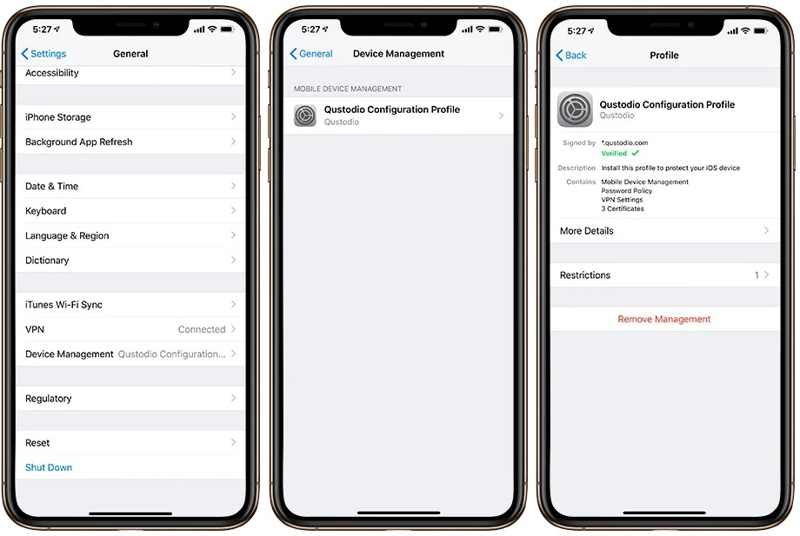
Paso 3: Desplázate hacia abajo y toca Administración de dispositivos (o VPN y administración de dispositivos en versiones más recientes de iOS) .
Consejos: Si no ve las opciones relacionadas con la administración de dispositivos, significa que no hay ningún perfil MDM en su iPhone y que no necesita eliminar el MDM.
Paso 4: Ahora verás el perfil MDM instalado. Púlsalo para continuar.
Paso 5: Finalmente, toca el Eliminar gestión Botón en la parte inferior.
Paso 6: Cuando se le solicite, ingrese su código de acceso de iPhone o iPad.
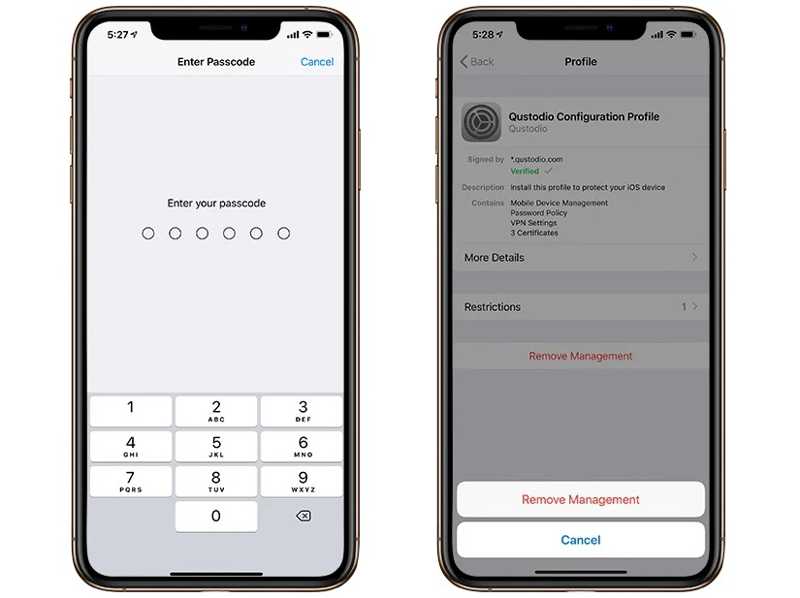
Paso 7: Toque en el Eliminar gestión Botón en el cuadro de diálogo para confirmar su acción.
Nota: Durante el proceso, es posible que se le solicite que proporcione la contraseña de administrador según la instalación de MDM.
Extra: ¿Se puede eliminar MDM sin contraseña de administrador?
| Situación | ¿Se puede eliminar MDM? |
| Conozca la contraseña de administrador | Sí: |
| Dispositivo personal con perfil extraíble | Sí: |
| Dispositivo supervisado por organizaciones | Normalmente no. Es necesario que la organización elimine el dispositivo de su sistema MDM. |
| ¿Olvidó su contraseña de MDM? | Se necesita una herramienta profesional |
Parte 3: Cómo eliminar el perfil MDM en Mac
Si su MacBook ha sido registrado por su organización, puede eliminarlo MDM Desde tu Mac después de dejar la empresa o la escuela. El flujo de trabajo varía ligeramente según la versión de macOS.
En macOS Monterey o anterior
Paso 1: Haga clic en el Apple menú y elegir Preferencias del sistema.
Paso 2: Haga clic en Perfiles y seleccione el perfil MDM no deseado.
Paso 3: Presione la tecla Eliminar Botón con un icono menos.
Paso 4: Si se le solicita, ingrese su contraseña de inicio de sesión de Mac.
En macOS Sonoma y Ventura
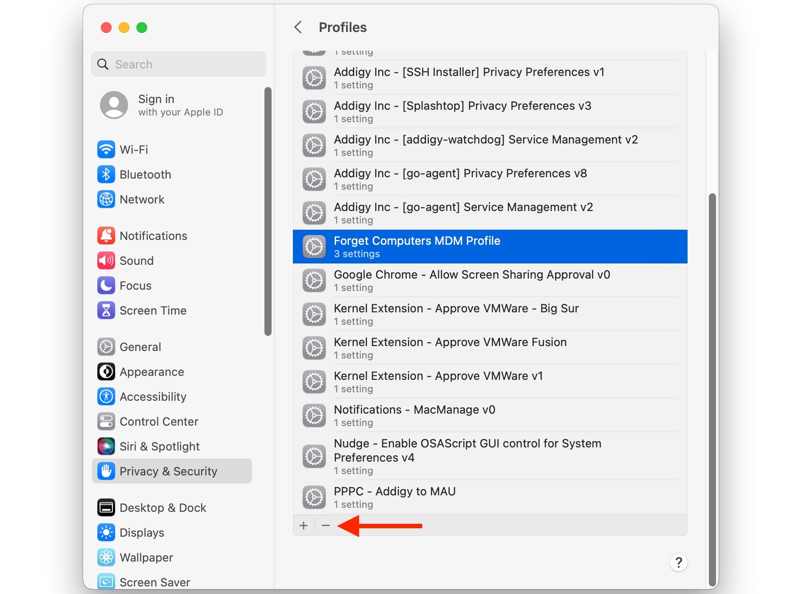
Paso 1: Elija Ajustes del sistema en tu Apple .
Paso 2: Vaya al Privacidad y seguridad en la barra lateral.
Paso 3: Elija Perfil de la empresa y haga clic en el perfil MDM deseado.
Paso 4: Haga clic en el botón Eliminar Botón e ingrese su contraseña de Mac.
En macOS Sequoia y versiones posteriores
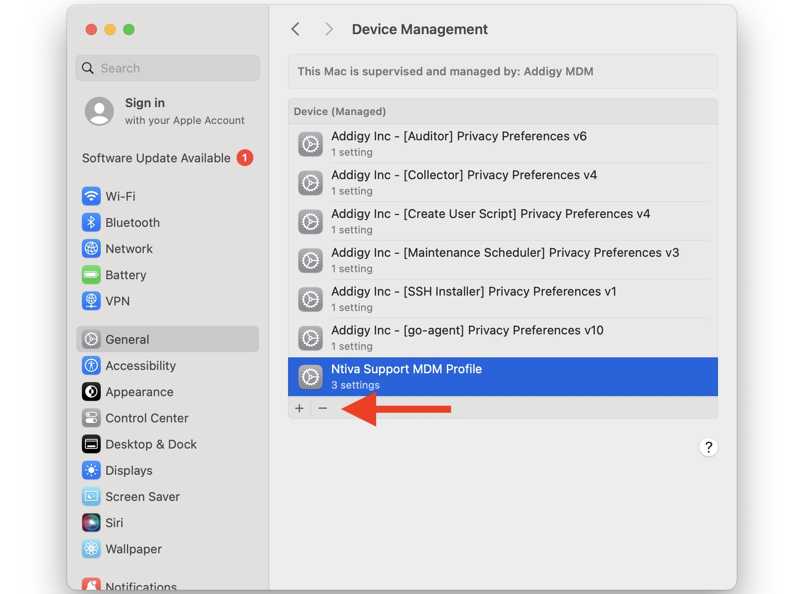
Paso 1: Haga clic en el botón Apple menú y elegir Ajustes del sistema.
Paso 2: Vaya a la General pestaña en la barra lateral.
Paso 3: Elija Gestión de dispositivos y haga clic en el perfil MDM no deseado.
Paso 4: Haga clic en el botón Eliminar Botón y escriba su contraseña de Mac.
Nota: Desde macOS 15.3, también verás una nueva Darse de baja Al hacer clic en un perfil MDM, se eliminará el MDM de tu Mac.
Cómo eliminar un MDM en Mac con la Terminal

Paso 1: Inicie su MacBook en modo de recuperación.
Paso 2: Elija Utilidad y hacer clic en terminal.
Paso 3: entrar: csrutil desactivar y pulsa el Devoluciones .
Paso 4: Reinicie su computadora y arranque en el terminal integrado.
Paso 5: Ejecute los siguientes comandos:
cd /var/db/PerfilesDeConfiguración
rm-rf *
Configuración de mkdir
toque Ajustes/.perfilesEstánInstalados
Paso 6: Reinicie su Mac en modo de recuperación, vaya a Servicios públicos, y elija terminal.
Paso 7: entrar: csrutil desactivar y pulsa el Devoluciones.
Paso 8: Reinicie su Mac en modo estándar para eliminar completamente MDM de su Mac.
Consejos: Este método solo se recomienda para usuarios avanzados. El uso de opciones incorrectas puede provocar problemas en el sistema.
Parte 4: Cómo eliminar el perfil MDM en iOS sin perder datos
En algunos casos, la opción Eliminar administración no está disponible porque el dispositivo está protegido por una restricción MDM o no tiene credenciales de administrador. Si no puede eliminar el perfil MDM en su iPad o iPhone en la aplicación Configuración, una herramienta dedicada para eliminar MDM, Desbloqueador de iOS iFoneKit de ApeaksoftPor ejemplo, puede ayudarte a eliminar el perfil MDM en un iPad o iPhone sin restricciones. Además, no borrará tus datos ni tu configuración.

Descargado por más de 1,000,000 usuarios
- Eliminar rápidamente un perfil MDM en iPhone/iPad.
- No requiere su código de acceso de iPhone ni su contraseña de administrador.
- Proteja sus datos en su dispositivo iOS durante el proceso.
- Ofrezca funciones adicionales, como Desbloquear un iPhone sin código de acceso.
- Compatible con una amplia gama de dispositivos iPhone y iPad.
Descarga segura
Descarga segura

Cómo eliminar el ID de Apple olvidado en tu iPhone
Paso 1: Una vez instalado en su ordenador, ejecute el mejor software para eliminar MDM.
Paso 2: Elija el Omitir MDM modo en la interfaz de inicio.
Paso 3: Conecta tu iPhone o iPad a tu ordenador con un cable Lightning. Si se te solicita, pulsa el botón Confianza Presione el botón en la pantalla para confirmar que la computadora está en uso. El software detectará su dispositivo inmediatamente.
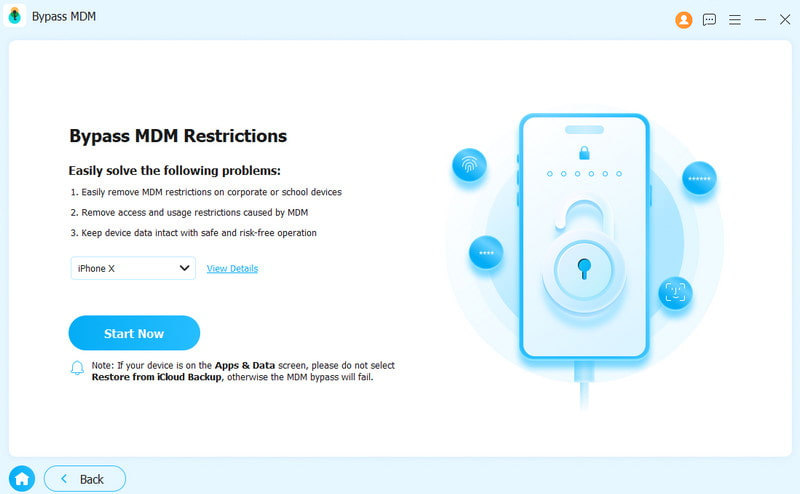
Paso 4: Haga clic en el botón Empezar ahora Botón para comenzar a eliminar el perfil MDM en su iPad o iPhone si Buscar mi está deshabilitado.
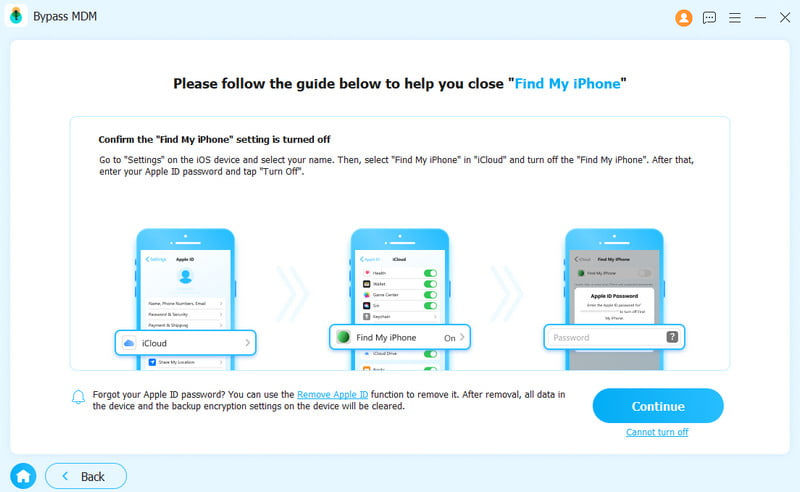
Paso 5: Si la función Buscar mi iPhone está activada, siga las instrucciones en pantalla para desactivarla primero en su dispositivo iOS.
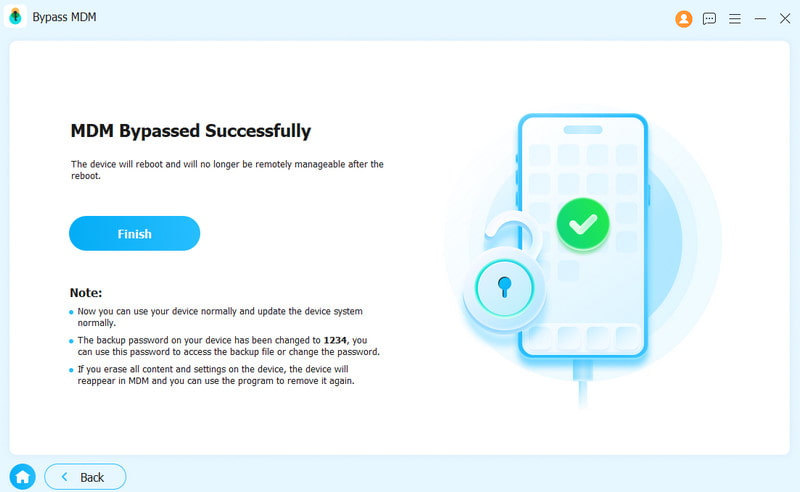
Paso 6: Tu dispositivo se reiniciará automáticamente. Después, podrás usarlo con normalidad.
Conclusión
En este artículo se explica cómo eliminar un perfil MDM en tu iPad, iPhone o Mac. Puedes elegir el método adecuado y seguir nuestros pasos para eliminar el control MDM. Apeaksoft iOS Unlocker puede eliminar el MDM irremovible de tu iPhone o iPad. Si tienes alguna otra pregunta sobre este tema, escríbela debajo de esta publicación.
 Apeaksoft iFoneKit
 Desbloquea todo tipo de contraseñas iOS de iPhone, iPad y iPod.
Descarga segura
Descarga segura
Artículos Relacionados




