


Cómo eliminar rápidamente el código de acceso de un iPhone o iPad.

No se puede negar que los dispositivos iOS son avanzados y están equipados con medidas de seguridad de alto nivel. Por ejemplo, tienes que introducir tu código de acceso de la pantalla de bloqueo cada vez que quieras desbloquear tu iPhone o iPad. Hay escenarios en los que tienes que Eliminar el código de acceso de un iPhone o iPadAntes de vender o regalar un dispositivo iOS usado, por ejemplo, debes desactivar el bloqueo de pantalla. En esta guía encontrarás métodos probados para hacerlo en diversas situaciones.
CONTENIDO DE LA PAGINA:
Parte 1: Cómo eliminar el código de acceso del iPhone si recuerdas la contraseña.
Si aún recuerdas tu código de acceso, eliminarlo de tu iPhone o iPad será muy sencillo. Puedes hacerlo desde la app Ajustes. A continuación, te mostramos cómo hacerlo:
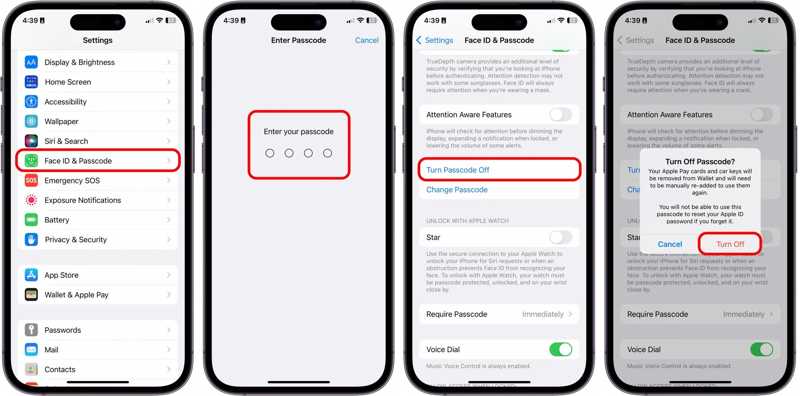
Paso 1: Encienda su iPhone y vaya a la Configuración .
Paso 2: Elija el Face ID y contraseña or Touch ID y contraseña .
Paso 3: Introduce tu código de acceso para verificar que eres el propietario.
Paso 4: Asegúrate de apagar Protección de dispositivos robados.
Paso 5: A continuación, toque el Desactivar código de acceso .
Paso 6: Si se le solicita, ingrese la contraseña de su ID de Apple.
Paso 7: Lea la alerta y toque Desactivar Si aún quieres eliminar el código de acceso.
Nota: Si utilizas el Llavero de iCloud o la aplicación Contraseñas de Apple para guardar tu información de inicio de sesión, se te pedirá que los elimines de tu dispositivo o que los conserves, ya que tu dispositivo ya no es seguro sin el código de acceso.
Consejo adicional: Qué hacer si no puedes eliminar el código de acceso de tu iPhone/iPad
Algunos usuarios han notado que la opción "Desactivar código de acceso" aparece atenuada. Por lo tanto, no es posible eliminar el código de acceso del iPad o iPhone. En este caso, primero debe desactivar las restricciones de tiempo de uso.
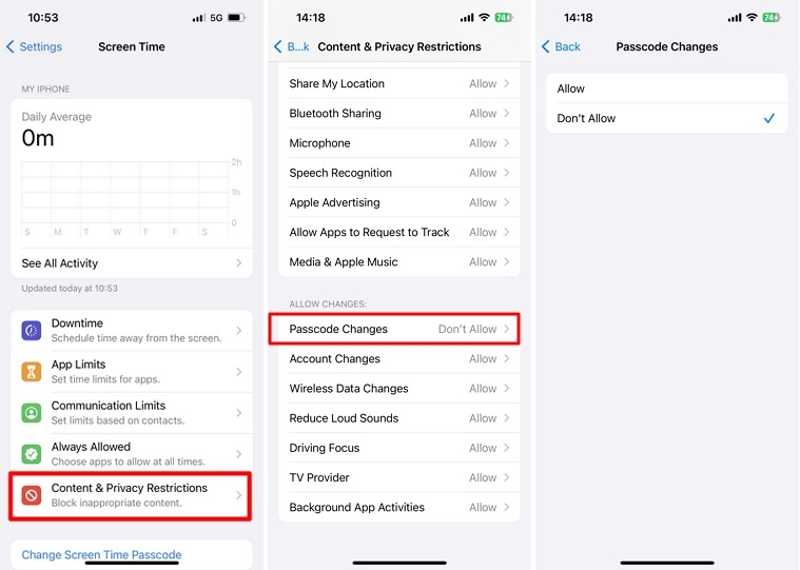
Paso 1: Vaya a la Configuración .
Paso 2: Elija <div style="font-size:12px; line-height:1em;">El tiempo<br>DE PANTALLA</div> y toque Restricciones de contenido y privacidad.
Paso 3: Desplácese hacia abajo para localizar el PERMITIR CAMBIOS .
Paso 4: Pulsa para buscar Cambios de contraseña y elija Permitir.
Paso 5: A continuación, intenta eliminar de nuevo el código de acceso de tu iPhone o iPad.
Parte 2: Cómo eliminar el código de acceso de un iPhone o iPad cuando está bloqueado
Si olvidas tu código de acceso, tu dispositivo se bloqueará y no podrás desactivarlo. En ese caso, tendrás que borrar o restaurar tu dispositivo para eliminar el código de acceso de tu iPhone o iPad cuando esté bloqueado.
Método 1: Cómo eliminar el código de acceso de un iPhone borrando el iPhone.
Requisito: Tu iPhone está actualizado a iOS 15.2 o superior.
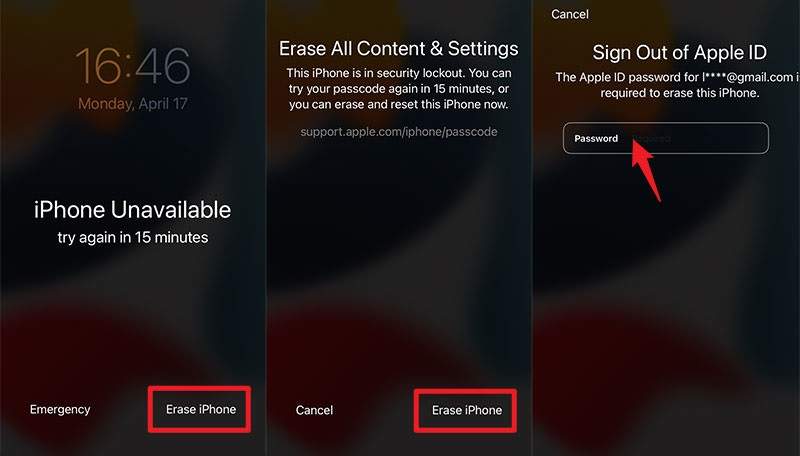
Paso 1: Introduce un código de acceso incorrecto varias veces hasta que aparezca la pantalla de iPhone no disponible.
Paso 2: Toque en el Olvidé mi contraseña or Borrar iphone .
Paso 3: Introduce la contraseña de tu ID de Apple y confirma que deseas borrar tu dispositivo.
Paso 4: Cuando termine, configura tu iPhone o iPad como un dispositivo nuevo.
Método 2: Cómo eliminar el código de acceso de un iPhone/iPad usando una computadora
Requisito: La última versión de iTunes o Finder
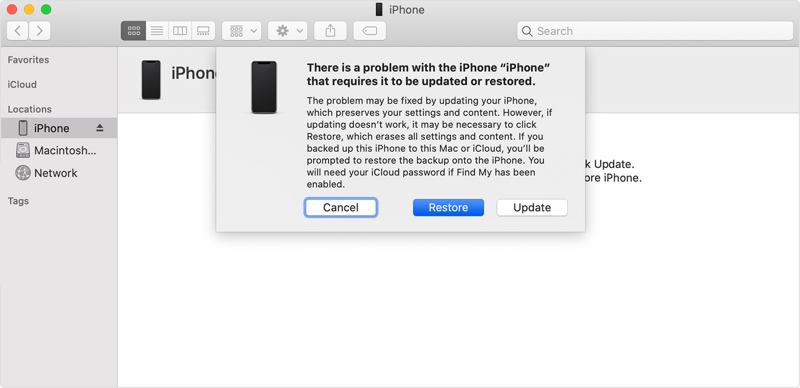
Paso 1: Sostenga el Side Pulsa el botón y mueve el interruptor de apagado para apagar tu iPhone.
Paso 2: Conecte su dispositivo a su computadora con un cable USB.
Paso 3: Abre iTunes o Finder.
Paso 4: En iPhone 7 y anteriores, mantenga presionado el Volumen de Down or Inicio mientras presiona el Potencia .
En el iPhone 8 y posteriores, presione y suelte rápidamente el Volumen hacia arriba botón, haz lo mismo con el Volumen de Down botón y manténgalo presionado Side .
Paso 5: Cuando la característica Modo de recuperación Aparece la pantalla, suelte los botones.
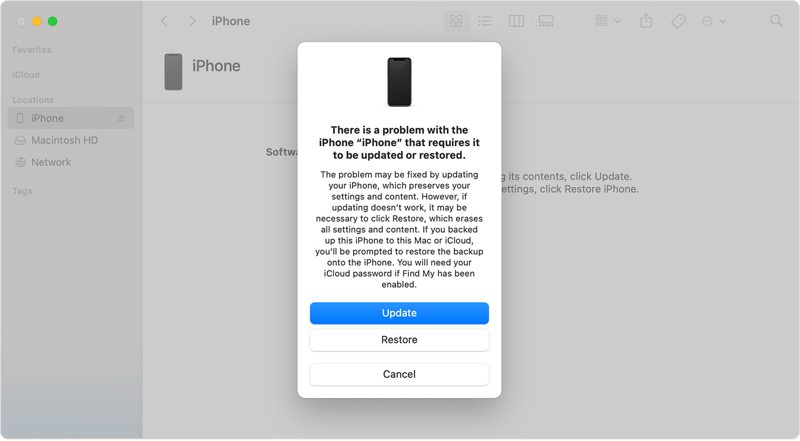
Paso 6: Haga clic en el botón Restaurar botón en el cuadro de diálogo en iTunes o Finder.
Paso 7: Espere a que finalice el proceso y se eliminará el código de acceso del iPhone o iPad.
Método 3: Cómo eliminar el código de acceso del iPhone/iPad de iCloud
Requisito: Has activado Buscar mi iPhone o Buscar mi iPad. Entonces iCloud puede detectar tu iPhone y realizar una búsqueda. Restablecimiento de fábrica.
Paso 1: Ve a www.icloud.com/find/ en un navegador.
Paso 2: Inicie sesión con su ID de Apple y contraseña.
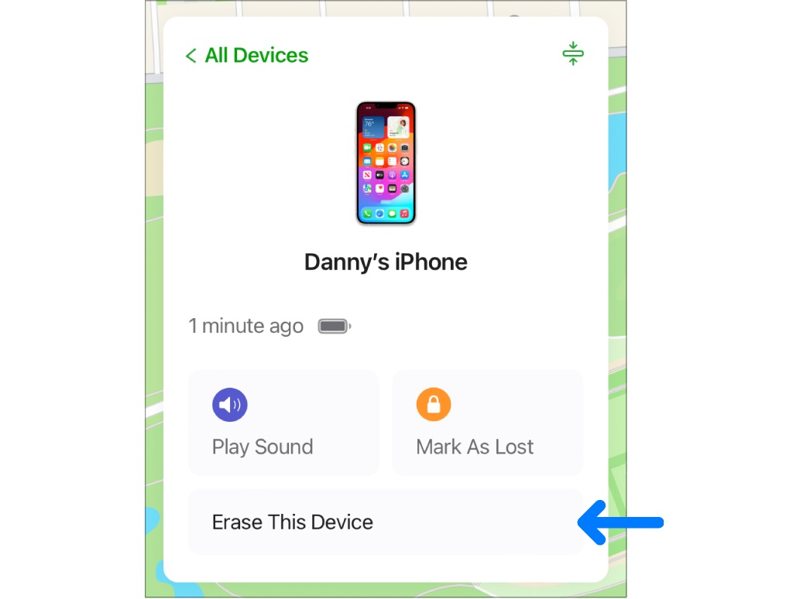
Paso 3: Elige tu iPhone o iPad de la lista Para todos los dispositivos .
Paso 4: Haga clic en el botón Borrar este dispositivo .
Paso 5: Cuando haya terminado, haga clic en ContinuarY haga clic en borrar para confirmar su acción.
Paso 6: Una vez finalizado el proceso, su dispositivo se reiniciará en la pantalla de bienvenida.
Parte 3: Cómo eliminar una contraseña en un iPhone o iPad sin un ID de Apple
No importa la función Borrar iPhone o Buscar mi iPhone, requiere la contraseña de tu ID de Apple para eliminar el código de acceso de tu iPhone o iPad. Si olvidaste tus credenciales de Apple, Apeaksoft iFoneKit Puede ayudarte a resolver el problema. Es capaz de eliminar todos los códigos de acceso e identificaciones biométricas de los dispositivos iOS.

Descargado por más de 1,000,000 usuarios
- Eliminar el bloqueo de pantalla de un iPhone o iPad.
- Eliminar códigos de acceso numéricos, Face ID y Touch ID.
- Funciona en dispositivos iOS bloqueados o deshabilitados.
- Ofrece funciones adicionales, como omitir el tiempo de pantalla.
- Compatible con una amplia gama de dispositivos iPhone y iPad.
Descarga segura
Descarga segura

Cómo eliminar un código de acceso de tu iPhone sin un ID de Apple
Paso 1: Instalar iFoneKit
Ejecuta el programa de desbloqueo de iOS después de instalarlo en tu ordenador. Está disponible en Windows 11 o anterior y macOS 10.7 o superior. Conecta tu iPhone a tu ordenador mediante un cable Lightning. Elige el Desbloquear la pantalla de iOS .

Paso 2: Descargar el firmware
Una vez que se reconozca su dispositivo, haga clic en el Empezar ahora Pulsa el botón para comenzar la descarga del firmware. Puede tardar un rato, dependiendo de tu conexión a internet.

Paso 3: Eliminar el código de acceso del iPhone
Haga clic en el botón OK El botón aparecerá cuando finalice la descarga del firmware. A continuación, haga clic en el botón. Confirmar de nuevo Pulsa el botón para verificar el firmware. Una vez hecho esto, el software eliminará inmediatamente el código de acceso de tu iPhone.

Conclusión
Esta guía compartió cómo Eliminar un código de acceso de un iPhone o iPad con o sin el código de acceso anterior. Puedes eliminar tu código de acceso directamente en la aplicación Ajustes si aún lo recuerdas. De lo contrario, tienes que borrar o restablecer tu dispositivo usando la contraseña de tu ID de Apple. También recomendamos una solución definitiva, Apeaksoft iFoneKitPara saltarse el código de acceso del iPhone sin restricciones. Además, el software es muy fácil de usar.
 Apeaksoft iFoneKit
 Desbloquea todo tipo de contraseñas iOS de iPhone, iPad y iPod.
Descarga segura
Descarga segura
Artículos Relacionados




