


Cómo configurar, cambiar, restablecer y omitir el código de acceso de Tiempo en pantalla

Tiempo en pantalla es la función de control parental lanzada por Apple para dispositivos Apple. Permite a los usuarios controlar el tiempo de acceso a la pantalla y agregar restricciones a servicios y aplicaciones específicos. Después de configurar Tiempo en pantalla en tu dispositivo o en el de tu hijo, puedes dejar un código de acceso para evitar el acceso no autorizado. Este artículo comparte más información al respecto, como por ejemplo cómo cambiar el código de acceso de Tiempo de pantalla en tu iPhone o iPad.
CONTENIDO DE LA PAGINA:
- Parte 1: Cómo configurar el código de acceso de Tiempo en pantalla
- Parte 2: Cómo cambiar el código de acceso de Tiempo en pantalla
- Parte 3: Cómo desactivar el código de acceso de Tiempo en pantalla
- Parte 4: Cómo restablecer el código de acceso de Tiempo en pantalla
- Parte 5: Qué hacer si el código de acceso de Tiempo en pantalla no funciona.
- Parte 6: Cómo eliminar el código de acceso de Tiempo en pantalla sin restricciones
Parte 1: Cómo configurar el código de acceso de Tiempo en pantalla
¿Qué es el código de acceso de Tiempo en Pantalla? Como se mencionó anteriormente, puedes configurar un código de acceso de Tiempo en Pantalla en tu iPhone o iPad, o en el de tu hijo/a, para evitar que otros cambien la configuración. Sin el código de acceso, nadie podrá modificar la configuración de Tiempo en Pantalla ni desactivar el control parental.
Cómo configurar el código de acceso de Tiempo en pantalla en un iPhone
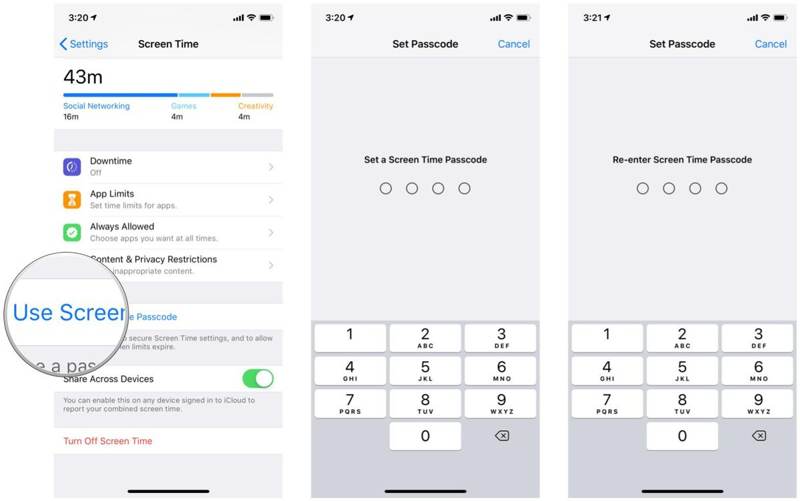
Paso 1: Abra el panel de Configuración aplicación en su dispositivo.
Paso 2: Vaya al <div style="font-size:12px; line-height:1em;">El tiempo<br>DE PANTALLA</div>.
Paso 3: Pulsa para buscar Usar código de acceso de tiempo de pantalla.
Paso 4: Introduce una contraseña y vuelve a introducirla.
Cómo configurar el código de acceso de Tiempo de Pantalla en el teléfono de un niño
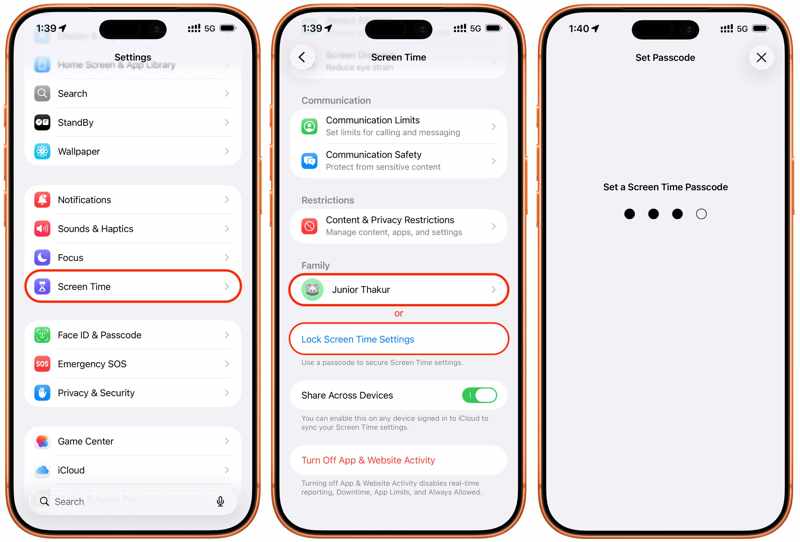
Paso 1: Elija <div style="font-size:12px; line-height:1em;">El tiempo<br>DE PANTALLA</div> en tu Configuración .
Paso 2: Toca el nombre de tu hijo debajo del Family .
Paso 3: Navegue a Administrar el tiempo de pantalla, luego Bloquear Configuración de tiempo de pantalla.
Paso 4: Luego, introduce un código de acceso para el Tiempo en pantalla.
Parte 2: Cómo cambiar el código de acceso de Tiempo en pantalla
Tras configurar el código de acceso de Tiempo en pantalla, puedes cambiarlo para tu dispositivo iOS o el de tu hijo/a para mejorar la seguridad. Por supuesto, antes de cambiar el código de acceso de Tiempo en pantalla, debes proporcionar el código actual.
Cómo cambiar el código de acceso de Tiempo en pantalla en tu iPhone/iPad
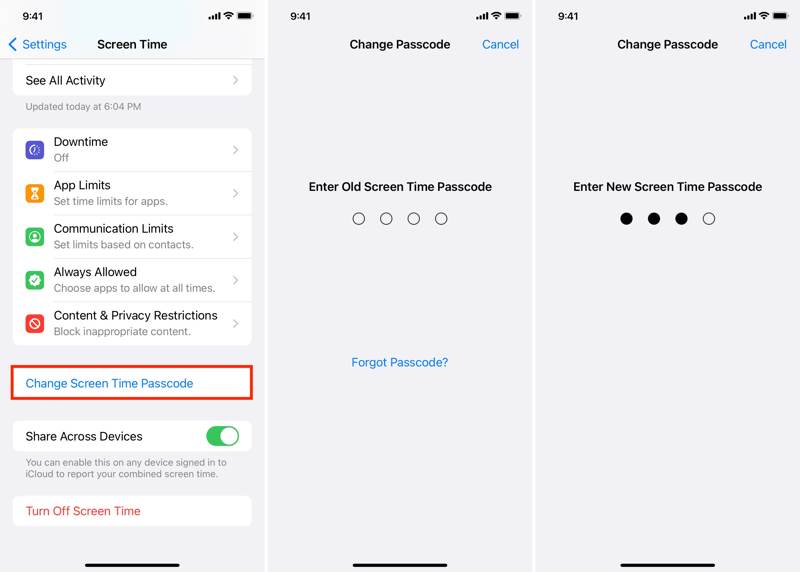
Paso 1: Ejecuta tu Configuración .
Paso 2: Diríjase a la <div style="font-size:12px; line-height:1em;">El tiempo<br>DE PANTALLA</div> .
Paso 3: Toque en el Cambiar contraseña de tiempo de pantalla .
Paso 4: A continuación, elige Cambiar contraseña de tiempo de pantalla.
Paso 5: Introduce el código de acceso actual de Tiempo en pantalla.
Paso 6: A continuación, crea un nuevo código de acceso para Tiempo en pantalla y vuelve a introducirlo.
Cómo cambiar el código de acceso de Tiempo de pantalla en el teléfono de su hijo
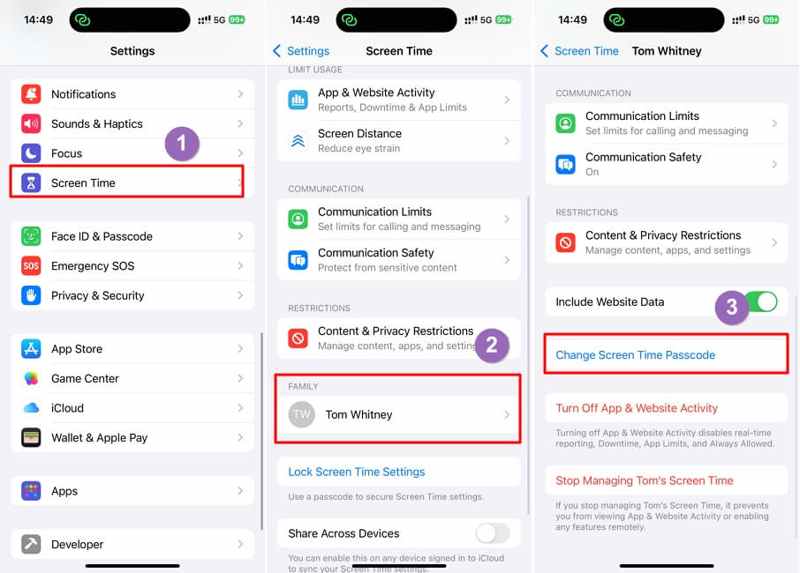
Paso 1: En su iPhone o iPad, vaya a Configuración y <div style="font-size:12px; line-height:1em;">El tiempo<br>DE PANTALLA</div>.
Paso 2: Elija el nombre de su hijo/a debajo del Family .
Paso 3: Toque en el Cambiar contraseña de tiempo de pantalla .
Paso 4: Siga las instrucciones en pantalla para autenticarse.
Paso 5: Introduce un nuevo código de acceso para Tiempo de pantalla y vuelve a introducirlo para cambiar el código de acceso de Tiempo de pantalla en el teléfono de tu hijo.
Parte 3: Cómo desactivar el código de acceso de Tiempo en pantalla
Cuando desees renunciar al código de acceso de Tiempo en Pantalla, puedes desactivarlo. Ten en cuenta que desactivar el código de acceso de Tiempo en Pantalla no deshabilitará la función. Esto te permite ajustar la configuración de Tiempo en Pantalla sin restricciones.
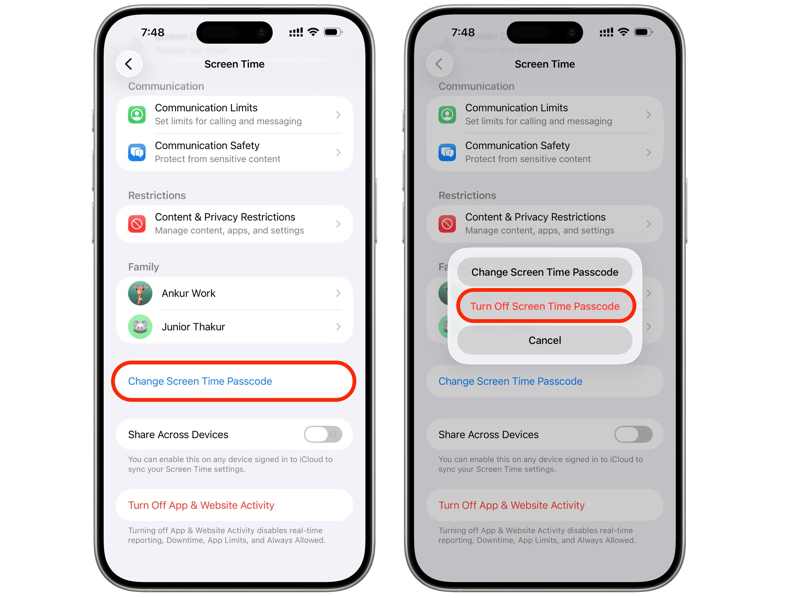
Paso 1: Vaya a su Configuración aplicación en tu iPhone.
Paso 2: Elija el <div style="font-size:12px; line-height:1em;">El tiempo<br>DE PANTALLA</div> entrada.
Consejos: Para eliminar el código de acceso de Tiempo en pantalla en el dispositivo de su hijo, toque el nombre debajo del Family .
Paso 3: Toque en el Cambiar contraseña de tiempo de pantalla .
Paso 4: Elija Desactivar contraseña de tiempo de pantalla.
Paso 5: A continuación, introduce tu código de acceso actual de Tiempo en pantalla para eliminarlo.
Parte 4: Cómo restablecer el código de acceso de Tiempo en pantalla
Supongamos que no recuerdas el código de acceso de Tiempo en Pantalla y no hay forma de recuperarlo sin un gestor de contraseñas de terceros. La buena noticia es que puedes intentarlo de nuevo sin límite de tiempo. ¿Qué sucede después de 10 intentos fallidos? Tu dispositivo no se desactivará; solo tendrás que esperar a que finalice el tiempo de espera. Además, puedes restablecer el código de acceso de Tiempo en Pantalla con tu cuenta de Apple y tu contraseña.
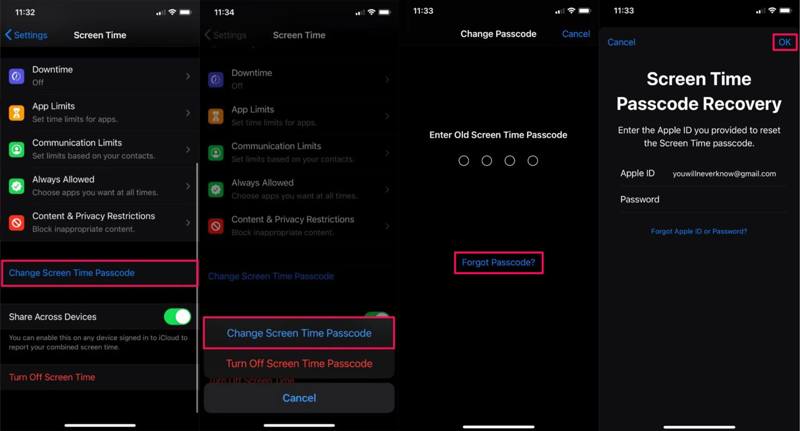
Paso 1: Ejecute el Configuración aplicación en su dispositivo.
Paso 2: Elija el <div style="font-size:12px; line-height:1em;">El tiempo<br>DE PANTALLA</div> .
Paso 3: Toque en el Cambiar contraseña de tiempo de pantalla .
Paso 4: Toma Cambiar contraseña de tiempo de pantalla or Desactivar contraseña de tiempo de pantalla.
Paso 5: Cuando se le pida que ingrese el código de acceso, toque Olvidé mi contraseña.
Paso 6: Introduce la contraseña de tu cuenta de Apple y pulsa OK.
Paso 7: A continuación, establece un nuevo código de acceso para Tiempo en pantalla y vuelve a introducirlo.
Consejos: Si tu dispositivo ejecuta iOS 13.4 o una versión anterior, o si está registrado en MDM, no existe la opción "Olvidé mi código de acceso a Tiempo en pantalla". Además, esta opción no aparecerá en el dispositivo iOS de un niño.
OTRAS LECTURAS
Parte 5: Qué hacer si el código de acceso de Tiempo en pantalla no funciona.
Al cambiar la configuración, es posible que el código de acceso de Tiempo en pantalla no funcione. Las principales causas pueden ser un código de acceso incorrecto, software desactualizado, algún problema con tu cuenta de Apple, entre otras.
Solución 1: Actualización de software
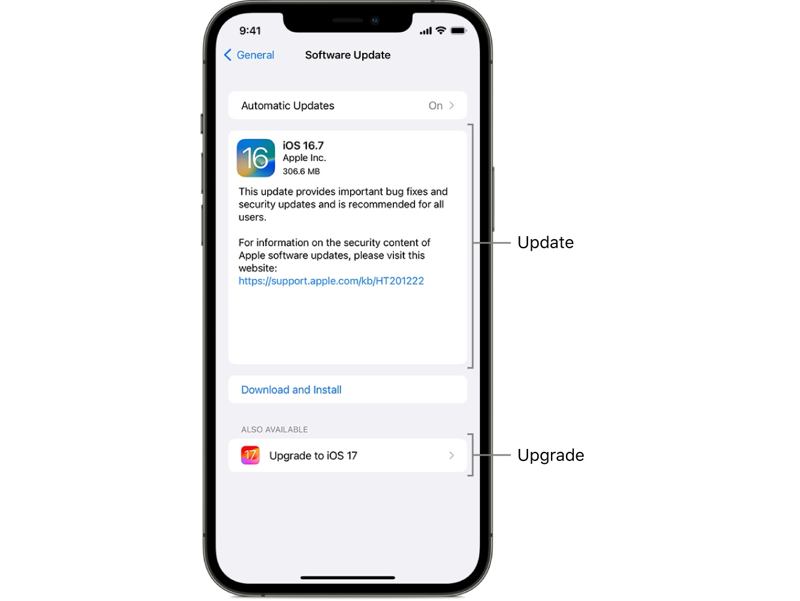
Paso 1: Vaya a su Configuración .
Paso 2: Escriba el General .
Paso 3: Pulsa para buscar Actualización de software para buscar actualizaciones.
Paso 4: Si hay una actualización disponible, toque el Descarga e instala .
Paso 5: Siga las instrucciones en pantalla para actualizar iOS.
Paso 6: Cuando termine, tu dispositivo se reiniciará y podrás volver a intentar introducir el código de acceso de Tiempo en pantalla.
Solución 2: Restablecer el código de acceso de Tiempo en pantalla
Si tú u otra persona ha cambiado el código de acceso, el código anterior de Tiempo en pantalla no funcionará. Afortunadamente, puedes restablecer el código de acceso de Tiempo en pantalla con la contraseña de tu cuenta de Apple. Hemos mostrado el procedimiento más arriba.
Si no encuentra la opción «Olvidé mi contraseña», asegúrese de actualizar su software a la última versión. Además, deberá restablecer la contraseña de Tiempo en pantalla del teléfono de su hijo en el dispositivo del organizador.
Solución 3: Cierra sesión y vuelve a iniciarla en tu cuenta de Apple.
Paso 1: Toca tu perfil en Configuración.
Paso 2: Desplácese hacia abajo y toque el Cerrar sesión Botón en la parte inferior.
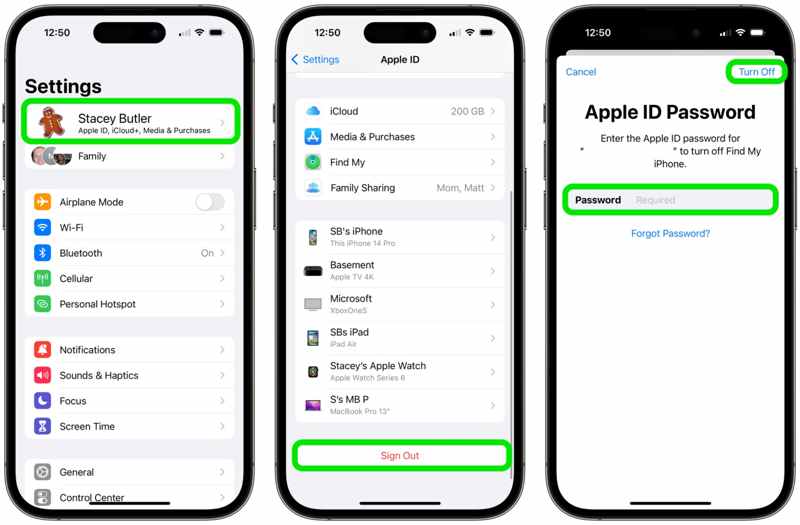
Paso 3: Introduce la contraseña de tu cuenta de Apple para desactivar Buscar mi iPhone.
Paso 4: Toque en el Desactivar .
Paso 5: Seleccione los tipos de datos que desea conservar y toque Cerrar sesión para confirmarlo
Paso 6: Reinicie el dispositivo.
Paso 7: Regrese a la pestaña Configuración .
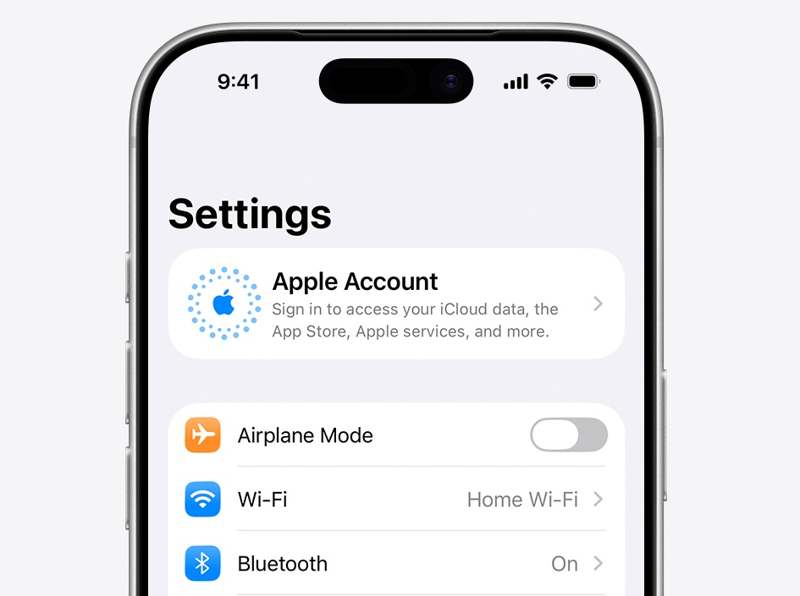
Paso 8: Pulsa para buscar cuenta de manzana y elija Iniciar sesión manualmente Para iniciar sesión en tu cuenta de nuevo.
Parte 6: Cómo eliminar el código de acceso de Tiempo en pantalla sin restricciones
Desbloqueador de iOS iFoneKit de Apeaksoft Es una forma rápida de saltarse el código de acceso de Tiempo en Pantalla en tu iPhone. No te pedirá tu código de acceso actual de Tiempo en Pantalla ni la contraseña de tu ID de Apple. Tus datos no se interrumpirán durante el proceso.

Descargado por más de 1,000,000 usuarios
- Elimina el código de acceso de Tiempo en pantalla en 3 pasos.
- Protege tus datos durante el proceso.
- Funciona tanto para tu dispositivo como para el de tu hijo.
- Compatible con una amplia gama de dispositivos iPhone y iPad.
Descarga segura
Descarga segura

Cómo desactivar el código de acceso de Tiempo en pantalla en tu iPhone
Paso 1: Instalar iOS Unlocker
Descarga e instala el software para eliminar el código de acceso de Tiempo en pantalla en una PC. Hay otra versión para Mac. Ejecútala y elige la Desbloquear tiempo de pantalla .

Paso 2: Conéctese a su iPhone
Conecta tu iPhone a tu PC con un cable Lightning. Espera a que se reconozca tu dispositivo y elige cómo quieres configurar el código de acceso de Tiempo en pantalla.

Paso 3: Desactivar el código de acceso de Tiempo en pantalla
Haga clic en el botón Empezar ahora Pulsa el botón después de que el software cargue la información de tu dispositivo. Sigue las instrucciones en pantalla para desactivar Buscar mi iPhone en tu dispositivo. A continuación, el software comenzará a desactivar automáticamente el código de acceso de Tiempo en pantalla.

Conclusión
Esta guía explica cómo cambiar el código de acceso de Tiempo de pantalla en tu dispositivo iOS o en el de tu hijo. Puedes seguir nuestros pasos para cambiar, desactivar y restablecer el código de acceso de Tiempo en pantalla en diferentes situaciones. Si tu código de acceso no funciona, intenta Desbloqueador de iOS iFoneKit de Apeaksoft Para eliminar la función de control parental de tu dispositivo sin ninguna restricción.
Artículos Relacionados




