


Cómo desbloquear tu Apple Watch con tu iPhone o iPad

Es bien sabido que Apple ha construido un ecosistema en lugar de simplemente lanzar teléfonos inteligentes. El Apple Watch, por ejemplo, es un dispositivo portátil lanzado por Apple para funcionar con iPhone y iPad. Debes configurar un PIN en tu reloj e ingresarlo para desbloquear tu dispositivo y proteger tus datos. Por otro lado, puedes Desbloquea el Apple Watch con un iPhoneEste tutorial comparte los pasos detallados.
CONTENIDO DE LA PAGINA:
Parte 1: Cómo desbloquear el Apple Watch con el iPhone
Sin necesidad del PIN, puedes desbloquear tu Apple Watch con tu iPhone. La función Desbloquear con iPhone está integrada en la app Watch de los iPhones. Te permite acceder a tu reloj sin tener que introducir el PIN repetidamente.
Requisitos previos:
- 1.Tu Apple Watch funciona con watchOS 6 o posterior.
- 2.Tu iPhone funciona con iOS 14.5 o posterior.
- 3.Ambos dispositivos deben iniciar sesión en la misma cuenta de Apple.
- 4.La función Bluetooth debe estar activada en ambos dispositivos.
- 5.Tu Apple Watch debería estar enlazado con tu iPhone en este momento.
Cómo activar el desbloqueo con iPhone en iOS
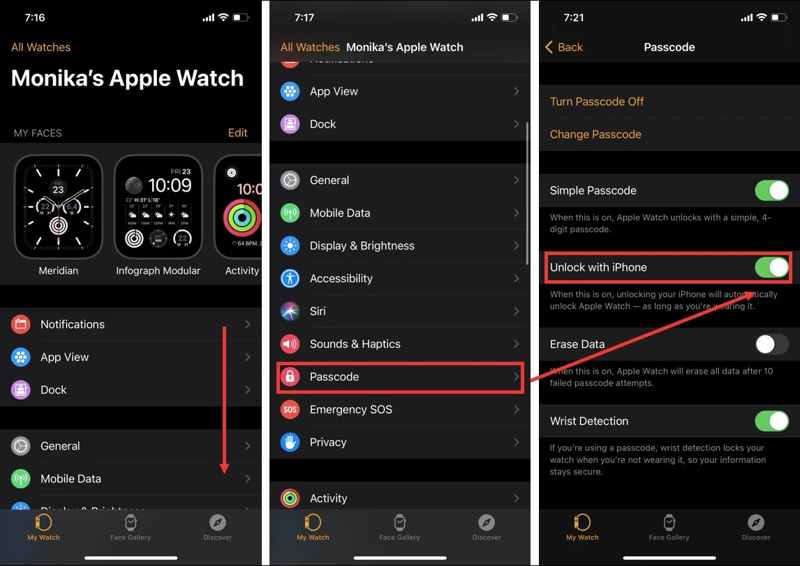
Paso 1: Abra el panel de Ver aplicación en tu iPhone.
Paso 2: Desplácese hacia abajo y vaya a la Código de acceso .
Paso 3: Alternar Desbloquear con iPhone.
Paso 4: Autentícate con el código de acceso de tu Apple Watch.
Cómo activar el desbloqueo con iPhone en el Apple Watch
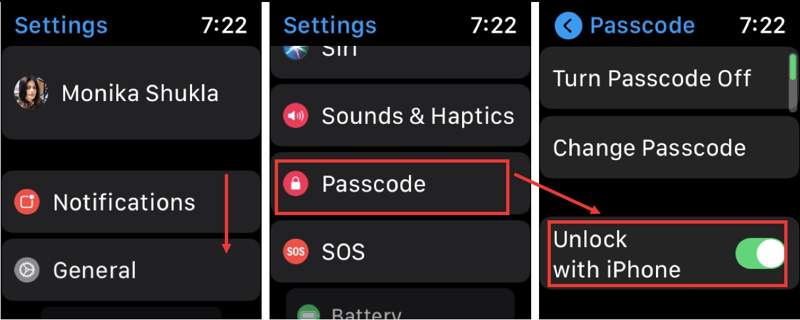
Paso 1: Enciende tu reloj y corre Configuración .
Paso 2: Desplácese hacia abajo y toque el Código de acceso .
Paso 3: Active la sección Desbloquear con iPhone .
Después de la instalación, desbloqueando tu iPhone El Apple Watch se desbloqueará automáticamente siempre que lo lleves puesto en la muñeca.
Parte 2: Qué hacer si el Apple Watch no se desbloquea con el iPhone
El problema de que el Apple Watch no se desbloquee con el iPhone es común. Las causas son complejas, como una mala conexión, un dispositivo bloqueado, una configuración incorrecta, entre otras. Puedes seguir las soluciones que se indican a continuación para solucionar este problema.
Solución 1: Activar Bluetooth
En iPhone
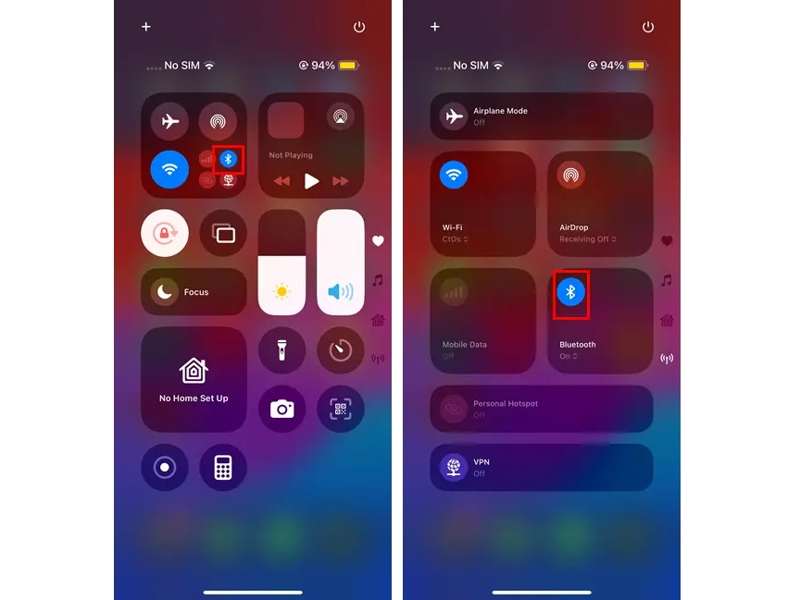
Paso 1: Vaya a la Centro de Control en tu iPhone.
Paso 2: Toque en el Bluetooth .
Paso 3: Si Bluetooth está activado, tóquelo para encenderlo. Bluetooth Apágalo. Luego, tócalo de nuevo para volver a encenderlo.
En Apple Watch
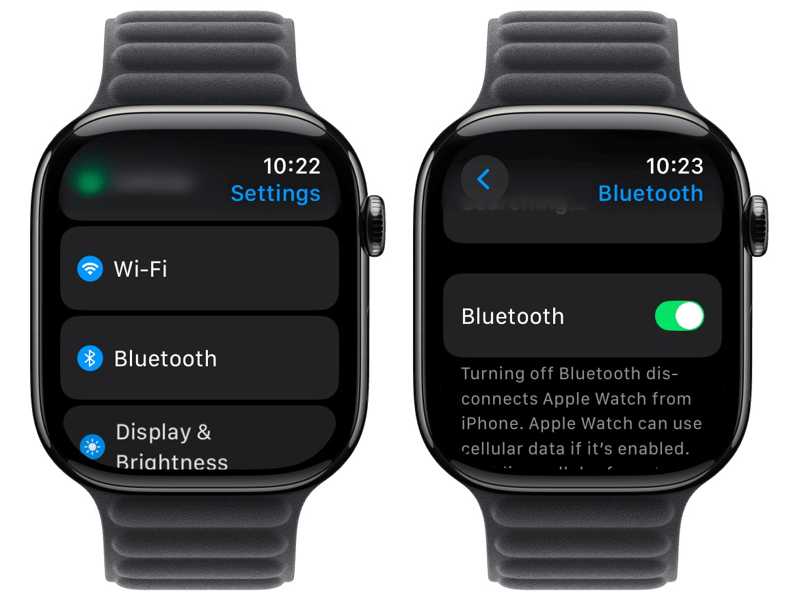
Paso 1: Vaya a la Configuración aplicación en su reloj.
Paso 2: Elija el Bluetooth .
Paso 3: Alternar Bluetooth.
Ahora, desbloquea el Apple Watch con el iPhone para comprobar si el problema ha desaparecido.
Solución 2: Volver a habilitar el desbloqueo con iPhone
En iPhone
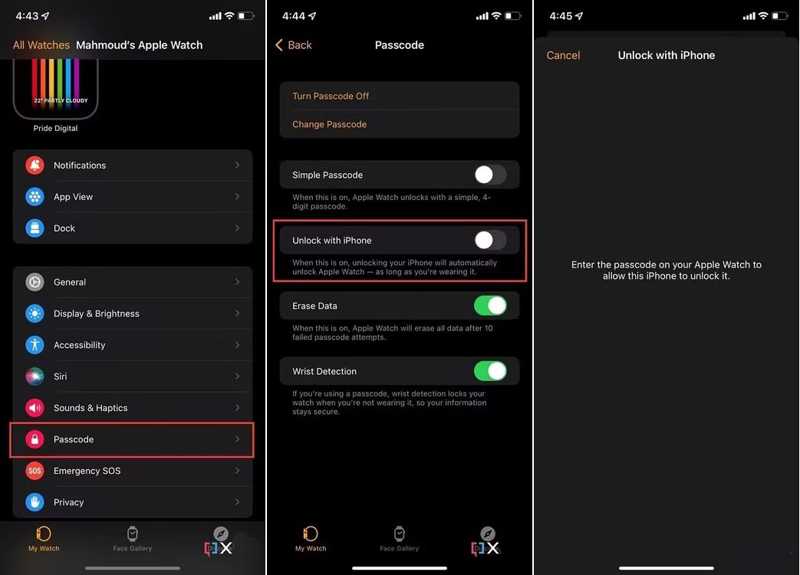
Paso 1: Ejecute el Ver .
Paso 2: Vaya a la Mi reloj .
Paso 3: Toque en el Código de acceso opción y desactivar Desbloquear con iPhone.
Paso 4: Introduce el código de acceso de tu Apple Watch cuando se te solicite.
Paso 5: Repita los pasos anteriores para encenderlo. Desbloquear con iPhone de nuevo.
En Apple Watch
Paso 1: Vaya al Configuración y Código de acceso en su reloj.
Paso 2: Desactivar Desbloquear con iPhone.
Paso 3: Luego, vuelva a activar la opción.
A continuación, comprueba si ha desaparecido el error que impedía que el Apple Watch se desbloqueara con el iPhone.
Solución 3: Desactivar el desbloqueo con Apple Watch
Apple te permite desbloquear tu iPhone con tu Apple Watch. Si lo configuraste en tu iPhone, es posible que el Apple Watch no se desbloquee con el iPhone. La solución es sencilla: desactiva la opción "Desbloquear con Apple Watch" en tu iPhone.
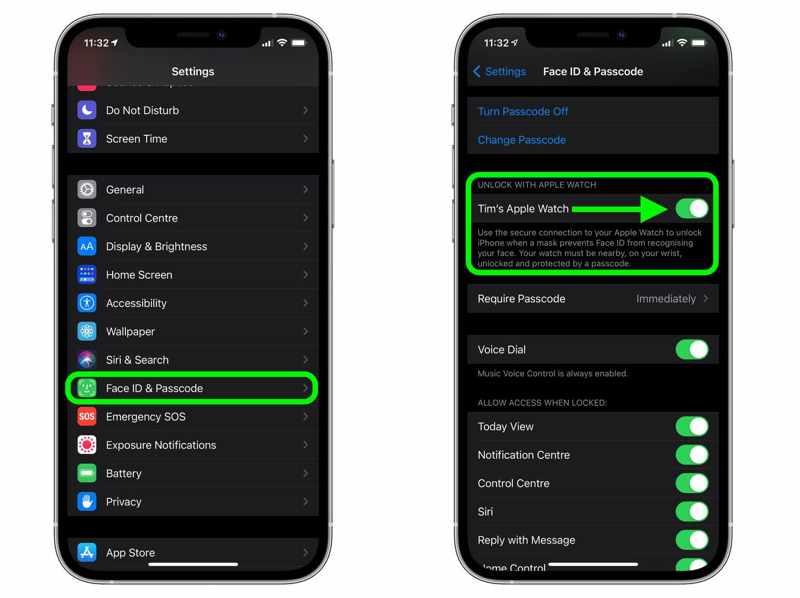
Paso 1: Ejecute el Configuración aplicación desde su pantalla de inicio.
Paso 2: Desplázate hacia abajo y dirígete a Face ID y contraseña.
Paso 3: Ingrese la contraseña de su iPhone.
Paso 4: Asegúrese de apagar su Apple Watch en la DESBLOQUEA CON APPLE WATCH .
Solución 4: Actualización de software
En iPhone
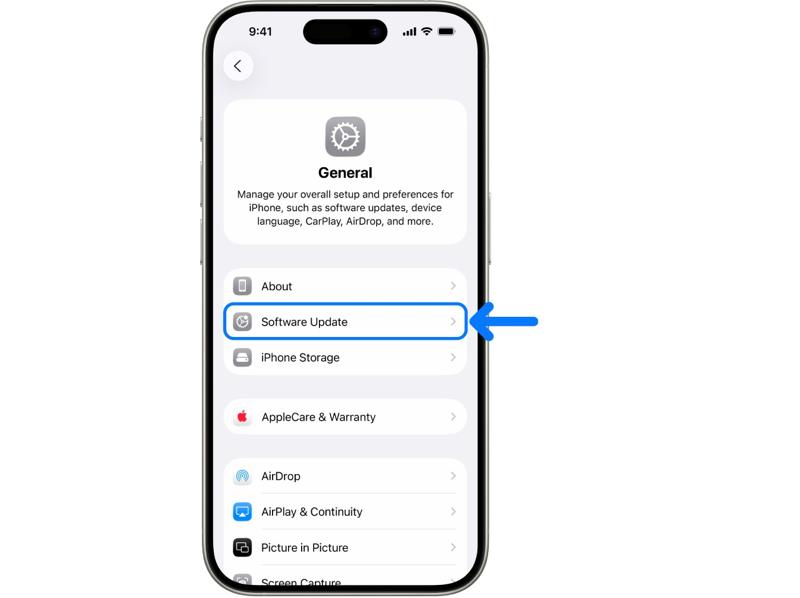
Paso 1: Ejecuta tu Configuración .
Paso 2: Vaya al General y Actualización de software.
Paso 3: Si hay una actualización disponible, toque el Descarga e instala .
Paso 4: Sigue las instrucciones en pantalla para actualizar tu iPhone.
En Apple Watch
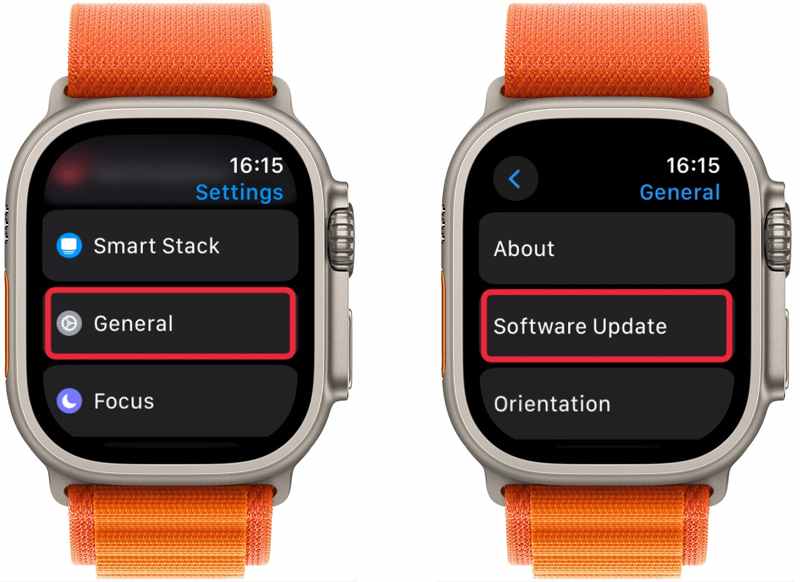
Paso 1: Diríjase a la Configuración .
Paso 2: Navegue a General y Actualización de software.
Paso 3: Pulsa para buscar Instale Si ves que hay una nueva actualización disponible.
Nota: Puedes actualizar watchOS desde la aplicación Watch en tu iPhone.
Parte 3: Cómo desbloquear un iPhone sin contraseña
Después de la configuración, puedes desbloquear tu Apple Watch con tu iPhone después de desbloquear tu iPhone con tu código de acceso, Face ID o Touch ID. Si olvidaste el bloqueo de pantalla de tu iPhone, tienes que desbloquear tu dispositivo con Desbloqueador de iOS iFoneKit de ApeaksoftEs capaz de desbloquear tu iPhone sin contraseña.

Descargado por más de 1,000,000 usuarios
- Desbloquea un iPhone o iPad sin contraseña.
- Fácil de usar y el proceso se completa en tres pasos.
- Funciona en dispositivos iOS congelados, deshabilitados y bloqueados.
- Ofrece funciones adicionales, como la eliminación de Apple ID.
- Compatible con una amplia gama de modelos de iPhone y iPad.Descarga de Windows, Descargar Mac
Descarga segura
Descarga segura

Cómo desbloquear tu iPhone sin contraseña
Paso 1: Instalar el desbloqueador de iOS
Inicie el software de desbloqueo de iOS una vez que lo instale en su computadora. Está disponible para Windows 11/10/8/7/XP/Vista y Mac OS X 10.7 o superior. Elija el Desbloquear la pantalla de iOS modo de seguir adelante.

Paso 2: Conéctese a su iPhone
Conecta tu iPhone a tu ordenador con un cable Lightning. Asegúrate de confiar en este ordenador. Una vez que el software detecte tu dispositivo, se cargará la información de tu iPhone. Compruébala y haz clic en el botón. Empezar ahora Botón para comenzar a descargar el firmware.

Paso 3: Desbloquea tu iPhone
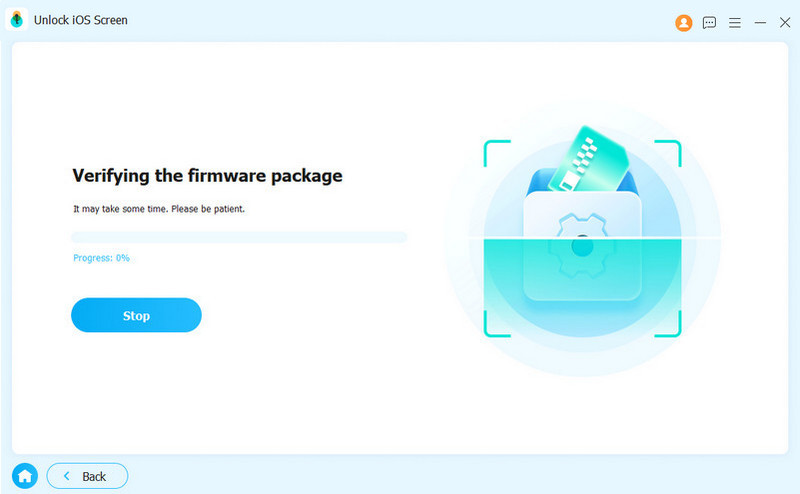
Una vez descargado el firmware, haga clic en el OK botón en el cuadro de diálogo de confirmación. Luego, presione el Confirmar de nuevo Pulsa el botón para verificar el firmware. Una vez que la verificación sea exitosa, el software comenzará automáticamente a desbloquear tu iPhone. Cuando termine, podrás configurar de nuevo la opción Desbloquear con iPhone.
Nota: Este proceso borrará tus datos. Será mejor que hagas una copia de seguridad de tu iPhone antes.
OTRAS LECTURAS
Conclusión
Esta guía demostró Cómo desbloquear el Apple Watch con un iPhonePuedes configurar esta función en tu iPhone y Apple Watch siguiendo nuestros pasos detallados. Si el desbloqueo con iPhone no funciona, prueba las soluciones anteriores para resolver el problema rápidamente. Apeaksoft iFoneKit iOS Unlocker es la solución definitiva para desbloquear tu iPhone sin contraseña. Después, podrás volver a configurar el desbloqueo con iPhone.
 Apeaksoft iFoneKit
 Desbloquea todo tipo de contraseñas iOS de iPhone, iPad y iPod.
Descarga segura
Descarga segura
Artículos Relacionados




