


Cómo desbloquear una cuenta de iCloud con o sin contraseña.

Mientras Apple detecte acciones de seguridad, como que alguien intente hackear tu cuenta de iCloud, no podrás acceder a tus datos. Según Apple, tu cuenta puede bloquearse debido a la pérdida de la contraseña, una cuenta antigua, problemas relacionados con la autenticación de dos factores, entre otros. De todos modos, Apple ofrece formas de desbloquear tu cuenta después de que se bloquee o desactive. Esta guía comparte los métodos probados para desbloquear una cuenta de iCloud con rapidez.
CONTENIDO DE LA PAGINA:
- Parte 1: Cómo desbloquear la cuenta de iCloud en el iPhone
- Parte 2: Cómo desbloquear una cuenta de iCloud en Mac
- Parte 3: Cómo desbloquear una cuenta de iCloud sin contraseña.
- Parte 4: Cómo desbloquear la cuenta de iCloud en el Soporte técnico de Apple
- Parte 5: Cómo solucionar el problema de la cuenta de iCloud proporcionada que no pudo desbloquear este volumen.
- Parte 6: Cómo desbloquear la cuenta de iCloud si no puedes desbloquearla en el iPhone.
Parte 1: Cómo desbloquear la cuenta de iCloud en el iPhone
Una forma sencilla de desbloquear una cuenta de iCloud es restablecer la contraseña en tu iPhone o iPad. De esta manera, podrás autenticarte con el código de acceso de la pantalla de bloqueo. Si no has configurado un código de acceso, se te pedirá que te autentiques con la contraseña actual de tu cuenta de Apple.
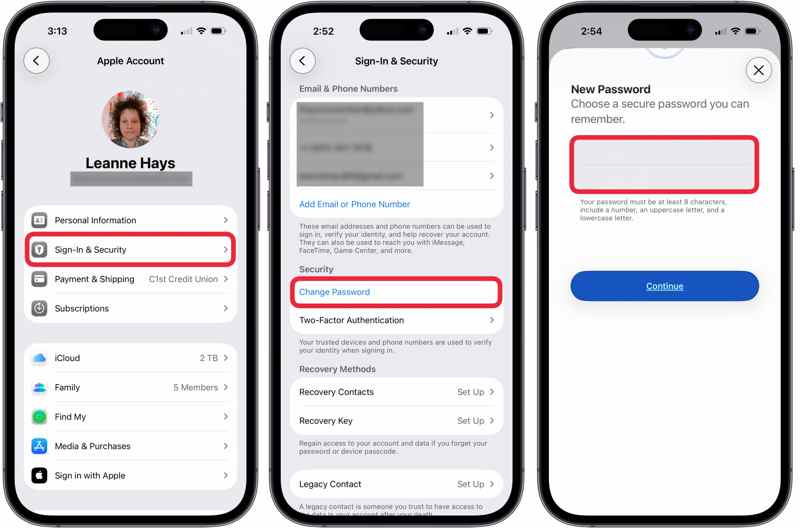
Paso 1: Abra el panel de Configuración aplicación en su dispositivo.
Paso 2: Toca tu perfil.
Paso 3: Vaya a la Inicio de sesión y seguridad .
Paso 4: Toque en el Cambiar Contraseña botón debajo del Seguridad .
Paso 5: Introduce el código de acceso de tu iPhone para autenticarte.
Paso 6: Escribe una nueva contraseña, vuelve a escribirla y pulsa Continuar.
Paso 7: Ahora puedes usar tu cuenta de iCloud como de costumbre.
Parte 2: Cómo desbloquear una cuenta de iCloud en Mac
Si usas un MacBook, puedes desbloquear una cuenta de iCloud directamente en la aplicación Ajustes del Sistema. Para ello, deberás autenticarte con tu contraseña. Aquí te explicamos cómo hacerlo:
Paso 1: Haga clic en el botón Apple .
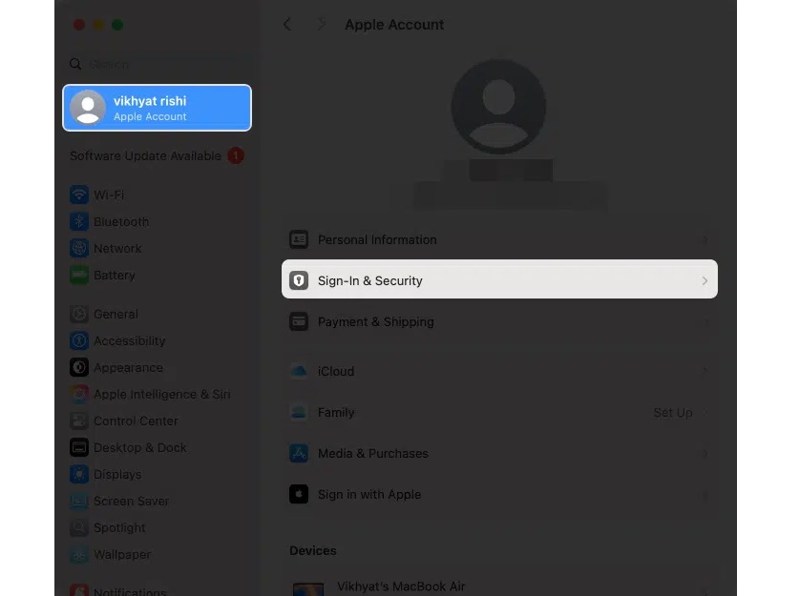
Paso 2: Elija el Ajustes del sistema or Preferencias del sistema .
Paso 3: Diríjase a la cuenta de manzana desde la barra lateral.
Paso 4: Haga clic en el botón Inicio de sesión y seguridad .
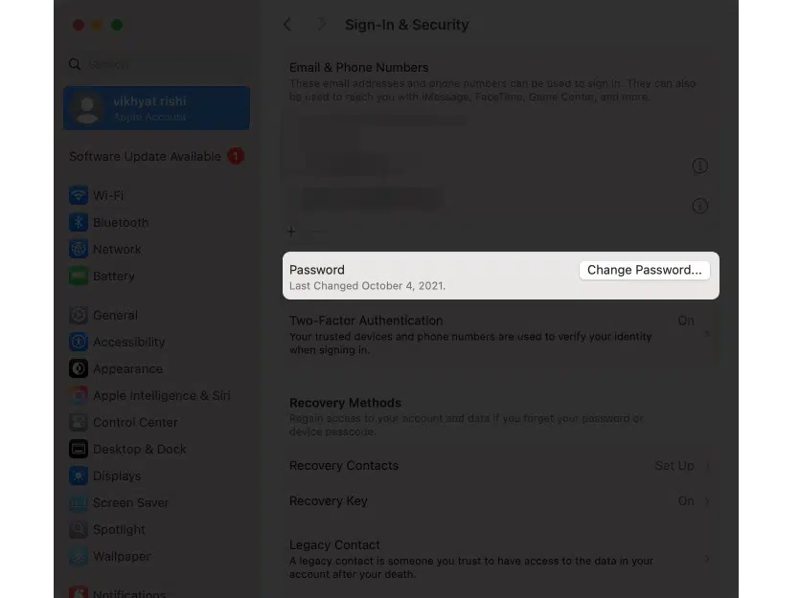
Paso 5: A continuación, haga clic en el Cambiar Contraseña .
Paso 6: Introduce tu contraseña de Mac para continuar.
Paso 7: Crea una nueva contraseña siguiendo las instrucciones.
Paso 8: Verifícalo y haz clic en el CAMBIAR .
Parte 3: Cómo desbloquear una cuenta de iCloud sin contraseña.
Si olvidaste la contraseña de tu cuenta o no puedes acceder a tu dispositivo Apple, puedes desbloquear tu cuenta de iCloud sin contraseña en iForgot. Esta es la página web que Apple ha habilitado para restablecer la contraseña de una cuenta de iCloud.
Paso 1: Acceda a iforgot.apple.com en un navegador.
Paso 2: Haga clic en el botón Restablecer la Contraseña .
Paso 3: Introduce el número de teléfono o la dirección de correo electrónico vinculados a tu cuenta de iCloud.
Paso 4: Introduzca el código Captcha y haga clic. Continuar.
Paso 5: Dependiendo de tu configuración, tendrás varias opciones para autenticarte:
Opción 1: Dispositivo de confianza
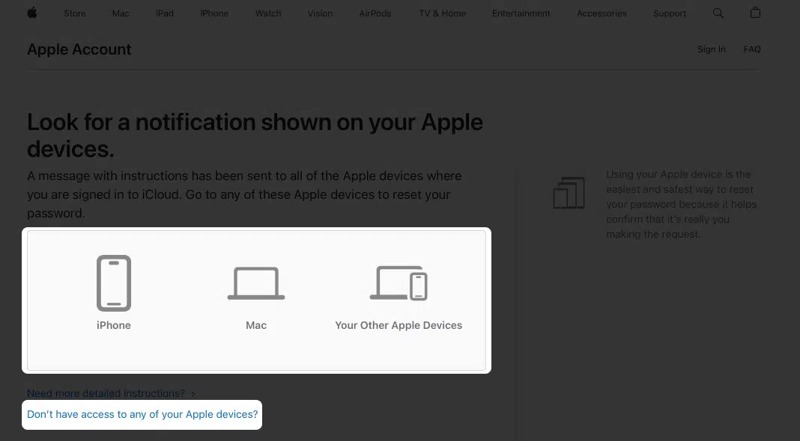
Si has configurado la autenticación de dos factores, elige un dispositivo de confianza.
Gire hacia el dispositivo y pulse Permitir en la notificación.
Introduce el código de acceso de la pantalla de bloqueo o la contraseña de inicio de sesión.
A continuación, establece una nueva contraseña, verifícala y desbloquea tu cuenta de iCloud.
Opción 2: Clave de recuperación
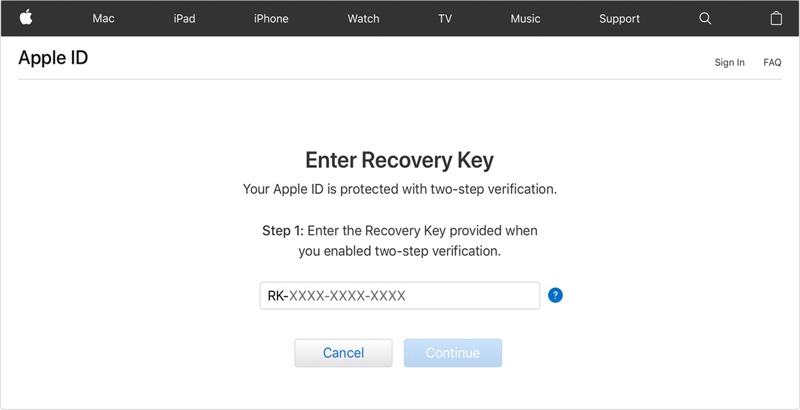
Si ha habilitado la clave de recuperación, introduzca el código para autenticarse.
A continuación, introduce una nueva contraseña, vuelve a introducirla y confírmala.
Opción 3: Correo electrónico
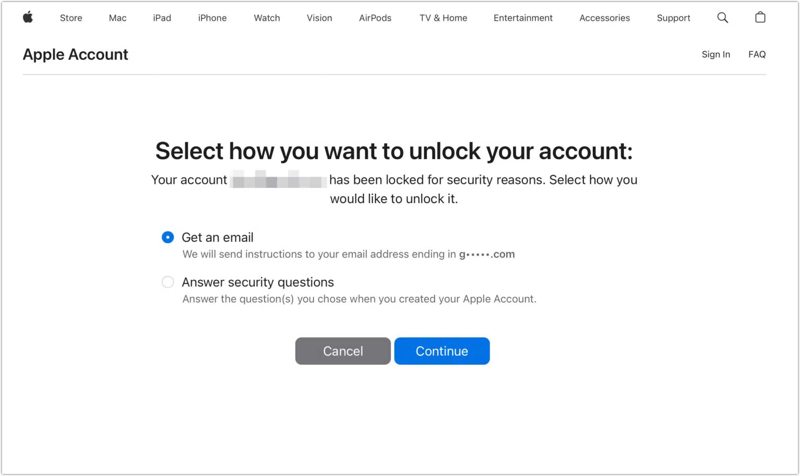
Seleccionar Consigue un correo electrónico y hacer clic en Continuar.
Una vez que recibas el correo electrónico de confirmación, léelo y abre el enlace.
Establece una nueva contraseña, vuelve a escribirla y confirma el desbloqueo de la cuenta de iCloud.
Opción 4: Responder a las preguntas de seguridad
Seleccionar Responder preguntas de seguridad y golpear Continuar.
Rellena tus datos, como tu fecha de nacimiento.
Seleccione una pregunta de seguridad e introduzca la respuesta correcta.
Responda a las demás preguntas.
Por último, crea una nueva contraseña para tu cuenta de iCloud.
Parte 4: Cómo desbloquear la cuenta de iCloud en el Soporte técnico de Apple
Otra forma de desbloquear una cuenta de iCloud es mediante la app de Soporte de Apple. Para ello, necesitarás otro iPhone o iPad. Puedes pedir prestado un dispositivo iOS a un amigo o familiar. Este método también requiere que te autentiques con tu número de teléfono.
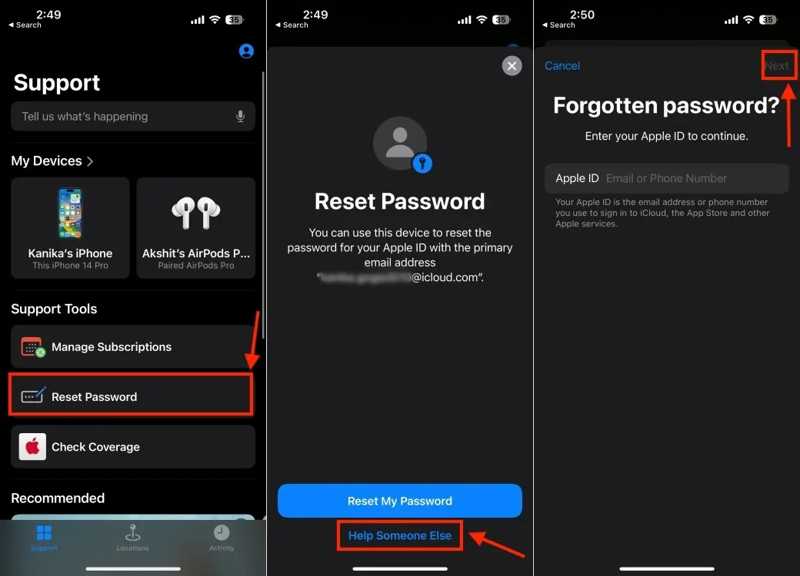
Paso 1: Instale la Soporte de Apple aplicación en un iPhone prestado y abrirla.
Paso 2: Toque en el Restablecer la Contraseña .
Paso 3: Elija Ayuda a alguien más.
Paso 4: Ingresa tu cuenta de iCloud y toca Continuar.
Paso 5: Ingrese el número de teléfono de confianza y presione Continuar.
Paso 6: Pulsa para buscar Enviar código al [número de teléfono].
Paso 7: Introduce el código de verificación que recibiste.
Paso 8: Introduzca una nueva contraseña, introdúzcala de nuevo y pulse Continuar.
OTRAS LECTURAS
Parte 5: Cómo solucionar el problema de la cuenta de iCloud proporcionada que no pudo desbloquear este volumen.
Algunos usuarios informaron que el error indicaba que la cuenta de iCloud proporcionada no podía desbloquear este volumen en su Mac. Este error se produce al introducir la contraseña incorrectamente varias veces y necesitar restablecerla. Puede solucionar este error en el modo de recuperación.
Paso 1: Apaga tu Mac y mantén pulsado Comando + R (Intel) o El poder Botón para entrar en el modo de recuperación.
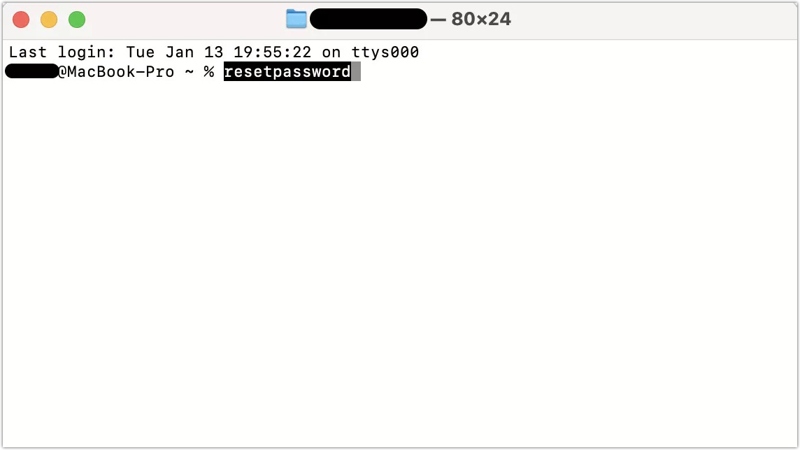
Paso 2: Vaya al Servicios públicos en el menú superior y abrir terminal.
Paso 3: Tipo restablecer la contraseña Y pulse el botón Devoluciones tecla del teclado.
Paso 4: Seleccione la opción que corresponda a su situación y haga clic. Siguiente.
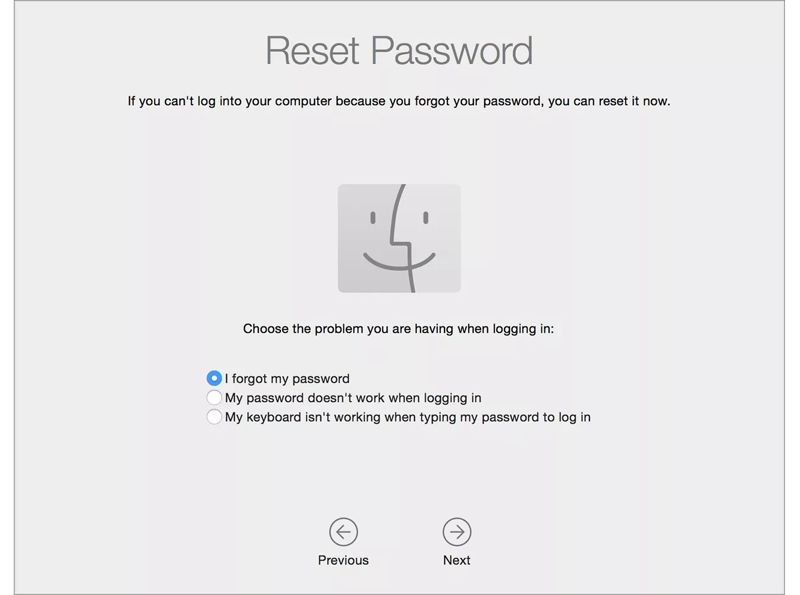
Paso 5: Proporcione la información requerida y siga las instrucciones para restablecer su contraseña.
Paso 6: Haga clic en el botón Apple menú y elegir Reanudación.
Parte 6: Cómo desbloquear la cuenta de iCloud si no puedes desbloquearla en el iPhone.
Una forma rápida de desbloquear una cuenta de iCloud es eliminar la cuenta antigua y configurar una nueva. A partir de este punto, recomendamos Desbloqueador de iOS iFoneKit de Apeaksoft. Permite eliminar la cuenta de iCloud de tu dispositivo iOS sin ninguna restricción.

Descargado por más de 1,000,000 usuarios
- Elimina rápidamente tu cuenta de iCloud de tu iPhone o iPad.
- No se requiere contraseña durante el proceso.
- Ofrezca funciones adicionales, como evitando el tiempo de pantalla.
- Compatible con las últimas versiones de iOS y iPadOS.
Descarga segura
Descarga segura

Cómo desbloquear la cuenta de iCloud en tu iPhone
Paso 1: Instala la herramienta de eliminación de iCloud
Inicie la herramienta de eliminación de cuentas de iCloud después de instalarla en su computadora. Elija la Eliminar ID de Apple Modo para continuar.

Paso 2: Enlace a tu iPhone
Conecta tu iPhone a tu ordenador con un cable Lightning y asegúrate de confiar en este ordenador. Haz clic en el Empezar ahora una vez que se detecte su dispositivo.

Paso 3: Desbloquear cuenta de iCloud
Si la función Buscar mi está activada, restablezca todos los ajustes de su dispositivo. A continuación, haga clic en OK y golpear Confirmar de nuevo para iniciar la eliminación de la cuenta de iCloud. Si la función Buscar mi iPhone está desactivada, el software iniciará el proceso.

Conclusión
Esta guía explica cómo desbloquear una cuenta de iCloud en diversas situaciones. Puede elegir un método apropiado y seguir los pasos detallados para restablecer la contraseña y desbloquear su cuenta. Si no puede desbloquear su cuenta, Desbloqueador de iOS iFoneKit de Apeaksoft Te permite eliminar la cuenta antigua y crear una nueva.
 Apeaksoft iFoneKit
 Desbloquea todo tipo de contraseñas iOS de iPhone, iPad y iPod.
Descarga segura
Descarga segura
Artículos Relacionados




