


Guía completa: Cómo desbloquear un iPhone/iPad sin Apple ID

Quedarse sin acceso a tu dispositivo iOS puede ser una experiencia increíblemente frustrante. Ya sea que hayas olvidado el código de acceso de la pantalla, comprado un dispositivo de segunda mano o no recuerdes tu contraseña de iCloud, puedes sentirte atrapado.
La buena noticia es que es totalmente posible recuperar el acceso a tu dispositivo. Esta guía completa te mostrará cómo hacerlo. Cómo desbloquear un iPhone sin un ID de Apple. o incluso un código de acceso a la pantalla utilizando varios métodos probados.
CONTENIDO DE LA PAGINA:
Parte 1: ¿Se puede desbloquear el código de acceso de un iPhone/iPad sin un ID de Apple?
La respuesta es sí, pero con las restricciones obvias. Normalmente, si olvidas el código de acceso de la pantalla de tu iPhone, tendrás que usar tu ID de Apple y contraseña para restablecer el dispositivo. Como no conoces tu ID de Apple ni tu contraseña, el proceso será más difícil y complejo. Puedes consultar las guías detalladas a continuación.
Parte 2: 3 maneras efectivas de desbloquear un iPhone sin Apple ID
Método 1: Usar el modo de recuperación con iTunes o Finder (gratis)
Breve introducción: Primero, pon tu iPhone o iPad en modo de recuperación y, a continuación, iTunes (en Windows) o Finder (en Mac) detectarán el estado de tu dispositivo y te ayudarán a restaurarlo.
Paso 1: Pon el iPhone en modo de recuperación
Conecta tu iPhone a tu ordenador mientras mantienes pulsado el botón correcto para entrar en el modo de recuperación.
- iPhone 8 o posterior: Utilice el botón lateral.
- iPhone 7/7 Plus: Utilice el botón de bajar volumen.
- iPhone 6s o anterior: Utilice el botón de inicio.
Mantén pulsado el botón hasta que veas la pantalla del Modo de recuperación (un cable apuntando hacia un ordenador).
Paso 2: Abre iTunes o Finder
Si utilizas un ordenador con Windows, abre iTunes (si no tienes este programa, tendrás que descargarlo e instalarlo).
Si usas un MacBook, abre directamente el Finder. Si usas un MacBook muy antiguo y tiene iTunes, simplemente abre iTunes.
Paso 3: Restaura tu iPhone directamente
Dado que tu iPhone está conectado a tu PC o Mac, iTunes/Finder reconocerá rápidamente tu teléfono y detectará que hay un problema con él (en realidad, es el Modo de recuperación), Solo tienes que hacer clic en el Restaurar .
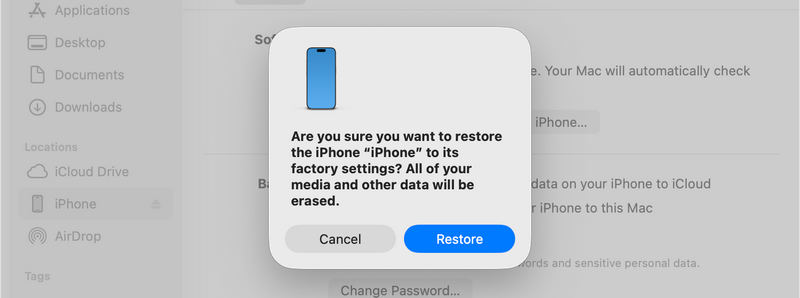
Nota: Este método es la forma más segura de desbloquear un iPhone sin ID de Apple, pero requiere que la función Buscar mi iPhone estuviera desactivada antes de que se bloqueara. Si Buscar mi iPhone está activado, seguirá apareciendo la pantalla de Bloqueo de activación después de la restauración.
Método 2: Omitir el bloqueo de iPhone a la pantalla del propietario
Tras restaurar tu iPhone desde el modo de recuperación, es probable que el dispositivo se bloquee, ya que la función Buscar mi iPhone no suele estar desactivada. Si no tienes las credenciales originales de tu ID de Apple, puedes intentar desbloquearlo mediante un truco con el servidor DNS. Este método es temporal y se utiliza principalmente para navegar por internet o ver vídeos en un dispositivo antiguo bloqueado.
Paso 1: Reinicia tu iPhone y comienza el proceso de configuración hasta que llegues a la Configuración de Wi-Fi Desbobinador hidráulico de alta resistencia:Para bobinas de mayor peso o necesidades de automatización más elevadas, visite ladesbobinador hidráulico de alta resistencia.
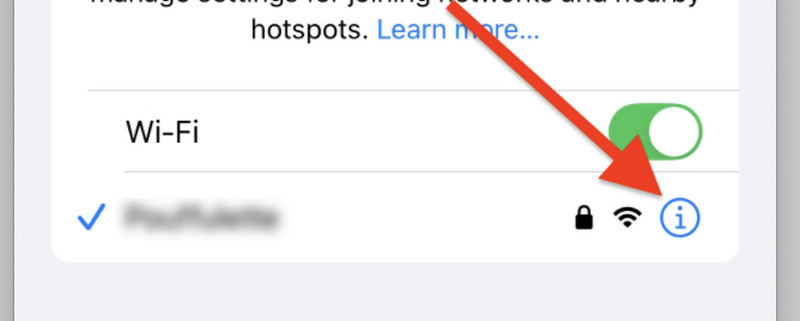
Paso 2: Conéctese a una red Wi-Fi y luego haga clic en el i (Información) Botón junto al nombre de la red.
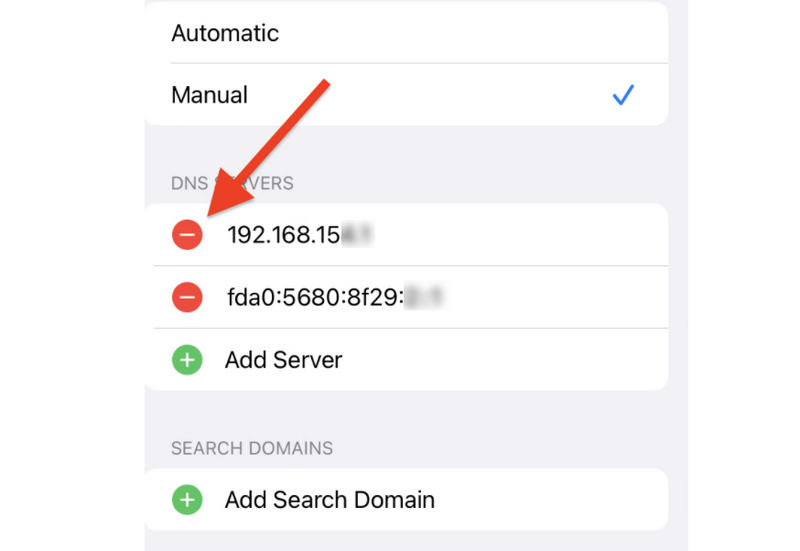
Paso 3: Desplázate hacia abajo para encontrar Configurar DNS y seleccione Manual.
Paso 4: Elimine los números DNS existentes e introduzca una nueva dirección IP DNS según su región:
- Estados Unidos: 104.154.51.7
- Europa: 104.155.28.90
- Asia: 104.155.220.58
Paso 5: Pulsa para buscar AtrasLuego, conéctese nuevamente a la red Wi-Fi. Toque Atras Una vez más, cuando el teléfono intente activarse, se le redirigirá a una pantalla de menú personalizada donde podrá acceder a las aplicaciones básicas.
Esta es una forma ingeniosa de desbloquear un iPhone bloqueado para el propietario sin un ID de Apple si no puedes contactar con el propietario anterior.
Método 3: Apeaksoft iFoneKit iOS Unlocker
Ya sabes que es muy difícil desbloquear un iPhone o un iPad sin un ID de Apple, así que ¿por qué no saltarse directamente la pantalla de bloqueo para recuperar el acceso a tu dispositivo iOS? Desbloqueador de iOS iFoneKit de Apeaksoft Puedes solucionar fácilmente problemas como el código de acceso a la pantalla olvidado, Face ID inactivo o Touch ID en tu iPhone o iPad. No necesitas recordar el código de acceso a la pantalla, el ID de Apple combinado ni la contraseña para usar tu dispositivo con solo unos clics.

Descargado por más de 1,000,000 usuarios
- Conecta tu iPhone a tu ordenador para desbloquear la pantalla rápidamente.
- Recupera el acceso a iOS sin necesidad de ID de Apple, código de acceso ni código de acceso de pantalla.
- Elimine con un solo clic otras restricciones, como Tiempo en pantalla o MDM.
- Compatible con los últimos dispositivos Apple y versiones de iOS/iPadOS.
Descarga segura
Descarga segura

Paso 1: Conecta tu iPhone a tu ordenador
Descargar, instalar y ejecutar Desbloqueador de iOS iFoneKit de Apeaksoft. Conecta tu iPhone. Luego, este programa reconocerá tu dispositivo. Haz clic en el Empezar a desbloquear botón en la interfaz principal.

Paso 2: Confirma la información del dispositivo e inicia el proceso para omitir el bloqueo de pantalla.
Este programa analizará la información de tu dispositivo iOS. Confirma la información y descarga el paquete de firmware correspondiente a tu versión de iOS. A continuación, continuará trabajando para desbloquear la pantalla. De esta forma, podrás desbloquear fácilmente el código de acceso de tu iPhone o iPad sin necesidad de un ID de Apple ni contraseña.

Parte 3: Aspectos cruciales que debes saber antes de desbloquear tu dispositivo iOS.
Antes de probar cualquiera de estos métodos para desbloquear un iPhone de Apple sin ID de Apple, tenga en cuenta estos datos cruciales:
El borrado de datos es inevitable: Excepto por el método temporal de derivación de DNS, todas las técnicas oficiales y de terceros que desbloqueen con éxito un código de acceso de pantalla serán completamente Restablecimiento de fábrica Tu iPhone o iPad. Se trata de una medida de seguridad intencionada de Apple para proteger la privacidad del usuario en caso de robo del dispositivo.
¡Cuidado con las estafas en línea! Existen numerosos sitios web que afirman poder desbloquear tu iPhone de forma remota a cambio de dinero o el número de serie (IMEI). El 99% de estos servicios son estafas. Utiliza aplicaciones de escritorio o los canales oficiales de Apple.
La copia de seguridad es fundamental: Realiza siempre copias de seguridad periódicas en tu ordenador o iCloud. Si alguna vez necesitas desbloquear un iPhone sin tu ID de Apple, podrás restaurar fácilmente tus archivos personales desde una copia de seguridad local.
Conclusión
Desbloquear tu iPhone o iPad cuando pierdes la información de tu ID de Apple es difícil, pero no imposible. Si tu dispositivo no tiene activado el Bloqueo de activación de iCloud, usar el Modo de recuperación de iTunes o herramientas profesionales de desbloqueo de escritorio resolverá fácilmente tu problema. Te dan un camino claro hacia Cómo desbloquear el código de acceso de un iPhone sin Apple ID.
Sin embargo, si el Bloqueo de activación de iCloud está activado, necesitará Desbloqueador de iOS iFonekit de Apeaksoft Desbloquea tu iPhone o iPad de forma permanente sin necesidad de tu ID de Apple ni contraseña. Recupera el acceso a tu dispositivo rápidamente.
 Apeaksoft iFoneKit
 Desbloquea todo tipo de contraseñas iOS de iPhone, iPad y iPod.
Descarga segura
Descarga segura
Artículos Relacionados




