

Kuinka tehdasasetusten palautus Samsung-puhelimeen tai -tablettiin nopeasti

On muutamia tilanteita, joissa sinun on pakko tehdasasetukset palauttaa Samsung-puhelimesiKun puhelimesi suorituskyky hidastuu, tehdasasetusten palautus voi poistaa roskatiedostot ja parantaa nopeutta. Ennen kuin myyt Samsung-laitteesi, sinun tulee palauttaa sen tehdasasetukset ja poistaa kaikki tietosi yksityisyytesi suojaamiseksi. Lisäksi se on olennainen vaihe vianmäärityksessä ja ohjelmistohäiriöiden korjaamisessa. Joka tapauksessa voit oppia useita tapoja palauttaa laitteen tehdasasetukset erilaisissa tilanteissa.
SIVUN SISÄLTÖ:
- Osa 1: Mitä tapahtuu, kun tehdasasetukset palautetaan Samsung-laitteeseen
- Osa 2: Samsung-puhelimen tehdasasetusten palauttaminen koodilla
- Osa 3: Samsung-puhelimen tehdasasetusten palauttaminen asetuksissa
- Osa 4: Samsung-laitteen tehdasasetusten palauttaminen palautustilassa
- Osa 5: Samsungin tehdasasetusten palauttaminen etänä
Osa 1: Mitä tapahtuu, kun tehdasasetukset palautetaan Samsung-laitteeseen
Samsung-puhelimen tai -tabletin tehdasasetusten palauttaminen poistaa kaikki laitteesi tiedot, mukaan lukien valokuvat, videot, musiikin, yhteystiedot, viestit, tilit, sovellukset, sovellustiedot ja mukautetut asetukset. Tietojen menetyksen välttämiseksi sinun on parasta tehdä varmuuskopio.
Muista, että tehdasasetusten palautus ei voi avata FRP:tä useimmissa Android-laitteissa. Siksi sinun on silti annettava Google-tilisi tiedot, kun määrität laitetta tehdasasetusten palautuksen jälkeen.
Ennen Samsung-puhelimen tehdasasetusten palauttamista
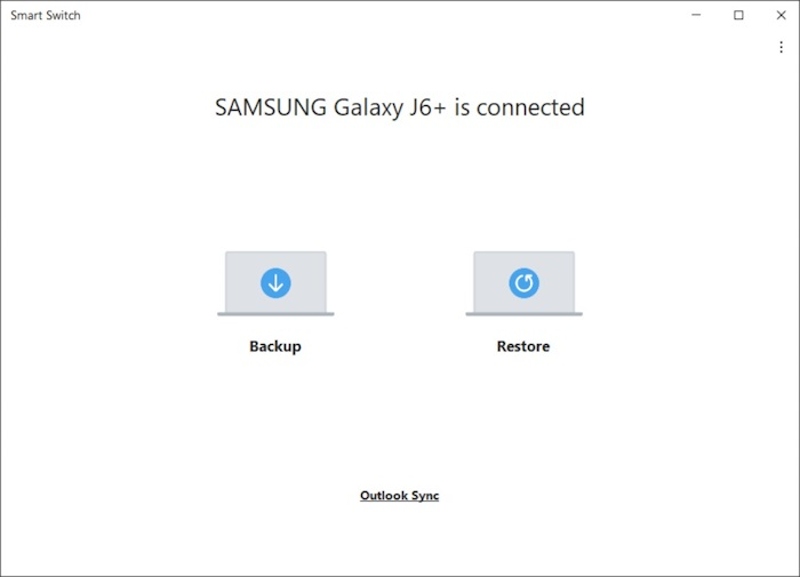
Vaihe 1. Varmuuskopioi puhelimesi
Asenna Smart Switch tietokoneelle.
Käytä USB-kaapelia tietokoneen ja puhelimesi yhdistämiseen.
Avaa Smart Switch lukeaksesi laitteesi sisältöä.
Napauta Varmuuskopiointi edetä.
Napauta pyydettäessä SALLIA puhelimesi näytöllä varmuuskopion luomiseksi.
Kun olet valmis, irrota puhelin.
Vaihe 2. Poista tilit
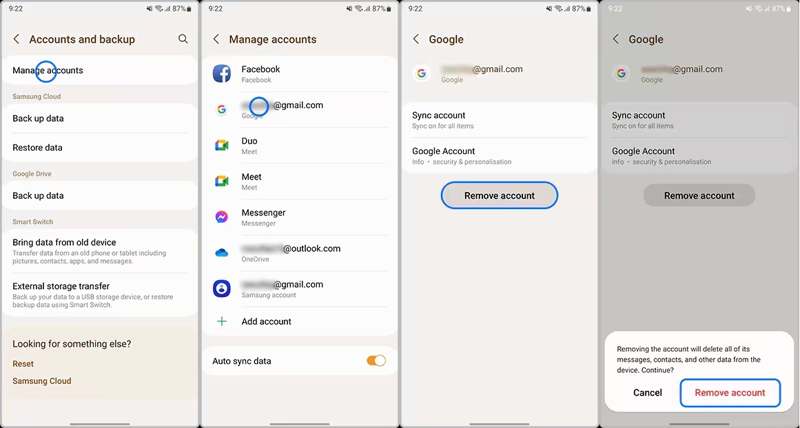
Suorita Asetukset sovellus ja valitse Tilit ja varmuuskopiointi.
Napauttaa Hallinnoi tilejä ja valitse Google-tili, jonka haluat poistaa.
Napauta Poista tili painiketta.
Valitse pyydettäessä Poista tili vahvista se.
Osa 2: Samsung-puhelimen tehdasasetusten palauttaminen koodilla
Mikä on Samsungin tehdasasetusten palautuskoodi? Se on numeerinen ja aakkosnumeerinen sarja tiettyjen tehtävien suorittamiseen, kuten Samsung-laitteen tehdasasetusten palauttamiseen ilman salasanaa. Selitämme vaatimukset ja työnkulun alla:
Edellytykset:
1. Puhelimesi on käytettävissä.
2. Näyttö toimii.
3. Käytät vanhaa Samsung-puhelinmallia.

Vaihe 1. Suorita Puhelin-sovellus puhelimessasi.
Vaihe 2. Kirjoita nollauskoodi: * 2767 * 3855 # or * # * # * # * # 7780.
Vaihe 3. Jos prosessi ei ala automaattisesti, napauta Soita-painiketta.
Vaihe 4. Vahvista valintasi kirjoittamalla kyllä, kun sinua pyydetään.
Osa 3: Samsung-puhelimen tehdasasetusten palauttaminen asetuksissa
Yksi yksinkertainen tapa palauttaa Samsung-puhelimen tehdasasetukset on sisäänrakennettu tehdasasetusten palautustoiminto. Samsung on lisännyt tämän ominaisuuden jokaiseen Samsung-puhelimeen ja -tablettiin. Työnkulku voi olla hieman erilainen puhelinmallistasi riippuen.
Edellytykset:
1. Laitteesi on käytettävissä.
2. Muistatko edelleen tilisi salasanan?
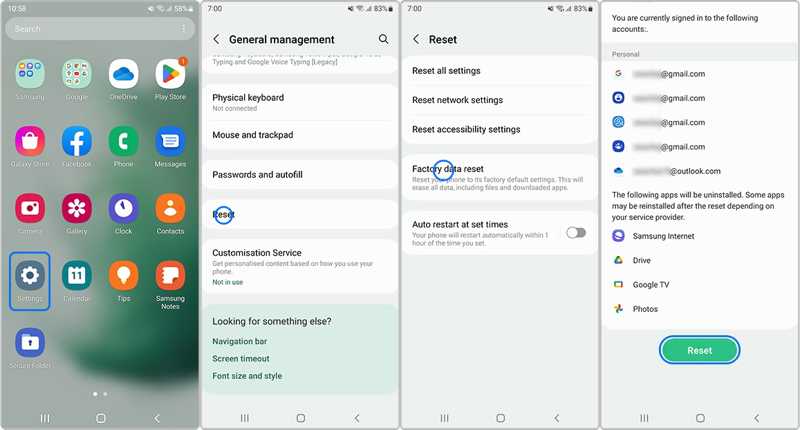
Vaihe 1. Avaa Asetukset sovellus sovellustarjottimella.
Vaihe 2. Vieritä alaspäin ja valitse Yleinen johto.
Vaihe 3. Napauttaa asettaa uudelleen ja valitse Tehdasasetusten palautus.
Vinkki: Jos haluat vain palauttaa Samsung-puhelimesi tehdasasetukset poistamatta tietoja, valitse Nollaa kaikki asetukset sen sijaan.
Vaihe 4. Lue hälytys ja napauta asettaa uudelleen painiketta uudelleen
Vaihe 5. Anna pyydettäessä tilisi tai puhelimesi salasana.
Vaihe 6. Napauta Poista kaikkil-painiketta palauttaaksesi Samsungin tehdasasetukset.
Osa 4: Samsung-laitteen tehdasasetusten palauttaminen palautustilassa
Vaikka unohdit puhelimesi salasanan tai et pääse laitteellesi käsiksi, voit nollata puhelimesi tehdasasetukset. Android-talteenottotila mahdollistaa Samsung-puhelimen tehdasasetusten palauttamisen lukitulla näytöllä tai ilman salasanaa. Tämä menetelmä vaatii hieman teknistä taitoa.
Edellytykset:
1. Puhelimesi painikkeet toimivat.
2. USB-kaapeli.
3. Tietokone.

Vaihe 1. Paina pitkään teho -painiketta, kunnes puhelin sammuu.
Vaihe 2. Liitä puhelimesi tietokoneeseen yhteensopivalla kaapelilla.
Vaihe 3. Pidä alhaalla Virta/Bixby + äänenvoimakkuuden lisäys painikkeita yhdessä 5 sekunnin ajan.
Vaihe 4. Kun puhelin siirtyy palautustilaan, vapauta painikkeet.
Vaihe 5. paina Volume Down painiketta useita kertoja korostaaksesi Pyyhi muisti / tehdasasetus. Paina sitten teho -painiketta valitaksesi sen.
Vaihe 6. Kun sinua pyydetään tekemään niin, korosta Kyllä äänenvoimakkuuspainikkeilla ja paina teho käynnistääksesi Samsungin tehdasasetusten palautuksen ilman salasanaa.
Vaihe 7. Kun se on valmis, korosta Käynnistä järjestelmä uudelleen äänenvoimakkuusnäppäimillä ja paina teho käynnistääksesi laitteen uudelleen.
Huomautus: Jos Samsung Galaxy Tab -laitteesi ei palauta tehdasasetuksia normaalitilassa, voit kokeilla palautustilaa.
Osa 5: Samsungin tehdasasetusten palauttaminen etänä
Jos puhelimesi katoaa tai se ei ole käsissäsi, sinun on palautettava sen tehdasasetukset SmartThings Findilla tai Samsung Findilla. Se on Samsung-käyttäjille tarkoitettu verkkopohjainen laitehallinta. Löydät sieltä muutamia hyödyllisiä ominaisuuksia, kuten Samsungin tehdasasetusten etäpalautuksen.
Edellytykset:
1. Laitteesi on oltava yhteydessä internetiin.
2. Puhelimeesi tai tablettiisi on lisättävä Samsung-tili.
3. Muistat Samsung-tilisi tunnistetiedot.

Vaihe 1. Käy selaimessa osoitteessa https://smartthingsfind.samsung.com/.
Vaihe 2. Napauta Kirjaudu sisään ja syötä Samsung-tilisi ja salasanasi.
Vaihe 3. Napauta Kirjaudu sisään jälleen ja osui Samaa mieltä ponnahdusikkunassa.
Vaihe 4. Sitten palvelu paikantaa laitteesi kartalla välittömästi.
Vaihe 5. Valitse Poista tiedot -painiketta työkalupakissa.
Vaihe 6. Anna pyydettäessä tilisi salasana.
Vaihe 7. Lue lopuksi varoitus ja napsauta pyyhkiä -painiketta tehdasasetusten palauttamiseksi Samsung S8:ssa tai muussa mallissa.
Huomautus: Tämä menetelmä ei voi ohittaa Samsungin tehdasasetusten palautussuojausta.
Bonusvinkki: Paras tapa palauttaa tiedot Samsungin tehdasasetusten palautuksen jälkeen
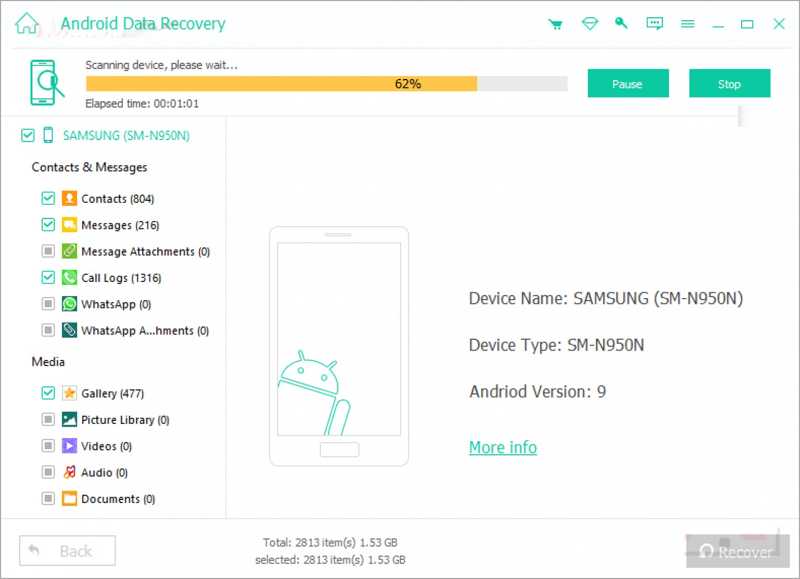
On hyvin tiedossa, että Samsungin tehdasasetusten palauttaminen poistaa kaikki laitteesi tiedot. Jos et varmuuskopioinut puhelintasi tai tablettiasi, Apeaksoft Android Data Recovery voi auttaa sinua saamaan tietosi takaisin. Se pystyy skannaamaan laitteesi muistin ja löytämään kadonneet tiedostot.
Paras tapa palauttaa tiedot Samsungin tehdasasetusten palautuksen jälkeen
- Hae tietoja Samsung-laitteista ilman varmuuskopiointia.
- Saatavilla tehdasasetusten palautukseen, vahingossa tapahtuvaan poistamiseen ja muuhun.
- Esikatsele kadonneita tiedostoja valikoivaa palauttamista varten.
- Yhteensopiva monenlaisten tietotyyppien kanssa.
- Tukee lähes kaikkia Samsungin puhelimia ja tabletteja.
Suojattu lataus
Suojattu lataus

Kuinka palauttaa tiedot Samsungin tehdasasetusten palautuksen jälkeen
Vaihe 1. Asenna Samsungin palautustyökalu
Käynnistä paras Samsungin tietojen palautusohjelmisto asennettuasi sen tietokoneellesi. Macille on olemassa toinen versio. Käynnistä USB-testaus tila puhelimessasi ja liitä se tietokoneeseen USB-kaapelilla.
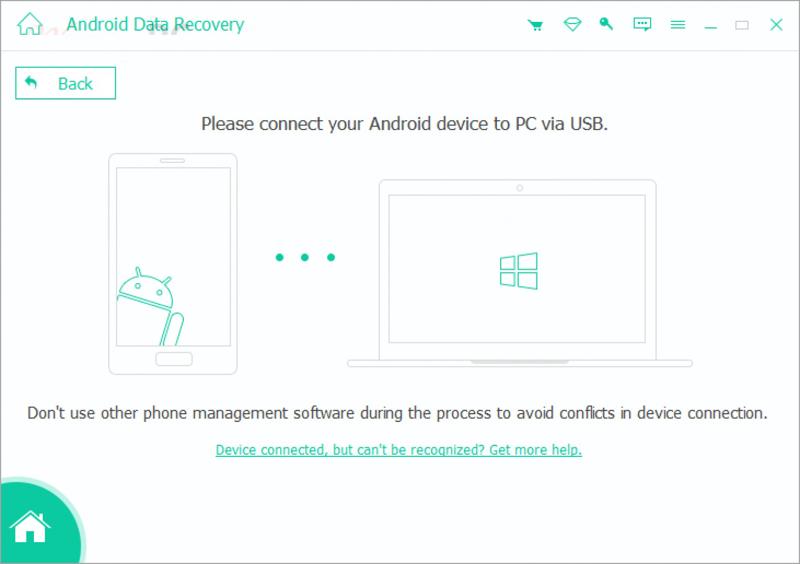
Vaihe 2. Esikatsele kadonneet tiedostot
Valtuuta ohjelmisto käyttämään laitettasi. Valitse sitten palautettavat tietotyypit. Napsauta seuraava -painiketta aloittaaksesi laitteen skannauksen. Kun se on valmis, voit esikatsella palautettavia tietoja tyypin mukaan.

Vaihe 3. Palauta Samsungin tiedot
Valitse palautettavat tiedostot ja kohteet ja napsauta toipua -painiketta alhaalla. Aseta ulostulokansio ja paina toipua -painiketta uudelleen vahvistaaksesi tietojen palautuksen.
Yhteenveto
Tämä opas selitti Kuinka tehdasasetukset palautetaan Samsung-tablettiin tai puhelinta erilaisissa tilanteissa. Palautuskoodi on nopea tapa suorittaa tehdasasetusten palautus. Voit myös palauttaa laitteen tehdasasetukset Asetukset-sovelluksesta. Jos puhelimesi on poistettu käytöstä, sinun on asetettava se palautustilaan ja tehtävä tehdasasetusten palautus. Samsung SmartThings Find on verkkotyökalu tehdasasetusten palauttamiseen. Apeaksoft Android Data Recovery pystyy palauttamaan tietosi Samsung-laitteen tehdasasetusten palauttamisen jälkeen.
Aiheeseen liittyvät artikkelit
Voit yrittää palauttaa Samsung-muistiinpanoja Samsungin pilvivarmuuskopiosta. Jos ei, voit käyttää kolmannen osapuolen ohjelmistoa Samsung-muistiinpanojen palauttamiseen ilman varmuuskopiota.
Kun vaihdat Samsungista iPhoneen, voit siirtää tietoja Siirrä iOS:ään -sovelluksen, tietokoneen, pilvipalvelun ja kolmannen osapuolen ohjelmiston avulla.
Täältä löydät neljä tapaa palauttaa tietoja Samsung-puhelimesta, vaikka puhelimen näyttö ei käynnistyisi tai olisi rikki.
Tämä viesti tarjoaa syvällisen selityksen Samsungin lukitusnäytöstä. Voit oppia, kuinka se otetaan käyttöön, mukautetaan ja poistetaan helposti.



