

Miksi järjestelmän käyttöliittymä ei vastaa Androidilla - 10 todistettua korjausta

Android-käyttöjärjestelmä tunnetaan käyttäjäystävällisestä käyttöliittymästään ja saumattomasta suorituskyvystään. Käyttäjät voivat kuitenkin kohdata turhauttavan ongelman, jos Android järjestelmän käyttöliittymä ei vastaaTässä artikkelissa käsitellään "com.android.systemui on pysähtynyt" -ongelman mahdollisia syitä ja tarjotaan kymmenen tehokasta korjausta sen ratkaisemiseksi.
SIVUN SISÄLTÖ:
Osa 1: Mikä on järjestelmän käyttöliittymä Androidissa
Androidin käyttöliittymällä tarkoitetaan käyttöliittymäelementtejä, jotka vastaavat erilaisten järjestelmätason ominaisuuksien ja ilmoitusten näyttämisestä ja hallinnasta Android-puhelimessa. Se on tärkeä käyttöjärjestelmän komponentti, joka tarjoaa saumattoman ja intuitiivisen vuorovaikutuskokemuksen.
Android-järjestelmän käyttöliittymä sisältää tilapalkin, navigointipalkin ja ilmoitusalueen. Se sisältää myös ominaisuuksia, kuten virtavalikon, äänenvoimakkuuden säätimet, näytön kaappauksen ja näytön kierron.
Yksi järjestelmän käyttöliittymän olennaisista tehtävistä on ilmoitusten tehokas käsittely. Lisäksi se tarjoaa sovelluskehittäjille koukkuja käyttöliittymän mukauttamiseen ja laajentamiseen. Se on kehittynyt, ja jokainen Android-versio sisältää uusia ominaisuuksia ja parannuksia. Androidin järjestelmän käyttöliittymä on Android-käyttöjärjestelmän kriittinen osa, joka toimii hiljaa taustalla ja tarjoaa käyttäjille sujuvan, intuitiivisen ja visuaalisesti houkuttelevan käyttöliittymän.
Kun Android-järjestelmän käyttöliittymä ei vastaa, näytöllä saattaa näkyä jokin seuraavista virhekehotteista:
- Järjestelmän käyttöliittymä ei vastaa
- Järjestelmän käyttöliittymä on pysähtynyt
- Järjestelmän käyttöliittymä pysähtyy jatkuvasti
- Valitettavasti järjestelmän käyttöliittymä on pysähtynyt
- android.process.acore on pysähtynyt
...
Osa 2: Mahdollisia syitä järjestelmän käyttöliittymän vastaamattomuudelle
Kun Android-käyttöliittymä jumiutuu tai lakkaa reagoimasta, se voi häiritä laitteen yleistä toiminnallisuutta ja käyttökokemusta. Tässä osiossa selitetään neljä pääasiallista syytä, miksi Android-käyttöliittymä on pysähtynyt.
| Aiheuttaa | analyysi |
| Muistin ylikuormitus | Riittämätön muisti on yksi yleisimmistä syistä järjestelmän käyttöliittymän jumiutumiseen. Kun Android-järjestelmän RAM-muisti on ylikuormitettu useiden sovellusten, välimuistien ja samanaikaisesti käynnissä olevien prosessien vuoksi, käyttöliittymän on vaikea reagoida nopeasti. |
| Vanhentunut ohjelmisto | Vanhentuneen ohjelmistoversion käyttö voi johtaa ristiriitoihin Android-järjestelmän ja sovellusten välillä. Nämä ristiriidat voivat aiheuttaa Android-puhelimesi käyttöliittymän jumiutumisen tai kaatumisen. |
| Kolmannen osapuolen sovellukset | Tietyt huonosti optimoidut tai yhteensopimattomat kolmannen osapuolen sovellukset voivat vaikuttaa Android-järjestelmän käyttöliittymän suorituskykyyn. Nämä sovellukset voivat kuluttaa liikaa järjestelmäresursseja tai aiheuttaa virheitä, mikä johtaa käyttöliittymän reagointikykyongelmiin. |
| Widget-virhe | Virheelliset tai yhteensopimattomat widgetit voivat myös aiheuttaa Android-järjestelmän käyttöliittymän toimimattomuuden, koska ne voivat kuluttaa liikaa järjestelmäresursseja ja aiheuttaa toistuvia virheitä. |
Osa 3: Kuinka korjata järjestelmän käyttöliittymä ei vastaa
Jos kohtaat ongelman siitä, että Android-järjestelmän käyttöliittymä ei vastaa, voit kokeilla alla olevia vianetsintävaiheita ongelman vianmääritykseen.
Käynnistä Android-puhelimesi uudelleen
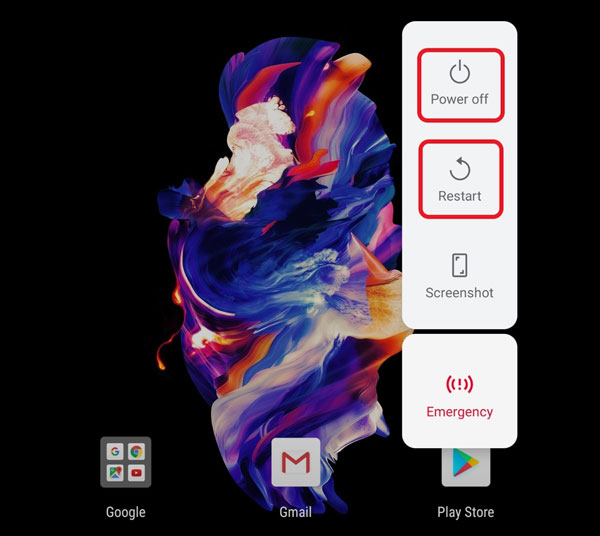
Yksinkertainen uudelleenkäynnistys voi usein korjata monia ohjelmistoon liittyviä ongelmia, kuten järjestelmän käyttöliittymän, joka ei vastaa. Pidä Android-laitteen virtapainiketta painettuna ja valitse sitten Käynnistä uudelleen. Tämä prosessi tyhjentää puhelimesi väliaikaisen muistin ja lataa tarvittavat resurssit uudelleen, mikä saattaa ratkaista järjestelmän käyttöliittymän, joka on pysäyttänyt ongelmat.
Päivitä Android-ohjelmisto
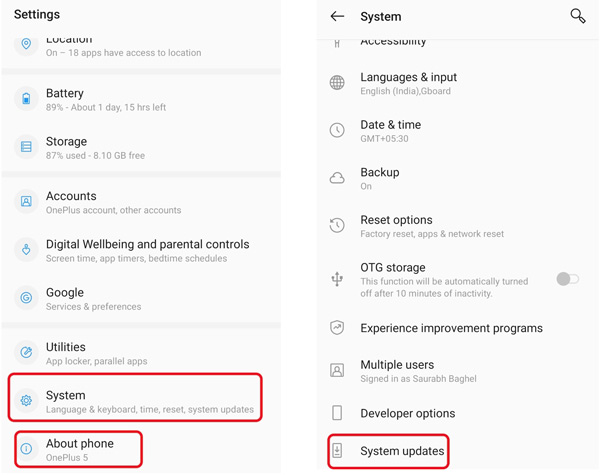
Android-laitteesi ohjelmiston pitäminen ajan tasalla on optimaalisen suorituskyvyn kannalta ratkaisevan tärkeää. Tarkista järjestelmäpäivitykset säännöllisesti menemällä osoitteeseen Ohjelmistopäivitykset Asetuksissa. Asenna uusin päivitys varmistaaksesi yhteensopivuuden järjestelmän ja sovellusten välillä.
Sulje ja poista ongelmalliset sovellukset
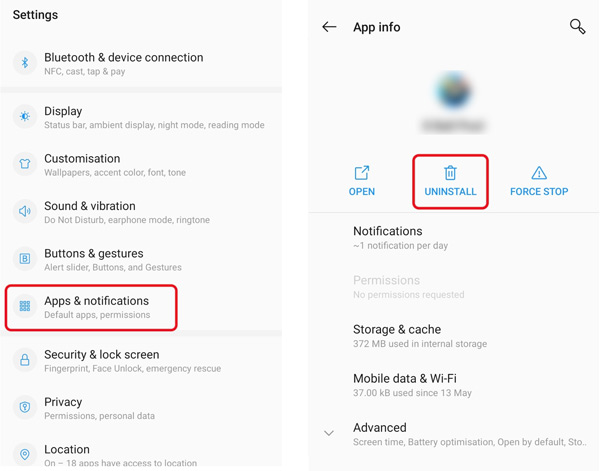
Tunnista äskettäin asennetut kolmannen osapuolen sovellukset, jotka aiheuttavat järjestelmän käyttöliittymän jäätymisen. Poista näiden sovellusten asennus ja tarkkaile, jos ongelma jatkuu. Sinun tulee asentaa sovellukset uudelleen luotettavista lähteistä, yleensä Google Play Kaupasta tai virallisista verkkosivustoista, ja varmistaa yhteensopivuus Android-puhelimesi ja sen käyttöjärjestelmäversion kanssa.
Tyhjennä järjestelmän käyttöliittymä ja sovellusvälimuisti
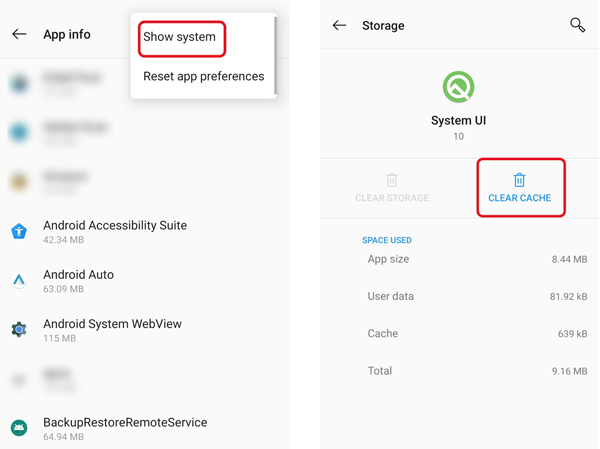
Tyhjennä Androidin välimuisti ja tiedot järjestelmä ja tietyt sovellukset voivat auttaa korjaamaan järjestelmän käyttöliittymän ei vastaa. Siirry asetuksiin, valitse Apps, Napauta App Name, varastointija Tyhjennä välimuisti tai Tyhjennä tiedot. Toista tämä prosessi ongelmallisille sovelluksille, mukaan lukien ne, jotka on linkitetty järjestelmän käyttöliittymään.
Kun pääset sovellustietojen käyttöliittymään, napauta 3 pistettä oikeassa yläkulmassa ja valitse Näytä järjestelmä. Siirry Järjestelmän käyttöliittymä ruutu ja napauta Tallennus ja välimuisti vaihtoehto. hana Tyhjennä välimuisti vahvistaaksesi toimintosi.
Siirry vikasietotilaan korjataksesi järjestelmän käyttöliittymä ei vastaa
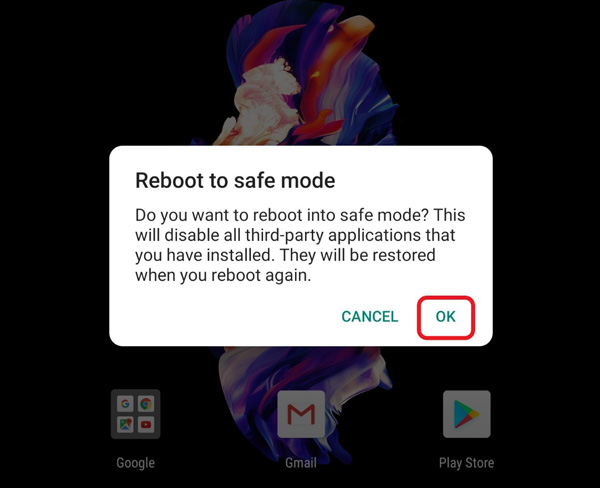
Android-puhelimen käynnistäminen vikasietotilassa voi eristää useita kolmansien osapuolien sovellusten aiheuttamia ongelmia. Vikasietotilassa Android-laitteesi toimii vain esiasennettujen järjestelmäsovellusten kanssa, jolloin voit tunnistaa, aiheuttaako tietty sovellus järjestelmän käyttöliittymän lakkautumisen. Siirry vikasietotilaan sammuttamalla puhelin ja pitämällä virtapainiketta painettuna, kunnes logo tulee näkyviin. Vapauta virtapainike ja paina sitten äänenvoimakkuuden vähennyspainiketta, kunnes vikasietotila otetaan käyttöön. Voit myös napauttaa ja pitää painettuna uudelleenkäynnistys- tai sammutuspainikkeita, kunnes näet vikasietotilan kehotteen.
Palauta Android-laitteesi tehdasasetukset
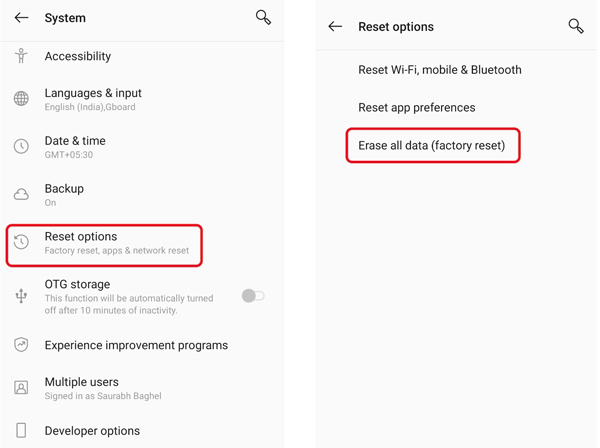
Suorittaminen a tehdasasetusten palautus voi poistaa kaikki tiedot ja asetukset laitteestasi ja palauttaa sen alkuperäiseen tehdastilaan. Muista varmuuskopioida kaikki tärkeät tiedot ennen kuin jatkat.
Mene järjestelmä valitse asetuksista Palauta vaihtoehdot, valitse sitten Poista kaikki tiedot (Tehdasasetusten palautus) -vaihtoehto. Napauta Poista kaikki tiedot -painiketta puhelimen tehdasasetusten palauttamiseksi.
Poista widgetit aloitusnäytöltä
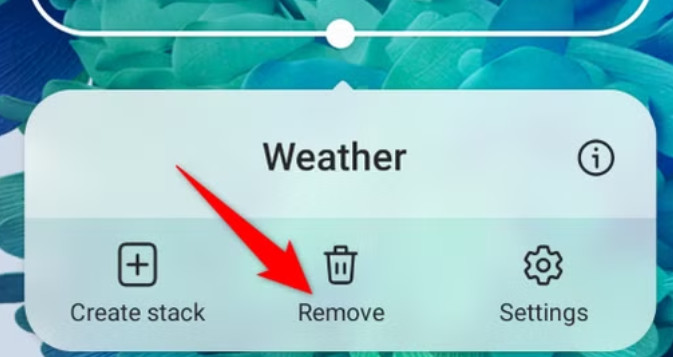
Jos puhelimesi ilmoittaa jatkuvasti Järjestelmän käyttöliittymä ei vastaa -virheestä, widgetien poistaminen aloitusnäytöltä voi auttaa vianmäärityksessä jossain määrin. Jotkin jatkuvasti taustalla käynnissä olevat widgetit eivät välttämättä ole yhteensopivia Android-järjestelmäsi kanssa ja kuluttavat järjestelmäresursseja. Tämä voi aiheuttaa järjestelmän käyttöliittymän viiveen, jumiutumisen tai kaatumisen. Tässä tapauksessa sinun kannattaa poistaa mikä tahansa widget vianmääritystä varten.
Etsi vastaava widget ja paina widgetiä pitkään näytöllä ja valitse poista vaihtoehto. Sitten voit tarkistaa, paraneeko laitteesi suorituskyky.
Tyhjennä tallennustila
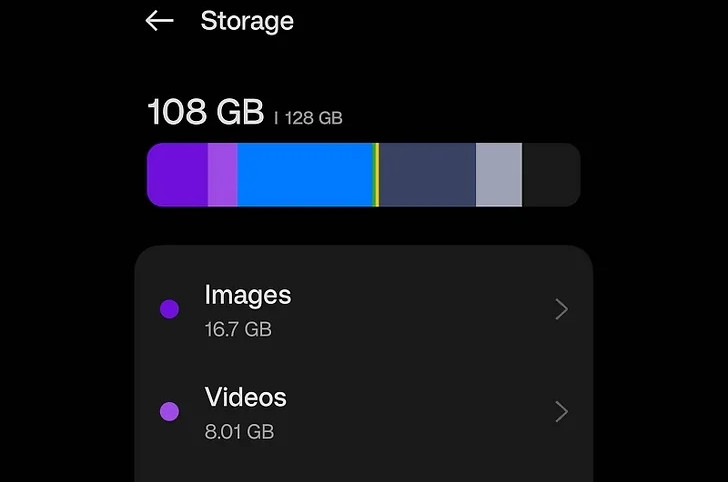
Joskus riittämätön tallennustila voi aiheuttaa järjestelmän käyttöliittymän ei vastaa -virheen. Voit vapauttaa tallennustilaa poistamalla tarpeettomia sovelluksia, valokuvia, videoita tai tiedostoja.
Vain mennä Asetukset ja valitse varastointi / Tallennus ja muisti tarkistaaksesi eri tiedostojen käyttöä. Tyhjennä sitten välimuistissa olevat tiedot, poista tarpeettomat tiedostot ja poista käyttämättömät sovellukset vapauttaaksesi tilaa ja parantaaksesi laitteen suorituskykyä. Harvoin käytettyjen sovellusten osalta voit siirtyä osoitteeseen Apps että Uninstall niitä.
Käynnistä sitten puhelin uudelleen, jotta järjestelmä voi uudelleenjakaa tallennustilaa ja muistiresursseja.
Poista SD-kortti tarkistaaksesi
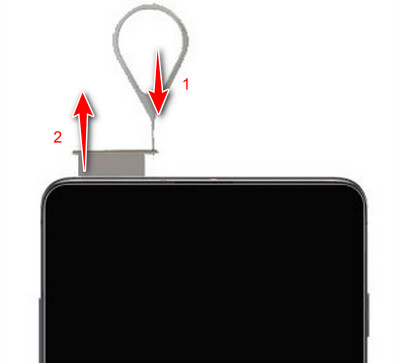
Jos Android-puhelimesi kohtaa usein järjestelmän käyttöliittymän vastaamattomuuden ongelman, voit kokeilla SD-kortin väliaikaista poistamista tarkistaaksesi, johtuuko ongelma SD-kortin viasta tai vauriosta. Poistamisen jälkeen käynnistä laite uudelleen ja tarkista, toimiiko puhelin normaalisti, jotta voit selvittää, liittyykö ongelma SD-korttiin.
Lopullinen ratkaisu: Korjaa Android-järjestelmän käyttöliittymä, joka ei vastaa ammattimaisella ohjelmistolla
Jos mikään yllä oleva menetelmä ei ratkaise järjestelmän käyttöliittymän vastaamattomuuden ongelmaa, sinun kannattaa kääntyä tehokkaan Apeaksoft Broken Android Data Extraction. Se on erityisesti suunniteltu korjaamaan jäätyneitä, kaatuneita ja vaurioituneita puhelimia.
Sen avulla voit:
- Korjaa järjestelmän käyttöliittymän tehoton reagointi.
- Korjaa ongelma, jossa painikkeet, navigointi tai ilmoituspalkit muuttuivat käyttökelvottomiksi järjestelmän käyttöliittymän toimimattomuuden vuoksi.
- Palauta puhelimesi normaaliin tilaan ilman nollausta tai salamaa.
Suojattu lataus
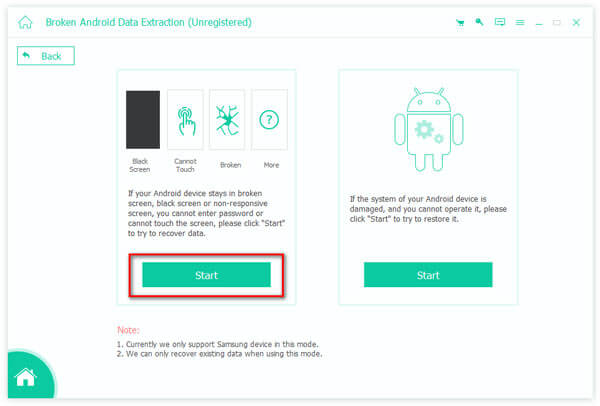
Vaihe 1. Lataa ja avaa ilmaiseksi Rikkoutunut Android Data Extraction tietokoneellasi. Liitä laite ja valitse ongelma.
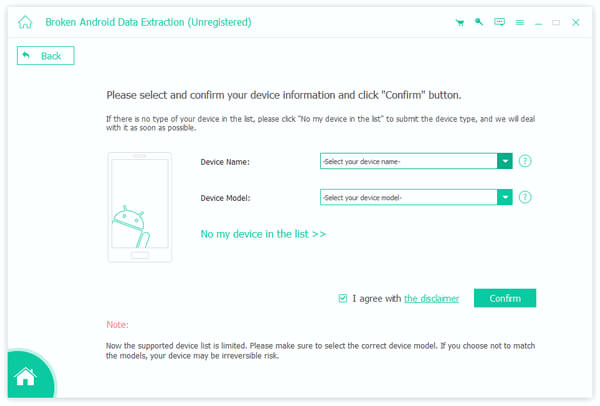
Vaihe 2. Valitse ja vahvista puhelimesi laitenimi ja malli. Noudata ohjeita ohjataksesi Android-puhelimesi lataustilaan.
Vaihe 3. Se alkaa ladata palautuspakettia ja korjata järjestelmän käyttöliittymän vastaamattomuutta.

Osa 4: Usein kysyttyjä kysymyksiä Android-käyttöliittymän ei-reagoinnista
Kuinka nollaat sovellusasetukset?
Mene Asetukset Ja valitse AppsNapauta kolmen pisteen painiketta oikeassa yläkulmassa ja valitse sitten Nollaa sovellusasetukset vaihtoehto. Napauta Nollaa sovellukset painiketta jatkaaksesi.
Kuinka voin poistaa Google-päivitykset?
Mene Asetukset Ja valitse Apps vaihtoehto. Vieritä alas ja valitse Google-sovellus. Napauta sitten Poista päivitykset painiketta.
Kuinka poistaa järjestelmän käyttöliittymän ilmoitukset käytöstä Samsung-puhelimessa?
Voit poistaa järjestelmän käyttöliittymän ilmoitukset käytöstä Samsung Galaxy -puhelimellasi avaamalla Asetukset, Valitse Laitteet vaihtoehto, napauta Näyttö ja ilmoitukset, ja mene ilmoitukset. Etsi Järjestelmän käyttöliittymä vaihtoehto ja kytke kytkin pois päältä Salli ilmoitukset.
Yhteenveto
Android-järjestelmän käyttöliittymä ei vastaa voi olla turhauttavaa, mutta se ei ole ylitsepääsemätöntä. Voit ratkaista ongelman helposti noudattamalla mainittuja suositeltuja korjauksia. Muista pitää ohjelmistosi ajan tasalla, hallita Android-laitteesi resursseja tehokkaasti ja käyttää luotetuista lähteistä peräisin olevia sovelluksia minimoidaksesi mahdollisuudet, että järjestelmän käyttöliittymä ei vastaa ongelmaan tulevaisuudessa.
Aiheeseen liittyvät artikkelit
Puhelin ilmoittaa, ettei SIM-korttia ole useista syistä: verkko, SIM-kortti ei toimi tai järjestelmäongelma. Tässä viestissä käsitellään ne yksi kerrallaan.
Saatat kohdata Android.Process.Media on pysähtynyt -ongelman useissa tilanteissa. Ongelmaan on olemassa yleisiä syitä ja ratkaisuja.
Kaikua matkapuhelimessa voi esiintyä puheluiden, videoiden katselun tai videopuhelun aikana. Tässä artikkelissa näytetään, kuinka voit pysäyttää kaiun puhelimessasi.
Tyhjentyykö Android-akku nopeasti? Jos haluat ladata vain muutaman kerran päivässä, tämä viesti auttaa sinua ratkaisemaan tämän ongelman.



