

IMEI-numeroiden vaihtaminen: Mahdollisuus, riskit ja rajoitukset

Oletko koskaan miettinyt, onko mahdollista vaihtaa puhelimesi IMEI-numeroa?
Tietosuojasyistä jotkut käyttäjät saattavat kuitenkin olla uteliaita, onko matkapuhelimen IMEI-numeroa todella mahdollista muuttaa ja miten se tehdään. Jos olet yksi näistä käyttäjistä, olet tullut oikeaan paikkaan. Tämä viesti tarjoaa kattavan johdannon syihin ja vaiheisiin. muuttaa IMEI-numeroa älypuhelimessa.
SIVUN SISÄLTÖ:
Osa 1: Mikä on IMEI-numero
Mikä on IMEI-numero? IMEI-numero on lyhenne sanoista International Mobile Equipment Identity number (International Mobile Equipment Identity number). GSM-verkko voi käyttää IMEI-numeroa tunnistaakseen kelvolliset laitteet, joilla varastettu puhelin ei pääse kyseiseen verkkoon. Se on saatavilla sirulla, eikä sitä yleensä voida muuttaa, kun puhelin on tuotantovaiheessa.
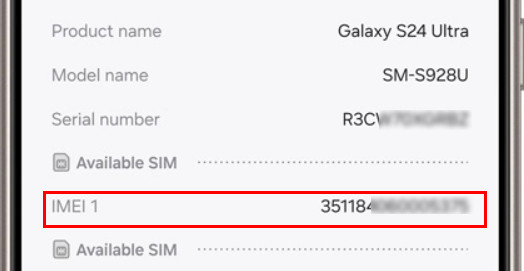
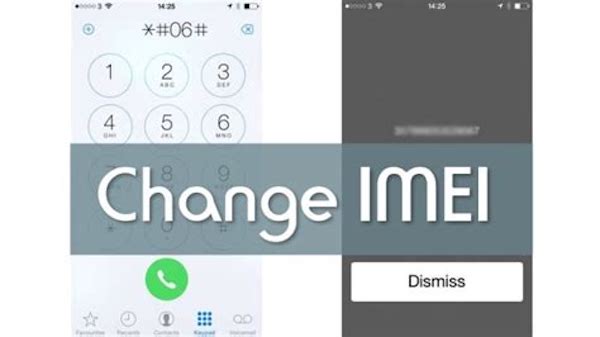
Miten etsi IMEI-numeroYleensä se löytyy älypuhelimen akkulokerosta. Käyttäjät voivat tietenkin löytää IMEI-numeron puhelimesta syöttämällä "*#06#" numeron valintalevyyn tai muiden järjestelmätietojen viereen käyttöjärjestelmän asetusvalikossa.
Milloin ja miksi vaihdat IMEI-numeroa
Yleisesti ottaen matkapuhelimesi IMEI-numeroa ei ole tarkoitus muuttaa. Mutta seuraavissa olosuhteissa voit ehkä harkita sen muuttamista IMEI-numero:
- Valtuutetuissa testaus- tai tutkimus- ja kehitysympäristöissä IMEI-koodia voidaan väliaikaisesti muuttaa verkon ja laitteen toiminnallisuuden testausta varten.
- Erityisryhmien on ehkä tehtävä matkapuhelimestaan tavoittamaton tai jäljittämätön.
- Aiot korjata virheellisen IMEI-numeron ongelman kaikissa älypuhelimissa.
- Käyttääksesi GLO BIS -liittymää sinun on vaihdettava Androidin IMEI-koodi BlackBerryn IMEI-koodiksi.
- Älypuhelimen nollaaminen, päivittäminen tai korjaaminen.
- Hanki uusi, puhdas IMEI-koodi Android- tai muille puhelimille.
Osa 2: Onko mahdollista muuttaa IMEI-numeroa
Voiko IMEI-koodia muuttaa? Nykyaikaisissa älypuhelimissa se on käytännössä mahdotonta. Nykyaikaiset laitteet tallentavat IMEI-tiedot laitteistosuojatulle alueelle, joka on erotettu toisistaan piirisarjan ja turvamekanismien avulla. Valmistajat ja operaattorit ovat aina lukinneet tämän alueen estääkseen sen muuttamisen, petokset ja verkon väärinkäytön. Tavalliset käyttäjät eivät yleensä voi muokata sitä.
Joissakin vanhemmissa Android-laitteissa se on kuitenkin teknisesti mahdollista, koska suojausominaisuudet olivat heikompia eikä IMEI-koodia ollut lukittu tiukasti laitteiston suojaamiseksi. IMEI-koodin tallennuspiirin kehitysvaiheessa kehittäjät yleensä käyttävät erityistä työkalua numeron muuttamiseen, ja nämä ohjelmistot ovat yleensä irrotettuja. Siksi, jos sinun on muutettava IMEI-koodia, voit tehdä sen lisäämällä sen alla olevaan protokollapinoon, kun pino on aktiivinen.
Osa 3: IMEI-numeron muuttamisen riskit
Ennen kuin siirrymme IMEI-numeron vaihtamiseen, meidän tulisi ensin keskustella IMEI-numeron vaihtamisen riskeistä.
IMEI-numeron vaihtamiseen liittyy merkittäviä teknisiä, oikeudellisia ja turvallisuusriskejä, jotka käyttäjien tulisi ymmärtää täysin ennen muutosten harkitsemista.
Tekniset riskit:
- Matkapuhelinsignaalin menetys ja verkon katkos.
- Tunnistamaton SIM-kortti.
- Kantataajuuden vioittuminen tai pysyvä laitevika (muurattiin puhelin), varsinkin jos NVRAM/EFS-osiot ovat vaurioituneet.
- Mahdollinen kyvyttömyys päästä hätäpalveluihin.
Oikeudelliset riskit:
- IMEI-koodin vaihtaminen on laitonta tai rajoitettua monissa maissa.
- Se voi rikkoa operaattorin ehtoja ja valmistajan takuita.
- Operaattorit saattavat asettaa laitteet, joiden IMEI-koodi on muutettu, mustalle listalle.
Turvallisuushuomautus
Ennen kuin teet muutoksia IMEI-numeroosi, muista tarkistaa paikalliset lait ja määräykset sekä operaattorisi asiaankuuluvat määräykset. Luvattomat muutokset voivat johtaa laitteen käyttökelvottomuuteen, takuun mitätöintiin ja mahdollisesti vakaviin oikeudellisiin seuraamuksiin.
Osa 4: IMEI-numeron vaihtaminen (vain vanhat Android-laitteet)
Ennen kuin alat muokata matkapuhelimesi IMEI-numeroa, varmista, että olet valmistelemassa seuraavat asiat:
- Mobiililaitteesi IMEI-numero. Jos et löydä sitä, näppäile *#06# numeronvalitsimeen tai etsi se kuitista tai laatikosta.
- Muita tietoja älypuhelimestasi, kuten puhelinnumero, brändi ja malli, tilinumero ja nimi.
Tärkeitä huomioita ennen kuin jatkat
On tärkeää ymmärtää, että kaikki alla olevat vaiheet eivät koske useimpia nykyaikaisia älypuhelimia. Ne ovat merkityksellisiä vain hyvin rajoitetuissa teknisissä tilanteissa, joihin tyypillisesti liittyy:
- Vanhemmat Android-laitteet, joissa on Android 5-7
- MediaTekin (MTK) piirisarjoilla varustetut puhelimet
- Laitteet, joissa on käytössä pääkäyttäjän oikeudet
- Laitteet, joiden EFS/NVRAM-osiota ei ole lukittu tai suojattu pysyvästi
Uudemmissa Android-versioissa ja muissa kuin MTK-laitteissa IMEI-numeron vaihtaminen ei yleensä ole mahdollista, ja sillä voi olla vakavia teknisiä tai oikeudellisia seurauksia.
Kun kaikki on valmista, seuraa vaiheittaista ohjetta laitteesi IMEI-numeron vaihtamiseksi. Tässä kappaleessa esimerkkinä käytetään vain Android-puhelinta.
Vaihe 1. Käynnistysvalintalevy
Avaa ensin Android-laitteesi numeronvalitsin ja soita sitten * # 7465625 # or * # * # * # * # 3646633.
Vaihe 2. Etsi CDS-tietoja
Napsauta sitten Liitäntävaihtoehto tai soita tyyny Android-näytöllä. Hae lisätietoja CDS:stä ja napauta sitä. Ja tarkista, onko Radiotiedot.
Vaihe 3. Valitse mikä tahansa IMEI-numero
Saat kaksi vaihtoehtoa, kuten IMEI-1 (SIM1) ja IMEI-2 (SIM2), jos matkapuhelimesi on kaksois-SIM-laite. Valitse vain se, jonka IMEI-numeron haluat vaihtaa. Et voi vaihtaa molempia IMEI-numeroita samanaikaisesti.
Vaihe 4. Kirjoita uusi IMEI-numero
Syötä seuraava koodi vaihtaaksesi IMEI-numeron Android-puhelimessasi. Tämän jälkeen voit korvata IMEI-1:n tai IMEI-2:n haluamallasi numerolla ja painaa Lähetä-painiketta.
AT + EGMR = 1,7, "IMEI_1" ja "AT + EGMR = 1,10," IMEI_2 "
Nyt olet onnistunut vaihtamaan matkapuhelimesi IMEI-numeron. Samalla tavalla voit myös muuntaa Androidin IMEI-numeron miksi tahansa BlackBerryn IMEI-numeroksi.
Osa 5: Kuinka varmuuskopioida Android-tiedot ennen IMEI-numeron vaihtamista
Ennen kuin yrität muuttaa IMEI-numeroa Androidilla, ensimmäinen ja tärkein askel on luoda ajantasainen varmuuskopio laitteestasi. Tämä vaihe estää tärkeiden Android-tietojesi ja tiedostojesi katoamisen, vaikka prosessi epäonnistuisi tai aiheuttaisi odottamattomia ongelmia.
Voit varmuuskopioida Android-tietosi turvallisesti luotettavalla varmuuskopiointityökalulla, kuten Apeaksoft Android Data Backup & Restore.

Ladannut yli 1,000,000 Käyttäjät
- Varmuuskopioi ja palauta Android-tietosi yhdellä napsautuksella.
- Varmuuskopioi useita tietotyyppejä, kuten valokuvia, viestejä jne.
- Yksityisyyden suojaamiseksi on olemassa salattu tila.
- Varmuuskopioi ja palauta Android-tietosi valikoivasti.
Suojattu lataus
Suojattu lataus

Tässä on yksityiskohtaiset vinkit Android-laitteen varmuuskopiointiin ennen IMEI-numeron vaihtamista:
Vaihe 1. Asenna ja käynnistä Apeaksoft Android Data Backup & Restore
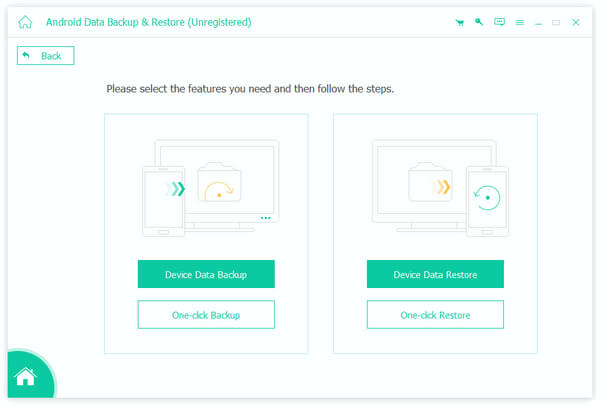
Lataa Apeaksoft Android Data Backup & Restore tietokoneellesi ja asenna se ohjeiden mukaisesti. Käynnistä sitten tämä sovellus ja valitse yhden napsautuksen varmuuskopiointi Android-laitteellesi.
Vaihe 2. Yhdistä puhelimesi tietokoneeseen
Liitä Android-laite tietokoneeseen USB-kaapelilla. Kun yhteys on muodostettu, varmuuskopiointiohjelma tunnistaa matkapuhelimesi automaattisesti.
Vaihe 3. Varmuuskopioi tiedot ja tiedostot
Napauta seuraavaksi Aloita -painiketta käynnistääksesi varmuuskopioinnin. Odota vain muutama sekunti, niin Android Data Backup & Recovery hoitaa loput puolestasi.
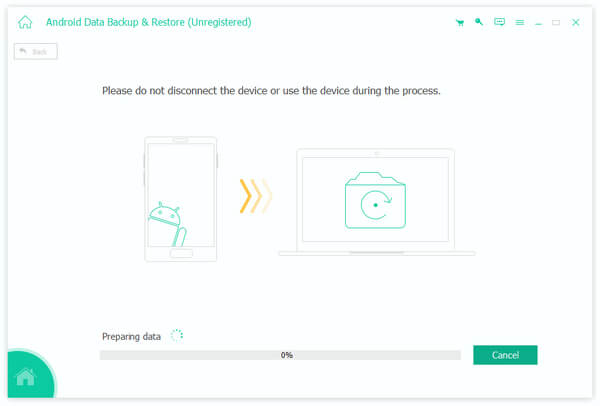
Nyt kaikki tärkeät tiedot on varmuuskopioitu tietokoneeseen. Voit muuttaa IMEI-numeroa Android-laitteellasi noudattamalla tämän oppaan yksityiskohtaisia ohjeita!
Yhteenveto
Nyt olet oppinut miten vaihtaa IMEI-numeroa ja sen riskit ja edellytykset. Nyt voit nauttia kaikista IMEI-numeron siirtämisen eduista. Huomaa, että IMEI-numeron vaihtaminen poistaa puhelimesi tiedot, joten muista varmuuskopioida tietosi ensin.
 Apeaksoft Android Data Backup & Restore
 Varmuuskopioi ja palauta tietoja valikoivasti Android-laitteilla.
Suojattu lataus
Suojattu lataus
Aiheeseen liittyvät artikkelit




