

Varmuuskopioi Android-puhelin tietokoneelle yksinkertaisilla ja turvallisilla menetelmillä

Monet ihmiset tajuavat vasta, kun puhelimen näyttö pimeni yhtäkkiä tai lukitusnäytön salasana unohtui, etteivät he ole varmuuskopioineet puhelimensa tietoja. Odottamisen sijaan on paljon parempi varmuuskopioida tiedot tietokoneellesi etukäteen. Tällä tavoin voit suojata tietosi ja palauttaa ne nopeasti, riippumatta siitä, voidaanko laitteesi lukitus avata vai ei. Seuraavaksi käyn läpi ytimekkäimmän tavan hallita... Kuinka varmuuskopioida Android-puhelin tietokoneelle, vaikka unohdin salasanani, jotta varmuuskopiointi on todella hallittavissa ja käytettävissä.
SIVUN SISÄLTÖ:
Osa 1. Miksi sinun pitäisi varmuuskopioida Android tietokoneelle
Useimmat ihmiset tallentavat tärkeää sisältöä puhelimiinsa joka päivä, mutta heillä on harvoin todella luotettava lähde näille tiedoille. Ennen kuin laite yhtäkkiä pimenee, järjestelmä on epänormaali tai juuttuu Android-puhelimen varmuuskopiointiin tietokoneelle salasanan unohtamisen jälkeen, ei ole helppoa selvittää, että haluat palauttaa tiedot.
Android-puhelimen varmuuskopioinnin tietokoneelle hyötyy seuraavasta: tietokoneen tallennustila on vakaampi, helpommin käytettävissä, eikä siihen kohdistu samoja verkko- tai synkronointiongelmia kuin pilvipalveluun. Asettamalla varmuuskopion tietokoneellesi etukäteen voit nopeasti hakea tarvitsemasi tiedot milloin tahansa.
Lisäksi varmuuskopiointi ei ole monimutkaista. Kun sinulla on tämä suojattu kanava puhelimestasi tietokoneeseesi, laitteiden vaihtaminen, järjestelmien palauttaminen tai vikojen korjaaminen myöhemmin on paljon helpompaa, ja se antaa sinulle todellisen hallinnan tietoihisi.
Osa 2. Varmuuskopioi Android-puhelin kokonaan tietokoneelle muutamalla napsautuksella
Jos haluat aikaa säästävämmän ja virheettömämmän tavan varmuuskopioida Android-puhelin tietokoneelle, ammattimainen työkalu on usein paljon luotettavampi kuin manuaalinen siirto. Apeaksoft Android Data Backup & Restore on suunniteltu erityisesti tätä tarvetta varten, ja sen avulla voit tallentaa kaiken tarvitsemasi sisällön tietokoneellesi yhdellä napsautuksella, mikä tekee varmuuskopiointiprosessista hallittavamman ja luotettavamman.
Varmuuskopioi kaikki Android-tiedot muutamalla napsautuksella
- Täydellinen varmuuskopiointi yhdellä napsautuksella, tukee eräkäsittelyä ajan säästämiseksi.
- Tukee valikoivaa varmuuskopiointia, jonka avulla voit tallentaa valokuvia, viestejä, yhteystietoja ja muuta sisältöä erikseen.
- Varmuuskopiotiedostot voidaan salata paikallisen tallennustilan turvallisuuden parantamiseksi.
- Yksinkertaiset palautusvaiheet, joiden avulla voit synkronoida tiedot takaisin laitteellesi milloin tahansa.
Suojattu lataus
Suojattu lataus

Vaihe 1. Pääkäyttöliittymässä näkyy kaksi toimintatilaa. Voit valita täyden varmuuskopioinnin tai varmuuskopioida valikoidusti tietoja. Jos valitset jälkimmäisen, valitse Laitteen tietojen varmuuskopiointi.

Vaihe 2. Liitä Android-puhelimesi tietokoneeseen USB-kaapelilla, niin ohjelmisto lukee automaattisesti laitetiedot ja näyttää varmuuskopioitavien tietojen tyypit. Voit valita, haluatko tehdä varmuuskopiosta yksityisen, ja napsauttaa sitten Aloita painiketta.

Vaihe 3. Ohjelma luo varmuuskopion tietokoneellesi, jonka voit palauttaa tarvittaessa, ja voit vapaasti valita, minne se tallennetaan.

Osa 3. Varmuuskopioi Android tietokoneelle USB-kaapelilla
Jos haluat varmuuskopioida tiettyjä tiedostoja ilman Android-varmuuskopiointiohjelmistoa tietokoneelle, USB-datakaapelin käyttö on suorempi vaihtoehto. Tällä tavoin voit siirtää tarvitsemasi sisällön manuaalisesti tietokoneellesi, jolloin usein käyttämäsi tiedot pysyvät turvassa. Tämä menetelmä sopii käyttäjille, jotka haluavat suorittaa vain perusvarmuuskopion Androidista tietokoneelle, ja se voi myös täydentää ammattimaisia työkaluja.
Vaihe 1. Käytä alkuperäistä tai luotettavaa USB-datakaapelia puhelimesi liittämiseen tietokoneeseen. Liittämisen jälkeen näet ilmoituspalkissa USB-latauksen tai vastaavan vaihtoehdon.
Vaihe 2. Avaa puhelimessasi USB-asetukset ja vaihda kohtaan MTPNäin tietokone tunnistaa puhelimen sisäisen tallennustilan tai SD-kortin.
Vaihe 3. Avaa tietokoneella Tämä PC ja etsi puhelimesi laitenimi. Kun olet sisällä, näet yleisiä kansioita, kuten DCIM, Kuvat, Elokuvat jne. Jotkut käyttäjät saattavat vahingossa poistaa tiettyjä järjestelmäkansioita tietämättömyyden vuoksi, mutta se on ok. Voit palauta DCIM-kansio myöhemmin tarvittaessa.
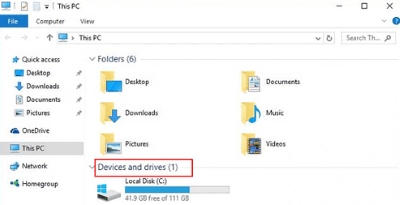
Vaihe 4. Kopioi tallennettavat tiedostot tai kansiot mihin tahansa sijaintiin tietokoneellasi. Voit järjestää ne luokittain, jotta löydät ne helpommin myöhemmin.
Vaikka tämä menetelmä ei pysty saavuttamaan täydellistä järjestelmätason varmuuskopiointia, se on silti erittäin käytännöllinen tärkeiden tiedostojen, valokuvien tai työmateriaalien varmuuskopiointiin, ja sitä voidaan käyttää myös yhdessä muiden menetelmien kanssa kattavamman varmuuskopiorakenteen luomiseksi.
Osa 4. Varmuuskopioi Android tietokoneelle Google-tilin kautta
Jos haluat synkronoida tietoja useiden laitteiden välillä tai palauttaa nopeasti usein käytettyjä tietoja puhelinta vaihdettaessa, Google-tili on myös luotettava varmuuskopiointivaihtoehto. Se voi synkronoida automaattisesti joitakin asetuksia, mikä tekee Android-laitteen varmuuskopioinnista tietokoneelle vähemmän riippuvaista manuaalisista toimista. Vaikka tämä menetelmä ei lataa kaikkia tiedostoja tietokoneellesi, vaikka tilisi ei olisikaan käytettävissä, voit silti varmistaa, että tärkeimmät tietosi löytyvät Google-tilin kautta. Google-tilin palauttaminen.
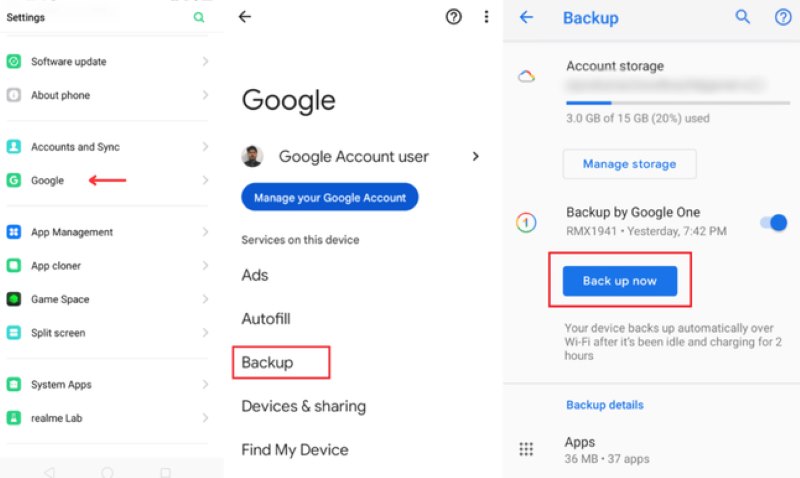
Vaihe 1. avoin Asetukset puhelimellasi ja siirry Google-tilisivulle.
Vaihe 2. Siirry Varmuuskopiointi asetukset, joissa näet synkronoitavia kohteita, kuten yhteystiedot, tekstiviestit ja laitteen asetukset. Kun olet kytkenyt virran päälle Varmuuskopioi nyt -painiketta. Niin kauan kuin olet yhteydessä internetiin, tämä sisältö päivittyy jatkuvasti Google Cloud -tallennustilaasi.
Vaihe 3. Kirjaudu sisään samalle Google-tilille tietokoneen selaimessa, niin kaikkia tietoja voidaan tarkastella tai viedä suoraan verkosta.
Vaikka Google keskittyy enemmän synkronointiin kuin täydelliseen varmuuskopiointiin, se mahdollistaa sen, että ydintietosi eivät ole riippuvaisia yhdestä laitteesta, jolloin voit palauttaa tärkeät tiedot nopeasti, jos puhelimesi toimii virheellisesti tai sitä ei voida avata. Se voi myös täydentää muita varmuuskopiointimenetelmiä.
Yhteenveto
Android-puhelimen varmuuskopiointi tietokoneelle ei ole koskaan ollut vaivalloista; se on paras tapa pysyä hallinnassa laiteonnettomuuksien, unohtuneiden salasanojen tai puhelinta vaihtaessasi. Jos haluat varmuuskopiointiprosessin olevan turvallisempi ja haluat välttää paniikkia, kun sinun on palautettava tietoja, Apeaksoft Android Data Backup & Restore on kätevin valinta. Sen avulla voit hallita kaikkia tietokoneesi varmuuskopioita selkeästi, mikä tekee tietojesi turvallisuudesta ja hallittavuudesta todella tehokasta.
Aiheeseen liittyvät artikkelit
Kuinka kauan iPhonen varmuuskopiointi iCloudiin kestää? Mikä vaikuttaa varmuuskopioinnin nopeuteen? Kuinka varmuuskopiointiprosessia voi nopeuttaa? Klikkaa tästä saadaksesi lisätietoja!
Kun iPhone-muistiinpanoissasi on tärkeitä tietoja, sinun on parempi varmuuskopioida. Tämä viesti opettaa sinulle kuinka varmuuskopioida iPhone-muistiinpanoja, valitse sinulle parhaiten sopiva!
Voit varmuuskopioida viestejä Samsungissa käyttämällä Apeaksoft Android Data Backup & Restore -sovellusta, Samsung Cloud -palvelua tai mobiilisovelluksia.
Haluatko varmuuskopioida ja palauttaa WhatsApp-tiedot Androidissa tai iPhonessa? Lue vain alla oleva kohta, joka auttaa sinua ratkaisemaan ongelman.



