

Kuinka varmuuskopioida iMessages-viestejä kuin ammattilainen keskustelujesi suojaamiseksi

Digitaaliset keskustelumme ovat enemmän kuin vain tekstiä näytöllä; ne ovat elävä arkisto elämästämme. Perheen jakamista tunteellisista kuvista työtoverin lähettämiin tärkeisiin työasioihin, iMessage-historiasi on arvokasta. iPhonet voivat kuitenkin kadota, vaurioitua tai kärsiä ohjelmistohäiriöistä. miten varmuuskopioida iMessages on tehokkaasti hyvä tapa varmistaa, etteivät nuo muistot ja datapisteet katoa digitaaliseen tyhjiöön.
Tässä kattavassa oppaassa tutkimme kaikkia menetelmiä iMessage-viestien varmuuskopiointiin, halusitpa sitten pilven saumattoman automaation tai paikallisen kiintolevyn fyysisen turvallisuuden.
SIVUN SISÄLTÖ:
Osa 1: Miksi sinun pitäisi varmuuskopioida iMessage-keskustelut säännöllisesti
Monet käyttäjät olettavat, että koska heidän viestinsä ovat pilvessä, ne ovat pysyvästi turvassa. Vaikka Applen ekosysteemi on vankka, yksinkertainen vahingossa tapahtuva poistaminen tai synkronointivirhe voi johtaa tietojen menetykseen. Tässä on syy, miksi erillinen iMessage-historian varmuuskopiointistrategia on tärkeä:
Laitteen siirto: Kun päivität uuteen iPhoneen, asianmukainen varmuuskopio varmistaa, että säikeesi siirtyvät saumattomasti.
Tallennuksen hallinta: Jos sinun on vapautettava tilaa puhelimessasi, voit varmuuskopioida iMessage-viestit tietokoneelle ja poistaa ne sitten laitteesta.
Oikeudelliset ja ammatilliset asiakirjat: Joskus tarvitset keskustelusta paperikopion tai haettavan PDF-tiedoston työ- tai oikeudellisiin tarkoituksiin.
Osa 2: Varmuuskopioi iMessages iCloudin avulla
Useimmille käyttäjille kätevin tapa varmuuskopioida iMessage-viestit iPhonella tai iPadilla on iCloud iMessage -varmuuskopiointi. Tämä tapahtuu automaattisesti taustalla, jos sinulla on riittävästi tallennustilaa. iMessages toimii iCloudin kanssa kahdella tavalla: iCloud-varmuuskopioina ja iCloud-viesteinä.
1. Viestien ottaminen käyttöön iCloudissa
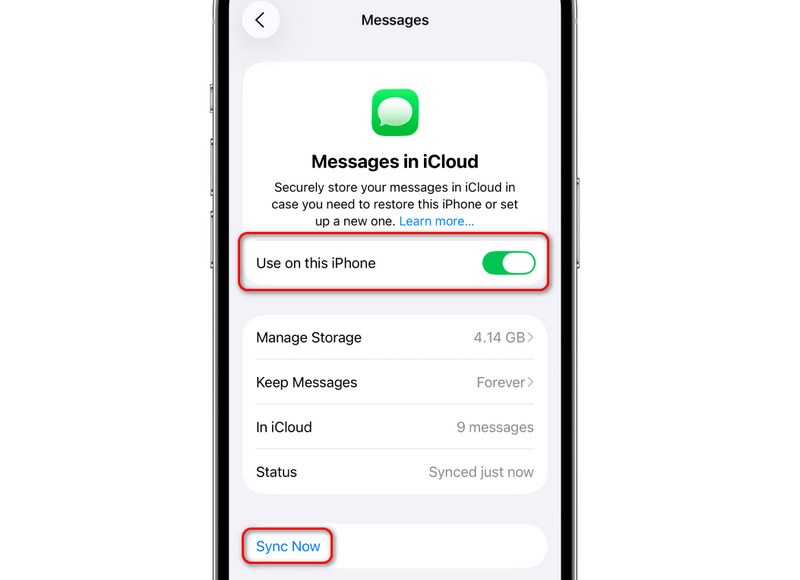
Tämä ei ole varmuuskopio perinteisessä mielessä, vaan pikemminkin synkronointipalveluSe pitää viestisi ajan tasalla iPhonessa, iPadissa ja Macissa. Jos poistat viestin yhdestä, se katoaa kaikista.
Vaihe 1. Siirry kohtaan Asetukset, napauta profiiliasi ja valitse sitten iCloud.
Vaihe 2. Napauttaa Show Kaikkija käynnistä sitten viestit. Valitse sitten Käytä tässä iPhonessaVoit myös napauttaa Synkronoi nyt -painiketta varmuuskopioidaksesi iMessages-viestisi iPhonessa heti.
2. Tavallinen iCloud-varmuuskopiointi
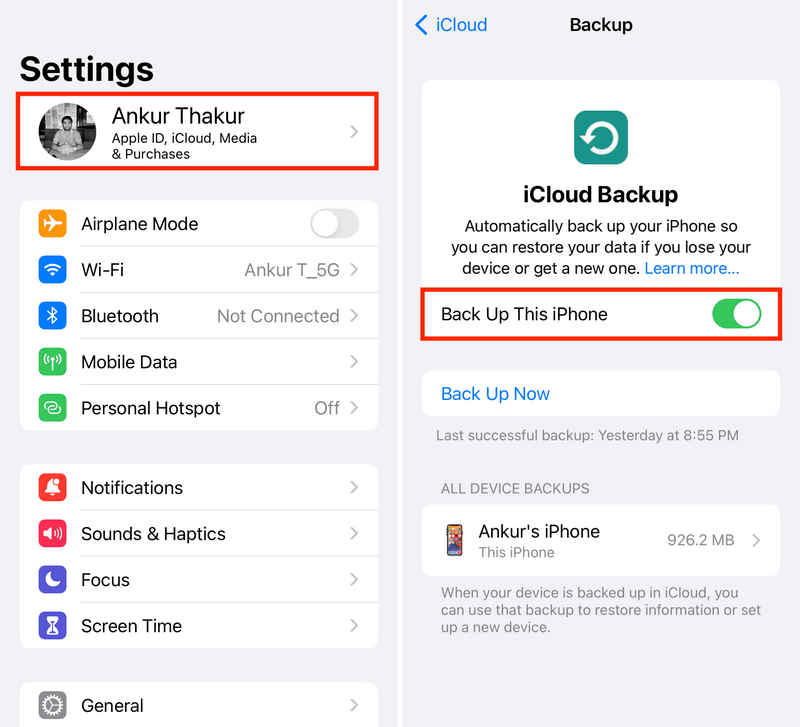
Voit myös varmuuskopioida kaikki iPhone-tietosi iCloudiin, jotta iMessage-keskustelusi ja mediatiedostosi, kuten valokuvat, videot ja tarrat, varmuuskopioidaan myös iCloudiin. Tämä on oikea varmuuskopiointi, ei synkronointi.
Vaihe 1. avoin Asetuksetja napauta sitten profiiliasi.
Vaihe 2. Napauta iCloud -painiketta ja valitse sitten iCloud varmuuskopiointi.
Vaihe 3. Turn on Varmuuskopioi tämä iPhone ja napauta Varmuuskopioi nyt -painiketta iMessage-viestien varmuuskopioimiseksi iCloudiin.
Osa 3: Varmuuskopioi iMessages PC:lle tai Macille
Jos et halua maksaa kuukausitilauksesta tai haluat pitää tietosi poissa verkosta, sinun kannattaa varmuuskopioida iMessage-viestit tietokoneelle. Tämä luo fyysisen kopion tiedoistasi kiintolevyllesi.
Varmuuskopioi iMessages-viestit Finderiin Macilla
Toimii: macOS Catalina tai uudempi
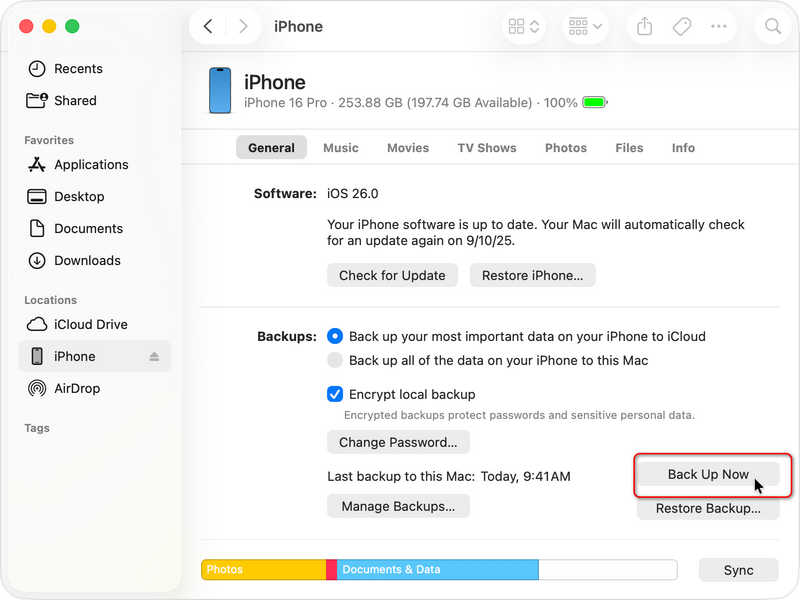
Vaihe 1. Liitä iPhone Mac-tietokoneeseesi USB:n kautta.
Vaihe 2. Avaa Finder ja valitse iPhone sivupalkista.
Vaihe 3. In general -välilehdeltä Varmuuskopioi kaikki iPhonen tiedot tähän Maciin.
Vaihe 4. Napauta Varmuuskopioi nyt varmuuskopioidaksesi iMessage-viestisi Finderiin Macilla.
Kirjallisuutta
IMessagejen varmuuskopiointi iTunesiin
Työskentelyympäristö: Windows tai macOS Catalina-alustalla
Koska Windowsissa ei ole omaa Viestit-sovellusta iOS:lle, sinun on käytettävä iTunesia tai Applen Laitteet-sovellusta.
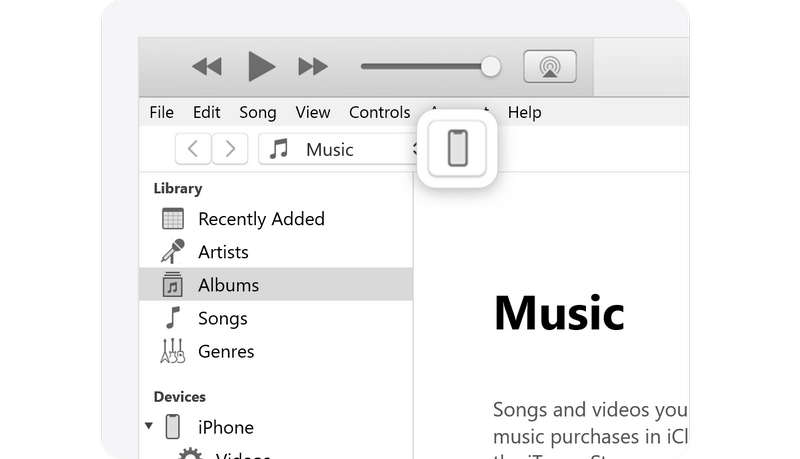
Vaihe 1. Yhdistä iPhone tietokoneeseesi. Avaa iTunes (tai Applen Laitteet -sovellus).
Vaihe 2. Valitse iPhone symboli lähellä vasenta yläkulmaa.
Vaihe 3. Valitse Varmuuskopiot-osiossa Tämä tietokone.
Vaihe 4. Valitse Varmuuskopioi nyt -painiketta varmuuskopioidaksesi iMessage-viestisi tietokoneellesi. Voit myös määrittää iTunes-salasana varmuuskopiotiedostojesi osalta.
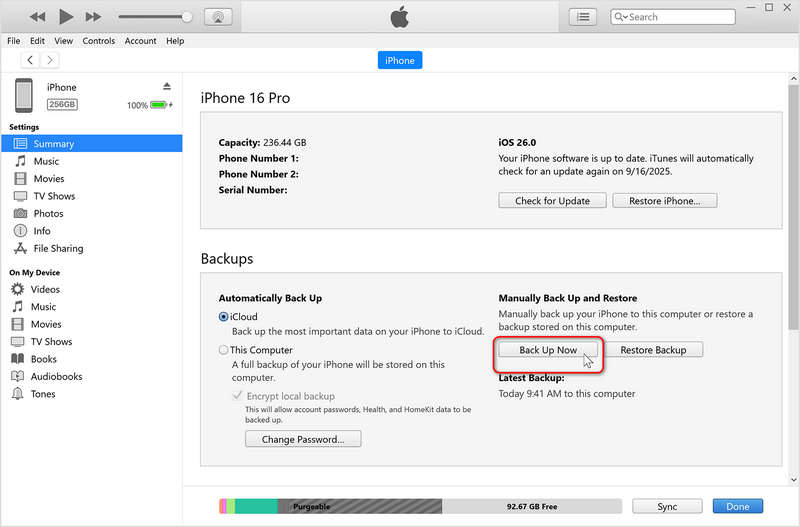
Huomautuksia: Et voi helposti avata yhtä iMessage-varmuuskopiokeskustelua iTunes-tiedostosta ilman erikoisohjelmistoa tai täydellistä laitteen palautusta.
Bonus: Varmuuskopioi iMessages-viestit esikatseluominaisuudella
iTunesin tai Finderin varmuuskopiointi ei salli kaikkien iMessage-viestien tarkastelua. Miten voit tarkastella niitä ja jopa valita palautettavat iMessage-viestit? Apeaksoft iOS-tietojen varmuuskopiointi ja palautus voi auttaa sinua. Se voi nopeasti varmuuskopioida iMessage-viestisi Windows- tai Mac-tietokoneellesi. Kun sinun on palautettava iMessage-viestit uuteen iPhoneen, voit käyttää tätä ohjelmaa uudelleen iMessage-viestiesi tarkastelemiseen ja niiden palauttamiseen valikoivasti.
Helpoin tapa varmuuskopioida iMessages-viestejä
- Liitä iPhone tai iPad tietokoneeseen tai Maciin varmuuskopioidaksesi iMessages-viestit.
- Varmuuskopioi nopeasti iMessage-viestit tai muut tiedot iOS-laitteillasi.
- Pidä iMessage-varmuuskopiotiedostosi turvassa.
- Varmuuskopioi ja palauta iMessage-viestit valikoivasti.
Suojattu lataus
Suojattu lataus

Vaihe 1. Lataa, asenna ja käynnistä Apeaksoft iOS: n tietojen varmuuskopiointi ja palautus. Liitä iPhone tietokoneeseesi tai Maciisi. Napsauta sitten iOS-tietojen varmuuskopiointi painiketta.

Vaihe 2. Valitse varmuuskopioitavat tiedostotyypit. Tässä sinun tulisi valita Viestit ja liitteetVoit myös valita muita tiedostotyyppejä varmuuskopioitavaksi. Napsauta sitten seuraava painiketta.

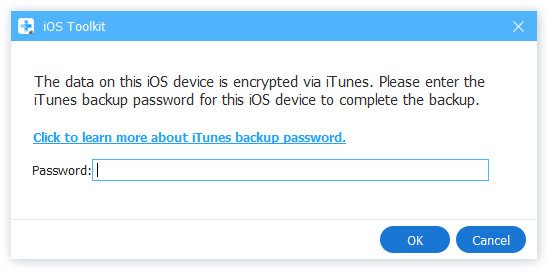
Vaihe 3. Tarvittaessa sinun tulee antaa iPhonen näytön salasana ja iTunes-varmuuskopiointisalasana varmuuskopioidaksesi iMessages-viestit tietokoneelle.
Yhteenveto
Oppiminen varmuuskopio iMessage-viestit on erittäin käytännöllinen keino suojata keskustelujasi ja mediatiedostojasi iOS-laitteillasi. Päivittäiseen suojaukseen iMessage-viestien varmuuskopiointi iCloudiin on paras vaihtoehto. Pitkäaikaiseen arkistointiin tai muuhun kuin Apple-laitteeseen vaihtamiseen iMessage-viestien varmuuskopiointi tietokoneelle tarjoaa kuitenkin ylimääräisen suojakerroksen tietojesi suojaamiseksi. Apeaksoft iOS Data Backup & Restore on paras keinosi. Se voi varmuuskopioida ja palauttaa iMessage-viestisi valikoivasti. iPhone-varmuuskopiosi pysyy turvassa tietokoneellasi.
Aiheeseen liittyvät artikkelit




