

Miksi iPhone ei voi palauttaa varmuuskopiota? 6 todistettua ja nopeaa korjausta

Miksi jotkut käyttäjät ei voi palauttaa varmuuskopiota uuteen iPhoneensaOnko kyseessä järjestelmäongelma, vioittunut varmuuskopio vai jokin muu? Älä huoli – tietosi voidaan silti palauttaa! Tämä opas selittää ongelman yleisimmät syyt, näyttää nopeita ratkaisuja ja esittelee hyödyllisen työkalun, jolla saat valokuvat, yhteystiedot ja viestit takaisin laitteellesi!
SIVUN SISÄLTÖ:
Osa 1: Miksi iPhone ei voi palauttaa varmuuskopiota?
Monet iPhonen käyttäjät kohtaavat virheitä palauttaessaan iPhonen varmuuskopiosta. Mikä johtaa näihin epäonnistuneisiin yrityksiin? On useita yleisiä syitä, miksi iPhonen varmuuskopiota ei voida palauttaa.
- Vanhentunut iOS-versio: iPhone voi palauttaa vain samassa tai vanhemmassa iOS-versiossa luotuja varmuuskopioita. Jos varmuuskopio luotiin uudemmassa iOS-versiossa, kun nykyisessä laitteessa on vanhempi iOS-versio, palautusprosessi epäonnistuu.
- Vioittunut varmuuskopio: Jos varmuuskopiointi keskeytyy, tiedostosta voi tulla epätäydellinen tai se voi vioittua. Tämä estää sen asianmukaisen tunnistamisen ja palauttamisen.
- Riittämätön tallennustila: Jos laitteella ei ole riittävästi tallennustilaa tietojen tallentamiseen, se voi myös aiheuttaa varmuuskopion palautuksen epäonnistumisen.
- Epävakaa verkko: Palautusprosessi vaatii vakaan verkkoyhteyden. Kun yhteys katkeaa, järjestelmä estää palautuksen.
Osa 2: 6 tapaa korjata iPhone ei voi palauttaa varmuuskopiota
Tapa 1: Käynnistä laitteet uudelleen
Laitteiden uudelleenkäynnistäminen on nopein ja tehokkain ratkaisu, jos iPhone ei pysty palauttamaan varmuuskopiota. Käynnistämällä iPhonen tai tietokoneen uudelleen voit ratkaista iPhonen häiriöt ja muut tilapäiset ohjelmisto-ongelmat helposti.
Tapa 2: Tarkista verkkosi
Et voi palauttaa varmuuskopiosta mobiilidatan kautta, joten varmista, että Wi-Fi-yhteytesi on vakaa. Jos nopeudet ovat hitaita tai yhteys katkeaa, voit vaihtaa toiseen Wi-Fi-verkkoon tai käynnistää Wi-Fi-reitittimesi uudelleen signaalin vahvistamiseksi.
Tapa 3: Tyhjennä iPhonen tallennustila
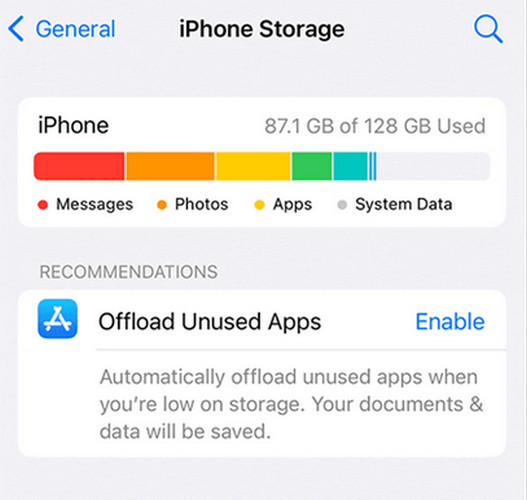
iPhonesi tarvitsee riittävästi tallennustilaa varmuuskopion palauttamiseen onnistuneesti. Tyhjennä iPhone-tallennustilaa varmistaaksesi, että kaikkien varmuuskopiotietojen lataamiseen on tilaa. Tarkista iPhonen tallennustila seuraavasti:
Vaihe 1. Mene Asetukset, napauta general ja valitse varastointi.
Vaihe 2. Tarkista käytettävissä oleva tallennustila. Jos se on vähissä, voit poistaa käyttämättömät sovellukset. Poista roskatiedostottai tyhjennä selaimen välimuisti vapauttaaksesi tallennustilaa.
Tapa 4: Päivitä iOS uusimpaan versioon
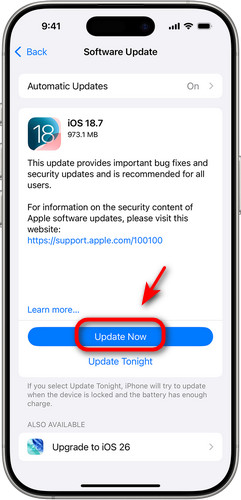
Yhteensopivuusongelmat ovat yleinen syy siihen, miksi iPhone ei pysty palauttamaan varmuuskopiota. Voit päivittää iPhonesi uusimpaan versioon noudattamalla näitä ohjeita:
Vaihe 1. avoin Asetukset ja valitse general.
Vaihe 2. Napauttaa ohjelmistopäivitys ja kosketa Lataa ja asenna edetä.
Tapa 5: Päivitä iTunes uusimpaan versioon
Joskus iPhone ei pysty palauttamaan varmuuskopiota, koska iTunes-versio on vanhentunut. Vanhemmat iTunes-versiot eivät tue uudemmissa iOS-versioissa luotuja varmuuskopioita.
Vaihe 1. Napauta Apu: vasemmassa yläkulmassa olevassa valikkorivillä.
Vaihe 2. valita Tarkista päivitykset ja lataa uudempi versio.
Tapa 6: Valitse toinen varmuuskopio
Jos yllä olevat menetelmät eivät ratkaise ongelmaa, nykyinen varmuuskopiosi saattaa olla vioittunut tai puutteellinen. Harkitse tässä tapauksessa palauttamista aiemmasta varmuuskopiosta tai toisen laitteen, kuten iCloudin, varmuuskopiosta.
Osa 3: Paras työkalu iPhonen varmuuskopiointiin ja palautukseen
Jos et vieläkään pysty palauttamaan varmuuskopiota uudella iPhonella, voit kokeilla ammattimaista kolmannen osapuolen työkalua, joka auttaa sinua. Apeaksoft iOS: n tietojen varmuuskopiointi ja palautus on monipuolinen työkalu, jonka avulla voit varmuuskopioida ja palauttaa kaikenlaisia iOS-tiedostoja, kuten viestejä, yhteystietoja, valokuvia, muistiinpanoja, puhelulokeja, videoita ja paljon muuta. Se toimii sekä Windowsissa että Macissa.
Se tarjoaa kaksi varmuuskopiointivaihtoehtoa: Vakio varmuuskopio ja Salattu varmuuskopioVakiovarmuuskopiointi tarjoaa perusominaisuuksia; voit esikatsella varmuuskopion sisältöä ja palauttaa tiettyjä tiedostoja sen avulla. Salattu varmuuskopio voit asettaa salasanan yksityisyytesi suojaamiseksi.
Toimiva iOS-varmuuskopiointi- ja palautusapuohjelma
- Varmuuskopioi kaikenlaiset iOS-tietosi muutamalla napsautuksella.
- Palauta iOS-tietosi varmuuskopiotiedostoista ilman tietojen menetystä.
- Suojaa yksityisyytesi salatun varmuuskopioinnin avulla.
- Tukee kaikkia iPhone/iPad/iPod-malleja, mukaan lukien uusin iPhone 17, jossa on iOS 26/27 Beta.
Suojattu lataus
Suojattu lataus

Tässä on vaiheittainen opas:
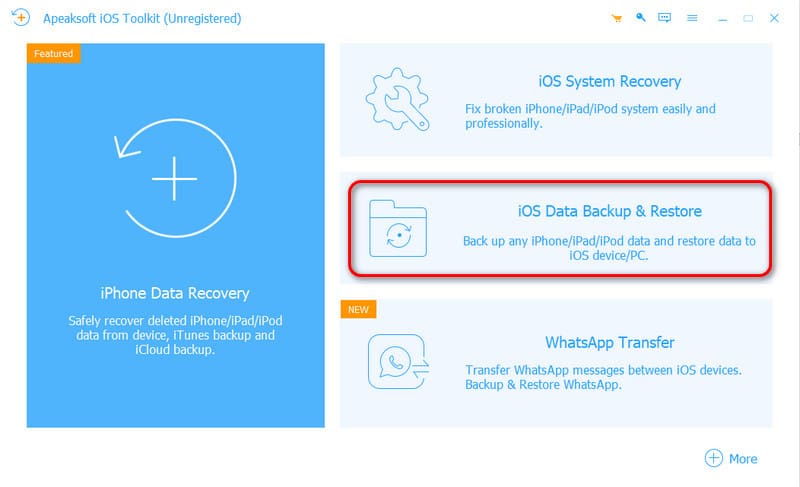
Vaihe 1. Käynnistä ohjelmisto ja valitse iOS-tietojen varmuuskopiointi ja palautus tilassa. Klikkaa iOS Data Restore painiketta.
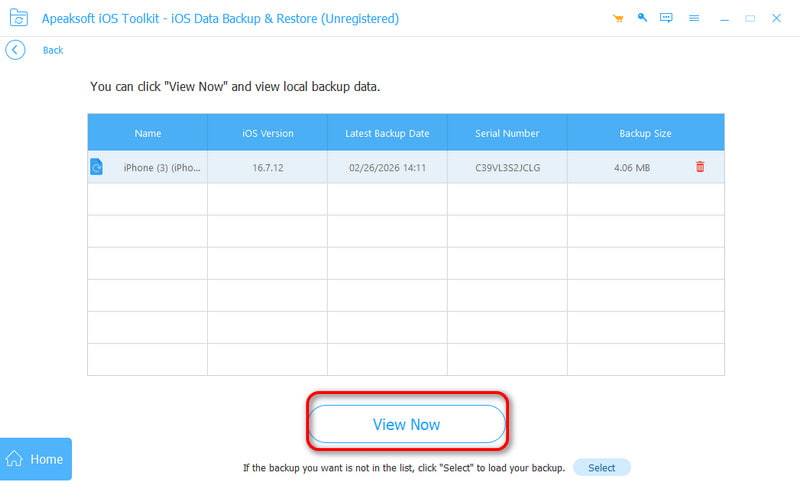
Vaihe 2. Kaikki varmuuskopiot luetellaan näytöllä. Valitse yksi ja napsauta Katso nyt.
Vaihe 3. Voit tarkastella varmuuskopion yksityiskohtaista sisältöä ja valita, mistä haluat palauttaa tiedot.
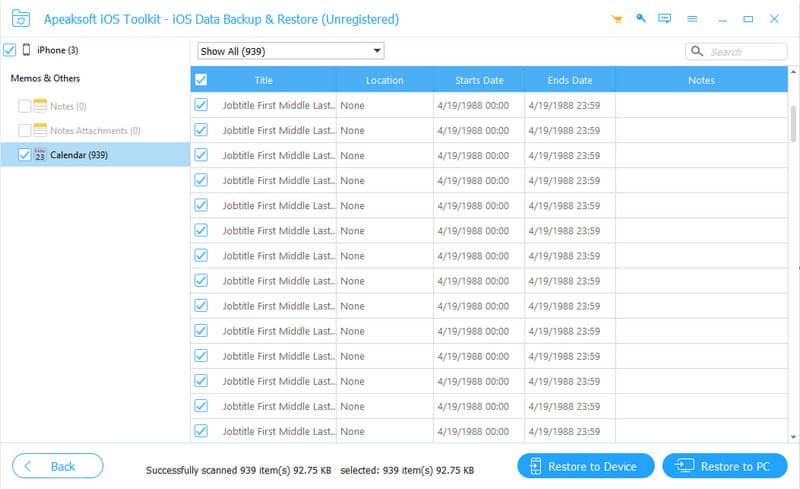
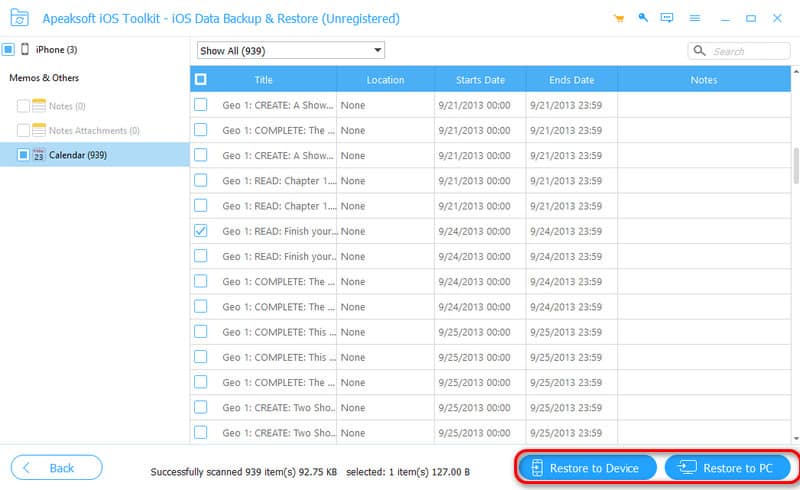
Vaihe 4. Napauta Palauta laitteeseen or Palauta tietokoneeseen ja valitse tiedostokansio, johon haluat tallentaa varmuuskopiotiedot. Paina Palauttaa painiketta käynnistääksesi.
Yhteenveto
Yhteenvetona voidaan todeta, että olemme jo tutkineet tärkeimmät syyt, miksi ns. iPhone ei voi palauttaa varmuuskopiota ja jakoi käytännön ratkaisuja ongelman ratkaisemiseksi. Jos sinulla on edelleen vaikeuksia, voit harkita myös ammattimaista työkalua, kuten Apeaksoft iOS Data Backup & Restore, iPhonen varmuuskopiointiin turvallisesti ja tehokkaasti! Kokeile ja jätä palautetta!
Aiheeseen liittyvät artikkelit




