

Kuinka kauan iPhonen varmuuskopiointi iCloudiin kestää ja 5 nopeuttamisvinkkiä

iCloud on loistava pilvipalvelu iPhonen tietojen varmuuskopiointiin ilman tappioita.
Monet käyttäjät kuitenkin hieman hullustuvat, kun he palauttavat iCloudista jumissa jäljellä olevan ajan arviointirajapinnassa.
Kuinka kauan iPhonen varmuuskopiointi iCloudiin kestää?
Emme voi kertoa tarkkaa aikaa, koska se vaihtelee käyttäjästä riippuen internet-yhteydestä, iPhonen datatiedoston koosta ja muista iPhonen asetuksista.
Ei hätää, selitämme sen yksityiskohtaisesti ja näytämme 5 ilmaista vinkkiä iCloud-varmuuskopioinnin nopeuttamiseksi.
SIVUN SISÄLTÖ:
Osa 1: Kuinka kauan iPhonen varmuuskopiointi iCloudiin kestää
Kuinka kauan varmuuskopiointi iCloudiin kestää?
iCloud-varmuuskopioinnin arvioitu aika riippuu pääasiassa iPhonen datamäärästä ja Internet-yhteydestä. Myös muut iPhonen asetukset vaikuttavat varmasti tulokseen.
Testasimme tätä ongelmaa iPhone 14:llä vakaalla 20 Mbps:n internet-yhteydellä. Laitteen 100 Gt:n datan varmuuskopiointi kesti noin 12 tuntia seuraavin tiedoin:
• Kamerarullassasi olevat kuvat ja videot.
• Laiteasetukset, kuten puhelimen suosikit, taustakuva, sähköposti, yhteystiedot ja kalenteritilit.
• Sovellustiedot.
• Aloitusnäyttö ja sovellusten järjestely.
• iMessage-, teksti- (SMS) ja MMS-viestit.
• Soittoäänet.
• Visuaalinen vastaaja.
Ja kun palautamme tiedot iCloudista, arvioitu jäljellä oleva aika on usein epätarkka, koska iPhone lataa erityyppisiä tietoja eri nopeuksilla. Ydintietojen palauttaminen kestää noin 3 tuntia, kun taas täyden palautuksen suorittaminen kestää 6 tuntia, ja latausnopeus on 100 Mbps.
Vinkki: Kuinka käyttää iCloud-varmuuskopioita?
Voit käyttää iPhonen/iPadin/iPod Touchin varmuuskopioita iCloud.com-sivuston kautta. Sinun on kirjauduttava verkkosivustolle (https://www.icloud.com/) Apple ID:lläsi, käyttäjätunnuksellasi ja salasanallasi. Tämän jälkeen näet kaikenlaiset varmuuskopiotiedostot verkkosivustolla. Napsauta sitten päästäksesi tiettyihin tietoihin.
Vau, niin kauan.
Ja aika vaihtelee verkko-olosuhteiden, laitteen tilan ja varmuuskopioitavien tietojen tyypin mukaan.
Niille, joilla on 2 päivää iCloud-varmuuskopiointia varten ja arvioitu jäljellä oleva aika ikuisesti, se voi olla katastrofi.
Tässä tulee ongelma - onko olemassa tapa nopeuttaa iCloud-varmuuskopiointia?
Kyllä täsmälleen.
Siirry seuraavaan osaan tehdäksesi hitaan iCloud-varmuuskopion nopeammin.
Osa 2: Kuinka nopeuttaa iCloud-varmuuskopiointiprosessia
Ennen kuin tutkimme, miten iCloud-varmuuskopiointiaikaa voidaan lyhentää, selvitetään, mikä vaikuttaa iCloud-varmuuskopioinnin nopeuteen varmuuskopiointiprosessin aikana. Alla luetellaan joitakin tärkeitä tekijöitä:
• Verkon nopeus ja vakaus
• Tiedon koko
• iPhonen käytettävissä oleva tallennustila
• Taustalla käynnissä olevat sovellukset
• iCloud-palvelin
Kun olemme oppineet tekijät, jotka voivat vaikuttaa varmuuskopioinnin nopeuteen, katsotaanpa, miten voimme nopeuttaa koko iCloud-varmuuskopiointiprosessia kohdennetuilla toimenpiteillä.
Yhdistä hyvin toimivaan internetiin
Yksi vaikuttavista tekijöistä on internet-yhteytesi nopeus, koska iCloud-varmuuskopiointi tapahtuu Wi-Fi-yhteyden ollessa käytössä. Siksi mitä enemmän tiedostoja haluat varmuuskopioida iCloudiin ja mitä hitaampi Wi-Fi-yhteytesi on, sitä kauemmin varmuuskopiointi iCloudiin kestää.
Noudata alla olevia ohjeita saadaksesi Internet-asetukset iCloud-varmuuskopioinnin nopeuden parantamiseksi.
Vaihe 1. Tarkista ensin, onko Wi-Fi-verkkoosi yhdistetty liian monta langatonta laitetta. Jos on, sammuta nämä tarpeettomat laitteet.
Vaihe 2. Voit myös poistaa käytöstä toimivat sovellukset, jotka käyttävät Internetiä iOS-laitteellasi.
Vaihe 3. Yritä nollaa verkko iPhonessaja käytä sitä uudelleen saadaksesi nopean internetyhteyden.
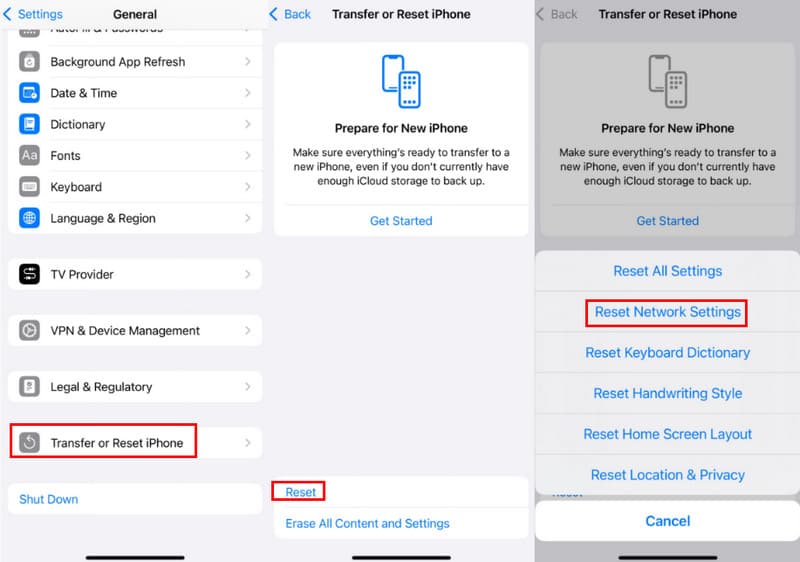
Vaihe 4. Jos se on edelleen hidas, voit vaihtaa toiseen luotettavaan ja nopeaan Internet-yhteyteen iCloud-varmuuskopiointia varten.
Vaihe 5. Lisäksi, jos sinulla ei ole nopeaa internetyhteyttä, voit ottaa yhteyttä internet-palveluntarjoajaasi varmuuskopiointia varten.
Poista suurten tiedostojen varmuuskopiointi käytöstä
Useimmiten valokuvat, videot, äänitiedostot ja sovellukset ovat kooltaan suuria. Ne vievät iPhonesi pääasiallisen tilan. Tämän seurauksena kaikkien näiden tiedostojen varmuuskopiointi iCloudiin kestää kauan. Sinun on peruutettava näiden suurten tiedostojen varmuuskopiointi noudattamalla näitä ohjeita. Poista käytöstä iCloudin varmuuskopiointi valokuvista esimerkiksi.
Vaihe 1. Siirry Asetukset iPhonesta ja napsauta sitten iCloud.
Vaihe 2. Etsi sitten Valokuvat painiketta ja napsauta sitä.
Vaihe 3. Poista käytöstä sarjakuvauskuvien tai muiden mediatiedostojen lataus käyttöliittymässä.
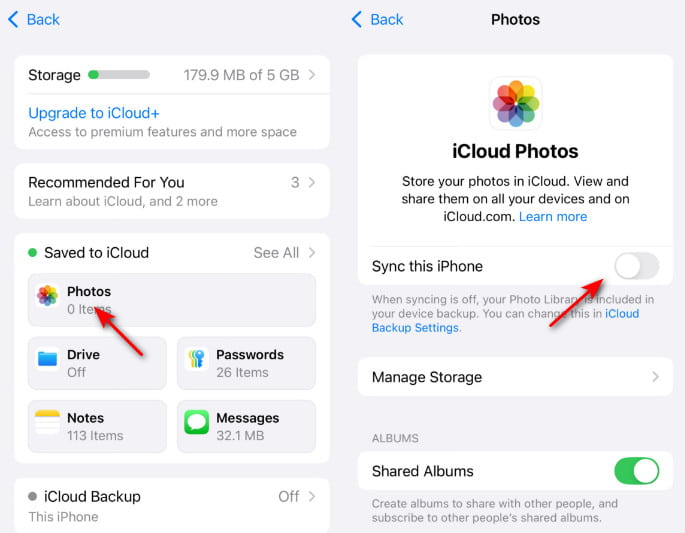
Jos haluat varmuuskopioida iPhone-kuvia, mutta ne vievät suuren tiedostokoon, kokeile siirrä iPhonen valokuvia tietokoneeseen suoraan ilman iCloudia.
Vinkki: Voit myös seurata ohjeita poistaaksesi tarpeettoman varmuuskopioinnin käytöstä varmuuskopiointiprosessin nopeuttamiseksi.
Varmuuskopiointi iTunesin kanssa
Useimmissa tapauksissa valokuvat ja videot vievät paljon tilaa iPhonellasi, joten niiden varmuuskopiointi iCloudiin kestää kauan. Valokuvat ja videot ovat kuitenkin sinulle tärkeitä muistoja, ja haluat säilyttää ne hyvin. Silloin voit varmuuskopioida ne tietokoneellesi iTunesin avulla iCloudin sijaan.
Tässä on tarkka ohje:
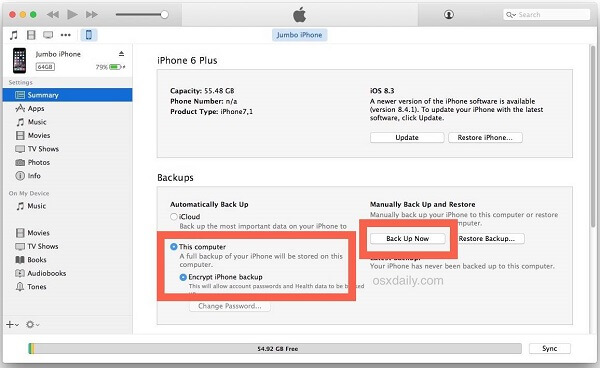
Vaihe 1. Lataa ja asenna iTunes tietokoneellesi. Liitä iPhone tietokoneeseen, niin iTunes avautuu automaattisesti.
Vaihe 2. Valitse Laite, ja valitse sitten Yhteenveto alla Asetukset osio. Tarkista sitten Tämä tietokone ja napauta Backup Now.
Vaihe 3. Kun varmuuskopiointi on valmis, voit tarkistaa varmuuskopion napsauttamalla iTunes, valitsemalla Asetukset, ja valitsemalla Laitteet.
Sitten voit etsi iTunesin varmuuskopio tietokoneella täällä nähdäksesi tiedot.
Puhdista iPhone
Viimeinen ratkaisu iCloud-varmuuskopioinnin nopeuttamiseksi on laitteen siivoaminen. Tämä johtuu siitä, että jos laitteesi on klusteroitu ja siinä on paljon tietoa, iCloud-varmuuskopiointiprosessi vie enemmän aikaa. Joten miten laitteen tallennustila siivotaan? Tässä on ohjeet.
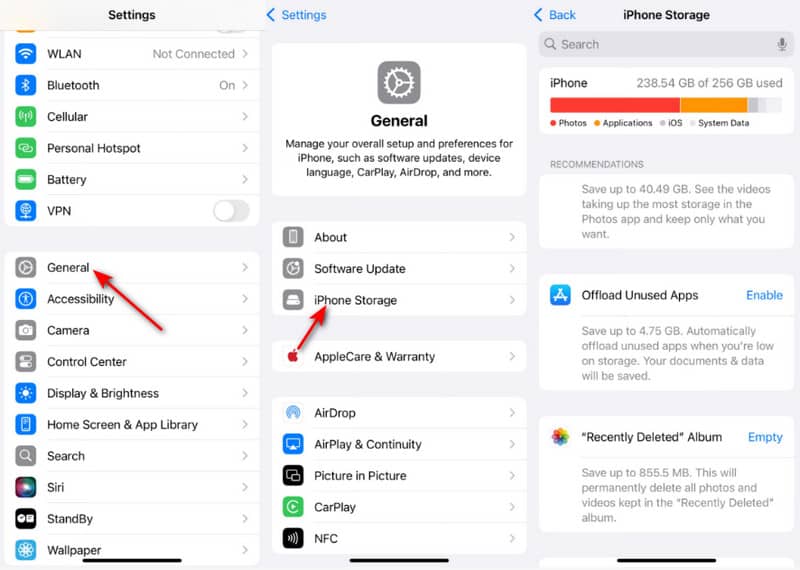
Vaihe 1. Käy iPhone-laitteesi Asetukset ja klikkaa general painiketta.
Vaihe 2. Valitse vaihtoehto iPhone-tallennustila, ja sitten näet eri sovellukset ja tietotyypit, jotka ovat kuluttaneet laitteesi tallennustilaa.
Vaihe 3. Valitse sovellukset, jotka haluat tyhjentää, ja tyhjennä sitten näiden sovellusten välimuistit tai poista yksinkertaisesti nämä turhat sovellukset.
Varmuuskopioi useammin
Et tiedä, että iCloud käyttää lisäävää varmuuskopiointimekanismia. Ensimmäinen varmuuskopiointi vaatii suuren määrän tietoa, mutta seuraava varmuuskopiointi varmuuskopioi vain äskettäin lisätyn tai muuttuneen sisällön.
Siksi, jos varmuuskopioit usein, joka kerta ladattavien tietojen määrä vähenee merkittävästi ja varmuuskopiointiaika lyhenee vastaavasti, mikä tekee varmuuskopiointiprosessista sujuvamman ja tehokkaamman.
Osa 3: Nopeampi tapa varmuuskopioida iPhone-tiedot
Yllä mainittujen viiden iCloud-varmuuskopioinnin nopeuttamiseen tarkoitetun ratkaisun lisäksi on olemassa paras tapa varmuuskopioida iPhonesi. Tässä käytämme Apeaksoft iOS: n tietojen varmuuskopiointi ja palautus.
Se on ohjelmisto, jonka avulla voit valikoivasti varmuuskopioida ja palauttaa mitä tahansa iOS-laitteista tai varmuuskopioista. Lisäksi se antaa sinulle mahdollisuuden salata varmuuskopiosi vapaasti ja turvallisesti.
Paras iCloud-varmuuskopiointivaihtoehto
- Yhden napsautuksen varmuuskopiointi ja palautus iPhone-tiedoille.
- Varmuuskopioi iPhone-tiedot tietokoneelle ilman Wi-Fi-yhteyttä tai iCloudia.
- Varmuuskopioi valikoivia tietoja, kuten valokuvia, viestejä, videoita, musiikkia jne.
- Yhteensopiva kaikkien iOS-laitteiden, kuten iPhonen, iPad Pron jne., kanssa.
Suojattu lataus
Suojattu lataus

Vaihe 1. Lataa iOS Data Backup & Restore ja käynnistä se tietokoneellasi. Napsauta iOS-tietojen varmuuskopiointi -painiketta käyttöliittymässä.

Vaihe 2. Liitä laite tietokoneeseen, niin ohjelma tunnistaa iOS-laitteesi automaattisesti.
Vaihe 3. Valitse tiedostot, jotka haluat varmuuskopioida, ja napsauta sitten seuraava -painiketta varmuuskopioinnin aloittamiseksi.

Vaihe 4. Kun varmuuskopiointi on valmis, voit esikatsella kaikkea varmuuskopion sisältöä napsauttamalla Palauta iOS-tiedot painiketta.

Yhteenveto
Tämä viesti selittää sinulle kuinka kauan iPhonen varmuuskopiointi iCloudiin kestää, miksi se kestää niin kauan, ja 5 ilmaista ratkaisua hitaan iCloud-varmuuskopioinnin nopeuttamiseksi. Lisäksi päästäksesi eroon hitaasta iCloud-varmuuskopioinnista, voit hankkia vaihtoehdon, Apeaksoft iOS: n tietojen varmuuskopiointi ja palautus, saadaksesi nopean varmuuskopion ja palautuksen iPhonesta tietokoneelle.
Aiheeseen liittyvät artikkelit
5GB: n vapaa iCloud-tila ei ehkä riitä tietojen varmuuskopioimiseen, voit poistaa joitakin iCloud-varmuuskopioita poistamalla iCloud-tilan.
Miten pääset iCloud-varmuuskopiointiin tarkistamaan kaikki iOS-tiedostot? Opi eri menetelmiä, joilla voit käyttää iCloud-varmuuskopiota artikkelista nyt.
ICloud-varmuuskopioinnin epäonnistuminen sen käyttöönoton jälkeen on varmasti uuvuttavaa. Älä huoli, tämä viesti tarjoaa parhaan tavan korjata se.
Mitä sinun pitäisi tehdä lataamalla iCloud-varmuuskopio? Artikkelissa selitetään erilaisia menetelmiä tiedostojen purkamiseksi iCloud-varmuuskopiotiedostoista.



