

5 testattua ja todistettua tapaa varmuuskopioida Samsung-viestejä

Samsungin käyttäjille viesteillä on tärkeä rooli jokapäiväisessä elämässämme, olipa kyse sitten vahvistuskoodeista, ilmoituksista tai tärkeästä viestinnästä perheen ja ystävien kanssa. Jos viesti katoaa, se aiheuttaa meille suurta haittaa. Siksi on tärkeää tehdä Samsung-viestien varmuuskopiointi.
Tässä viestissä esitellään viisi tapaa varmuuskopioida Samsung-viestejä yksityiskohtaisesti. Kaikki tavat on testattu ja todistettu tehokkaiksi, joten voit käyttää niitä luottavaisin mielin.
SIVUN SISÄLTÖ:
- Osa 1: Varmuuskopioi Samsungin tekstiviestit tietokoneelle milloin tahansa
- Osa 2: Varmuuskopioi Samsung-viestit SMS Backup+ -sovelluksella
- Osa 3: Varmuuskopioi viestit Samsungissa pilvipalvelun kautta
- Osa 4: Samsung Messages Backup -toiminto SMS Backup & Restore -sovelluksen kautta
- Osa 5: Käytä Super Backup & Restore -sovellusta viestien varmuuskopiointiin Samsungissa
Osa 1: Varmuuskopioi Samsungin tekstiviestit tietokoneelle milloin tahansa
Jos haluat varmuuskopioida Samsungin tekstiviestit tietokoneellesi milloin tahansa, et voi jättää väliin Apeaksoft Android Data Backup & RestoreSe on helppokäyttöinen työkalu, jonka avulla voit varmuuskopioida ja palauttaa Samsungin tietoja yhdellä napsautuksella. Viestien lisäksi voit käyttää tätä ohjelmistoa myös muiden tärkeiden tietojen, kuten yhteystietojen, puhelulokien ja valokuvien, varmuuskopiointiin. Olitpa sitten säännöllisissä varmuuskopioissa tai tietojen tallentamisessa ennen laitteen vaihtamista, voit aina luottaa tähän työkaluun.
Luotettava Samsung Messages -varmuuskopiointityökalu
- Varmuuskopioi Samsungin tekstiviestit tietokoneelle nopeasti.
- Valitse varmuuskopioitavat viestit tarkasti ja valikoivasti.
- Kaikki Samsungin viestien varmuuskopiot säilytetään tietokoneellasi turvallisesti.
- Palauta Samsung-viestien varmuuskopio milloin tahansa ilman päällekirjoitusta.
Suojattu lataus
Suojattu lataus

Vaihe 1. Lataa tämä Samsungin varmuuskopiointityökalu ilmaiseksi yllä olevasta painikkeesta.
Vaihe 2. Valita Android Data Backup & Restore pääliittymässä.
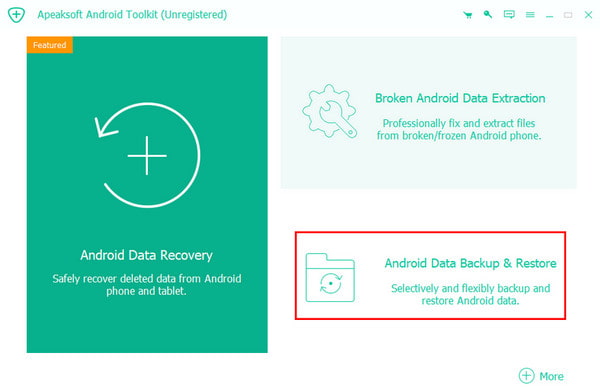
Vaihe 3. Paina sitten -painiketta Laitteen tietojen varmuuskopiointi painiketta.
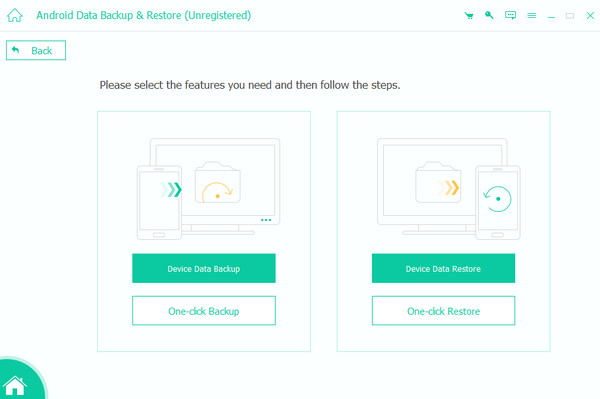
Vaihe 4. Yhdistä Samsung-puhelimesi tähän ohjelmistoon ja tarkista viestit, ja paina -näppäintä Aloita painiketta.

Vinkki: Voit tarkistaa Salattu varmuuskopiointi alareunassa, jos haluat tehdä varmuuskopiostasi turvallisemman. Jos haluat varmuuskopioi yhteystiedot Androidilla, tarkista vain Yhteystiedot.
Osa 2: Varmuuskopioi Samsung-viestit SMS Backup+ -sovelluksella
Jos haluat käyttää ilmaista työkalua tekstiviestien varmuuskopiointiin Samsungissa, SMS Backup + on ihanteellinen valinta. Se voi varmuuskopioida viestisi, puhelulokisi jne. Gmailiin tai Google Kalenteriin, minkä ansiosta voit käyttää niitä eri laitteilla.
Vaihe 1. Etsi SMS Backup + Google Play Kaupasta ja asenna se Samsung-puhelimeesi.
Vaihe 2. Käynnistä se ja anna sille kaikki tarvittavat oikeudet.
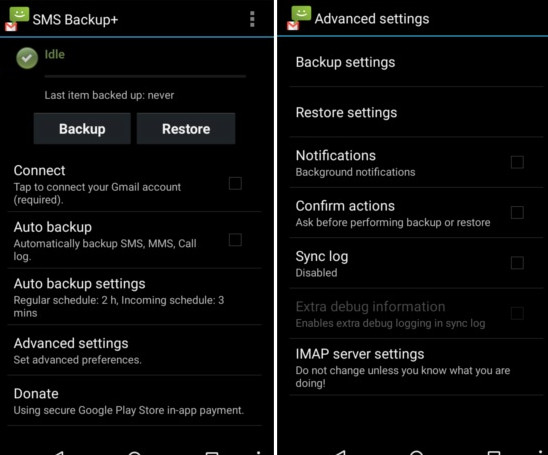
Vaihe 3. paina Varmuuskopiointi -painiketta aloitusnäytöltä. Yhdistä se Google-profiiliisi.
Vaihe 4. Voit myös asettaa automaattisen varmuuskopioinnin ja asettaa taajuuden.
Osa 3: Varmuuskopioi viestit Samsungissa pilvipalvelun kautta
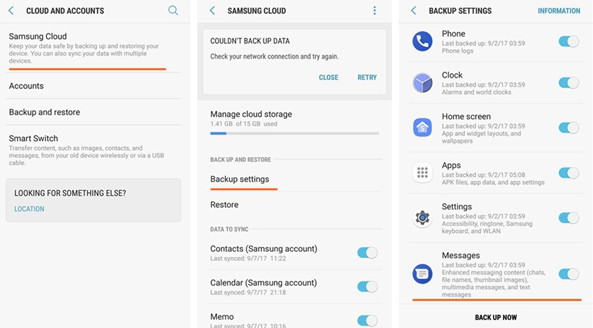
Jos haluat varmuuskopioida Samsung-viestit ilman tietokonetta, Samsung Cloud Backup on loistava vaihtoehto. Se on myös Samsungin virallinen varmuuskopiointiratkaisu. Niin kauan kuin olet ottanut synkronointitoiminnon käyttöön, viestisi synkronoidaan pilveen automaattisesti. Lisäksi Samsung Cloud tarjoaa 15 Gt ilmaista tallennustilaa.
Vaihe 1. Mene Asetukset - Pilvipalvelut ja tili - Tilit - Lisää tili kirjautuaksesi sisään Samsung-tilillä.
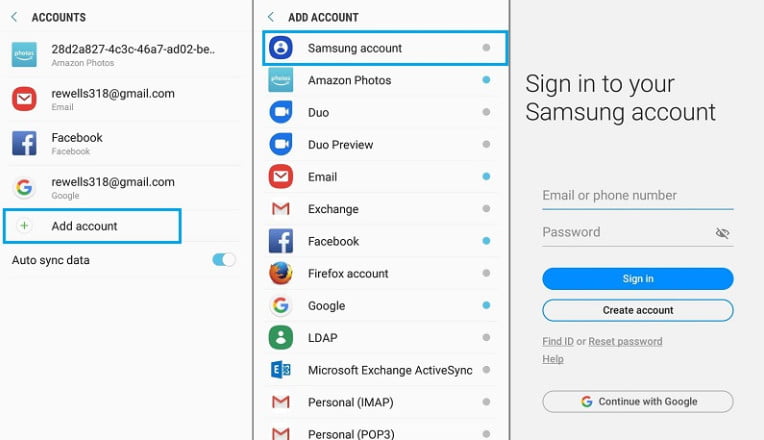
Vaihe 2. Takaisin Pilvipalvelut ja tili näyttö ja napsauta Samsung Cloud.
Vaihe 3. Napauta Varmuuskopiointiasetukset ja kytke päälle viestit.
Vaihe 4. paina TAKAISIN NYT painiketta.
Osa 4: Samsung Messages Backup -toiminto SMS Backup & Restore -sovelluksen kautta
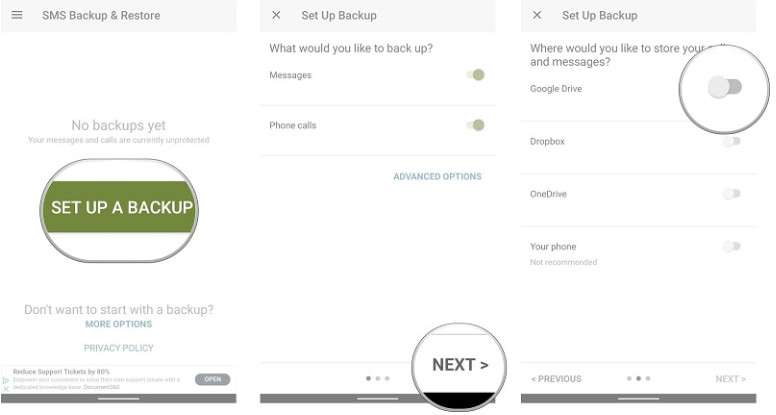
Jos etsit kattavampaa työkalua, joka tukee Samsungin tekstiviestien varmuuskopiointia sekä paikallisesti että pilvessä, SMS-varmuuskopiointi ja palautus on harkitsemisen arvoinen Android-sovellus. Se voi paitsi varmuuskopioida Samsungin tekstiviestejä, myös tukea puhelutietojen varmuuskopiointia. Se voi myös tallentaa tiedot paikalliseen puhelimeen, Google Driveen tai Dropboxiin.
Vaihe 1. Lataa Samsung Backup and Restore Android -sovellus Google Play Kaupasta. Asenna ja käynnistä se, kun se on valmis.
Vaihe 2. paina MÄÄRITÄ VARMUUSKOPIO -painiketta aloitusnäytössä.
Vaihe 3. Käännä kytkintä viestit päällä ja napsauta sitten SEURAAVA.
Vaihe 4. Valitse sijainti, johon haluat varmuuskopioida Samsung-viestisi.
Osa 5: Käytä Super Backup & Restore -sovellusta viestien varmuuskopiointiin Samsungissa
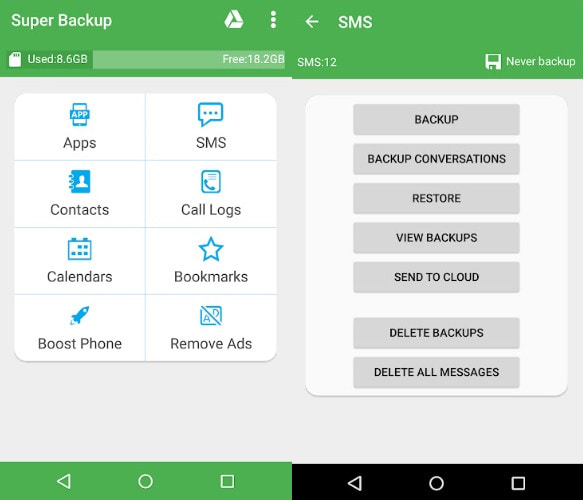
Jos haluat varmuuskopioida Samsungin tekstiviestit nopeasti paikalliseen laitteeseesi tai pilveen, Super Backup & Restore on helppokäyttöinen työkalu, jonka avulla voit helposti tallentaa tekstiviestejä ja palauttaa ne milloin tahansa.
Vaihe 1. Lataa ja asenna Super Backup & Restore Google Play Kaupasta.
Vaihe 2. Käynnistä sovellus ja paina SMS painiketta.
Vaihe 3. Sitten näet erilaisia säilytysvaihtoehtoja. Valitse tarpeidesi mukaan.
Vaihe 4. Suorita prosessi noudattamalla näytön ohjeita.
Yhteenveto
Tähän mennessä tässä viestissä on esitelty 5 todistettua tapaa varmuuskopioi Samsung-viestit huolellisten testiemme perusteella. Niistä suosittelemme eniten Apeaksoft Android Data Backup & Restore -ohjelmaa, koska sen avulla voit varmuuskopioi Android-puhelulokit, yhteystiedot, valokuvat jne., milloin tahansa yhdellä napsautuksella!
Aiheeseen liittyvät artikkelit
Haluatko varmuuskopioida ja palauttaa WhatsApp-tiedot Androidissa tai iPhonessa? Lue vain alla oleva kohta, joka auttaa sinua ratkaisemaan ongelman.
Oletko koskaan kuullut Google-kuvista? Tiedätkö, miten varmuuskopioit kuvia Google-kuvien avulla? Lue lisää tästä artikkelista.
Tässä artikkelissa esitetään täydellinen opas Androidin varmuuskopioimiseksi Maciin valinnaisesti. Näin voit siirtää yhteystietoja, valokuvia tai kokonaisia Android-tiedostoja Maciin helposti.
Android-tietojesi turvallisuuden varmistamiseksi sinulla oli parempi varmuuskopioida puhelin Google-tiliin. Ja tämä viesti näyttää myös vaiheet puhelimen varmuuskopioimiseksi Macille tai PC:lle.



