

Mitä tehdä, jos viimeistä varmuuskopiointia ei voitu suorittaa loppuun

"iPhoneni on lopettanut varmuuskopioinnin iCloudiin ja näyttää, että viimeisintä varmuuskopiointia ei voitu suorittaa loppuun"Kuinka voin korjata tämän ongelman?" Tämä virhe saattaa ilmetä, kun varmuuskopioit iPhonen tai iPadin iCloudiin internet-yhteyden kautta. Jos prosessi keskeytyy, saat ilmoituksen. Hyvä uutinen on, että voit korjata tämän ongelman itse noudattamalla varmennettuja ratkaisujamme.
SIVUN SISÄLTÖ:
Osa 1: Miksi viimeistä varmuuskopiointia ei voida suorittaa loppuun
IPhonen varmuuskopiointi on erittäin helppoa. Laitteen varmuuskopiointi iCloudiin voi kestää muutamasta minuutista tunteihin. Yleisiä syitä siihen, miksi iPhone ei pysty suorittamaan viimeisintä varmuuskopiointia, ovat:
- 1.Verkkosi on huono tai epävakaa.
- 2.iCloud-varmuuskopiointi on poistettu käytöstä.
- 3.Riittämätön iCloud-tallennustila.
- 4.Applen palvelimet ovat alhaalla.
- 5.Ohjelmistohäiriöt.
Osa 2: Kuinka korjata viimeisin varmuuskopiointi ei voitu suorittaa loppuun
Korjaus 1: Ota iCloud-varmuuskopiointi käyttöön
Kuten aiemmin mainittiin, koko prosessi voi kestää tunteja. Jos vahingossa poistat iCloud-varmuuskopion käytöstä, iCloud-varmuuskopiointi näyttää, että viimeisintä varmuuskopiointia ei voitu suorittaa. Ratkaisu on helppo: ota iCloud-varmuuskopiointi käyttöön.
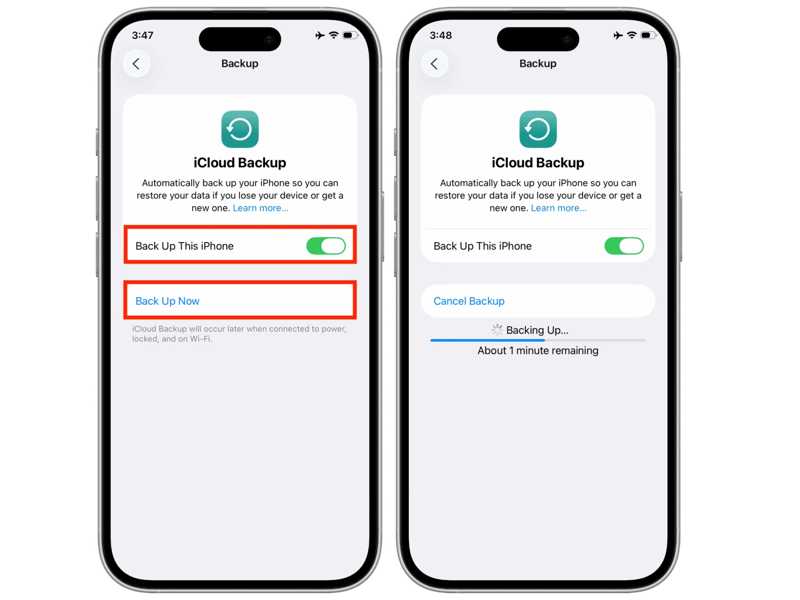
Vaihe 1. Avaa Asetukset sovellus laitteellasi.
Vaihe 2. Napauta profiiliasi.
Vaihe 3. Navigoida johonkin iCloud ja iCloud varmuuskopiointi.
Vaihe 4. Vaihda Varmuuskopioi tämä iPhone.
Vaihe 5. Jos automaattinen varmuuskopiointi ei käynnisty, napauta Varmuuskopioi nyt.
Korjaus 2: Käytä vakaata Wi-Fi-yhteyttä
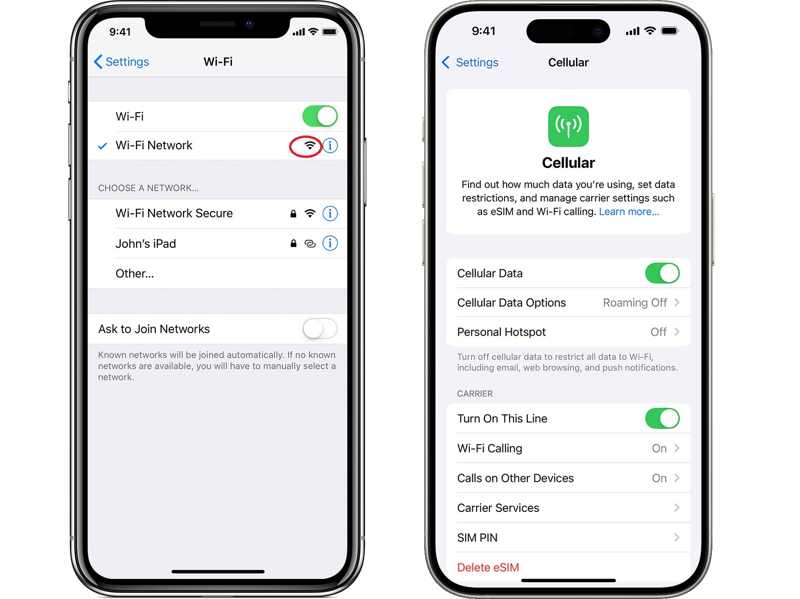
Jos verkkoyhteys on epävakaa, saat ilmoituksen, että viimeisintä varmuuskopiointia ei voitu suorittaa iPhonessasi. Valitse Wi-Fi-yhteyden muodostamisvaihtoehdoista. Asetukset sovellusta ja tarkista nykyisen verkkosi signaali. Jos se on heikko, vaihda vakaampaan verkkoon tai käytä sen sijaan mobiilidataa.
Korjaus 3: Vapauta iCloud-tallennustilaa
Vaikka ihmiset mieluummin synkronoivat ja varmuuskopioivat tietonsa iCloudiin, Apple antaa jokaiselle tilille vain 5 Gt ilmaista tallennustilaa. Jos iCloudissasi ei ole tarpeeksi tallennustilaa, viimeisintä varmuuskopiointia ei voida suorittaa uudemmalla iOS-versiolla.
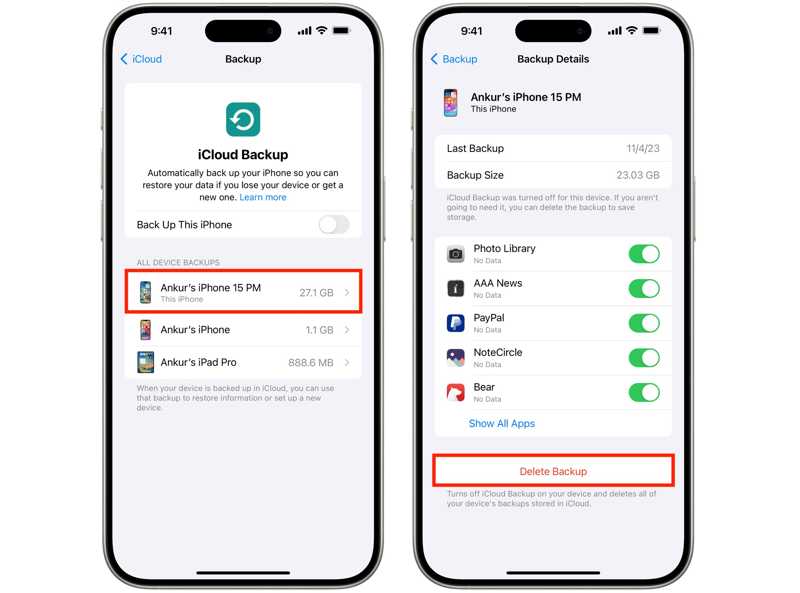
Vaihe 1. Suorita Asetukset App.
Vaihe 2. Napauta profiiliasi, valitse iCloud ja paina iCloud varmuuskopiointi.
Vaihe 3. Valitse ei-toivottu laite.
Vaihe 4. Poista käytöstä turhat tietotyypit.
Vaihe 5. Napauta seuraavaksi Poistettu varmuuskopio.
Korjaus 4: Tarkista Apple Serverin tila
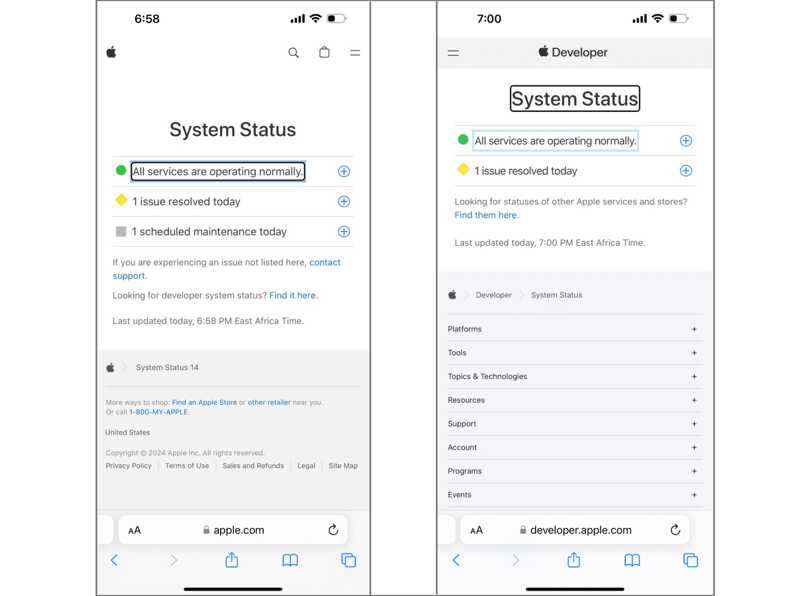
Kun varmuuskopioit iPhonesi iCloudiin, tietosi tallennetaan Applen palvelimille. Jos jokin palvelimista on poissa käytöstä, sinun on odotettava, että ne toimivat uudelleen. Siirry selaimessa osoitteeseen www.apple.com/support/systemstatus/ ja tarkista Applen palvelimien tila.
Korjaus 5: Käynnistä iPhone uudelleen
Toinen ratkaisu viimeisimmän varmuuskopioinnin epäonnistumiseen iPhonessa on laitteen uudelleenkäynnistys. Se voi auttaa sinua pääsemään eroon yksinkertaisista ongelmista, kuten näytön jumiutumisesta tai reagoimattomuudesta.
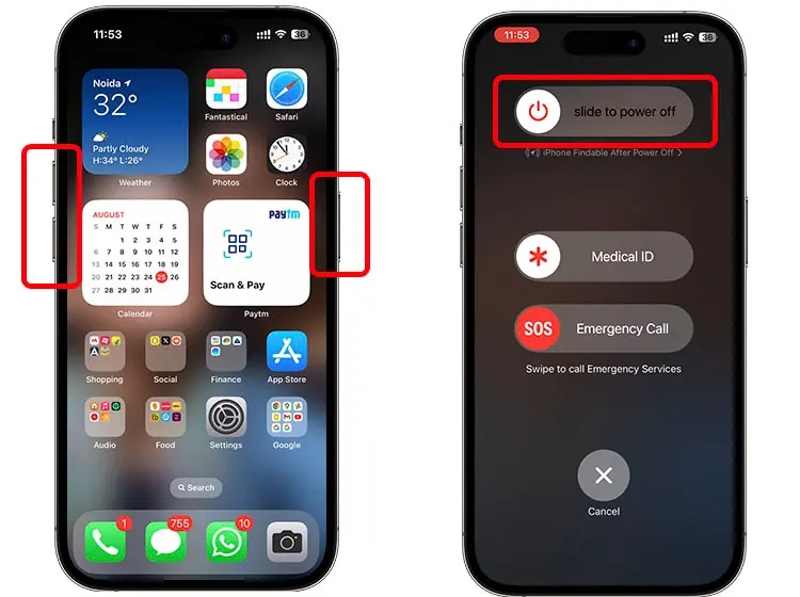
Vaihe 1. Face ID -toiminnolla varustetussa iPhonessa pidä jompaakumpaa näistä painettuna: tilavuus painike + Puoli -painike yhdessä.
Vanhemmissa malleissa paina pitkään Puoli or Uni / painiketta.
Vaihe 2. Kun virrankatkaisunäyttö tulee näkyviin, vapauta painike tai painikkeet.
Vaihe 3. Sammuta laite siirtämällä liukusäädintä.
Vaihe 4. Pidä sitten painettuna Puoli or Uni / -painiketta, kunnes näet Apple-logon.
Korjaus 6: Kirjaudu ulos iCloudista ja kirjaudu takaisin sisään
Jos olet muuttanut iCloud-tilisi tietoja toisella laitteella, viimeisintä varmuuskopiointia ei voitu suorittaa iPhonellasi. Ellet päivitä tietoja, et voi varmuuskopioida laitettasi iCloudiin.
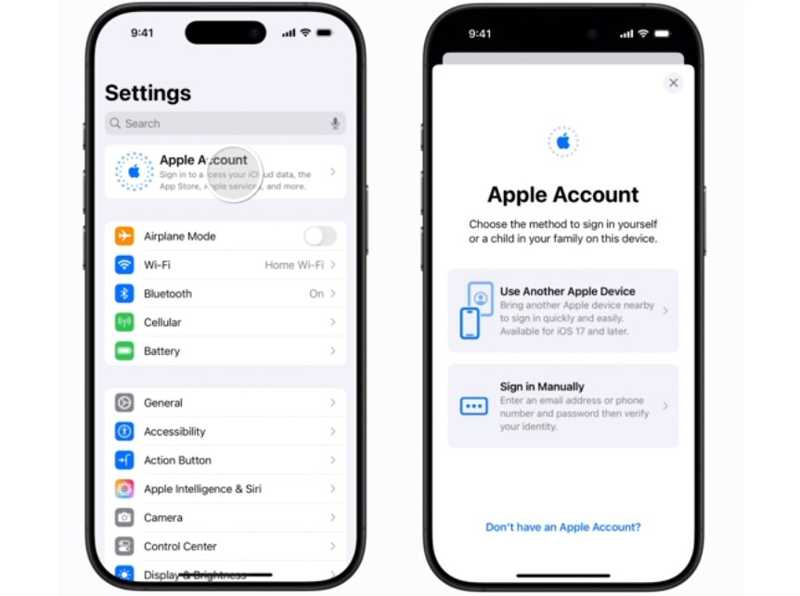
Vaihe 1. Napauta profiiliasi kohdassa Asetukset App.
Vaihe 2. Vieritä alaspäin ja napauta Ilmoittaa lähtevänsä.
Vaihe 3. Anna pyydettäessä Apple ID -salasanasi.
Vaihe 4. Valitse kopioitavat tietotyypit ja paina Ilmoittaa lähtevänsä.
Vaihe 5. Napauta seuraavaksi Apple-tili in Asetukset.
Vaihe 6. Valita Käytä toista Apple-laitetta or Kirjaudu sisään manuaalisesti.
Vaihe 7. Kirjaudu tilillesi noudattamalla ohjeita.
Kirjallisuutta
Osa 3: Nopea vaihtoehtoinen ratkaisu iPhonen varmuuskopiointiin
Jos iCloud-varmuuskopiointi näyttää jatkuvasti, että viimeisintä varmuuskopiointia ei voitu suorittaa, käytä Apeaksoft iOS: n tietojen varmuuskopiointi ja palautus varmuuskopioidaksesi laitteesi. Se pystyy varmuuskopioimaan iPhonesi tai iPadisi tietokoneelle.
Nopea vaihtoehtoinen ratkaisu iPhonen tai iPadin varmuuskopiointiin
- Varmuuskopioi iPhone tai iPad tietokoneelle yhdellä napsautuksella.
- Tukee laajaa valikoimaa tietotyyppejä.
- Palauta iPhonen varmuuskopio keskeyttämättä olemassa olevia tietoja.
- Yhteensopiva uusimpien iPhone- ja iPad-mallien kanssa.
Suojattu lataus
Suojattu lataus

IPhonen varmuuskopiointi tietokoneelle
Vaihe 1. Tunnista iPhonesi
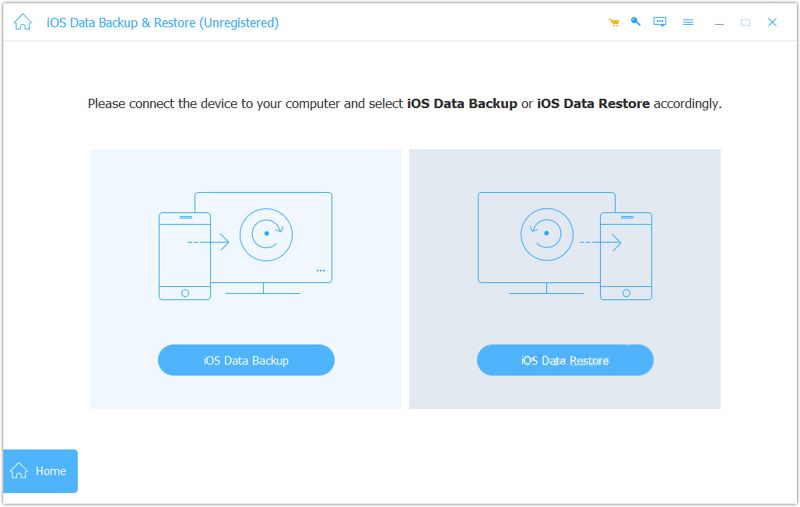
Lataa ja asenna iPhonen varmuuskopiointityökalu tietokoneellesi ja käynnistä se. Liitä iPhone tietokoneeseen Lightning-kaapelilla. Napsauta iOS-laitteen varmuuskopiointi painiketta jatkaaksesi.
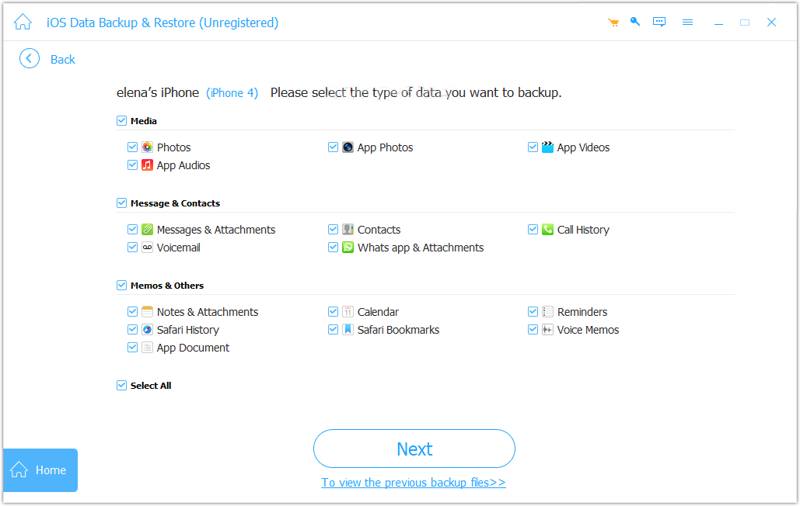
Vaihe 2. Valitse tietotyypit
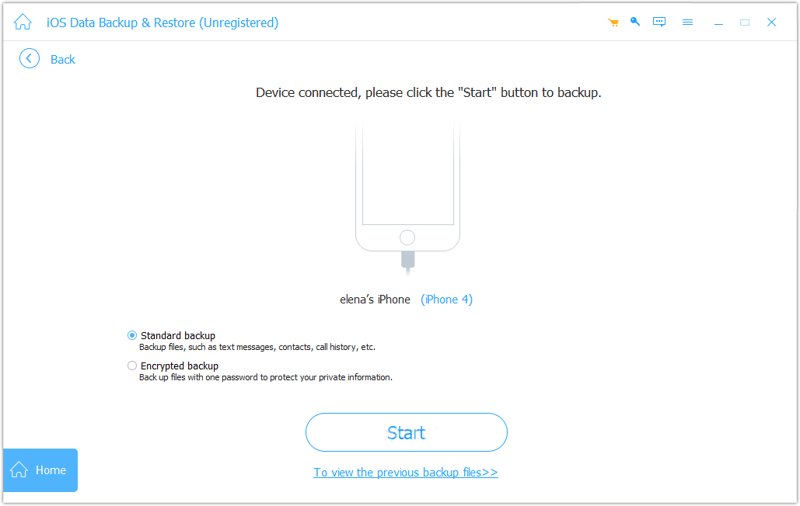
Luodaksesi salatun varmuuskopion, valitse Salattu varmuuskopio ja jätä salasana. Muussa tapauksessa valitse Vakio varmuuskopio. Klikkaus Aloita ja valitse varmuuskopioitavat tietotyypit.
Vaihe 3. Varmuuskopioi iPhone
Klikkaa seuraava -painiketta aloittaaksesi iPhonen varmuuskopioinnin tietokoneellesi.
Yhteenveto
Jakamamme tiedon perusteella voit korjata asian viimeisintä varmuuskopiointia ei voitu suorittaa loppuun iCloud-varmuuskopioitaessa. Yleiset ratkaisut saattavat auttaa sinua pääsemään eroon virheestä ja suorittamaan iPhonen varmuuskopioinnin. Jos niitä ei ole saatavilla, Apeaksoft iOS: n tietojen varmuuskopiointi ja palautus pystyy varmuuskopioimaan iPhonesi ilman ongelmia.
Aiheeseen liittyvät artikkelit
Jos iPadisi ei käynnisty ja näyttö jumiutuu, älä panikoi! Voit korjata ongelman nopeasti seuraamalla varmennettuja ratkaisujamme.
Tämä kattava artikkeli kertoo, miksi iPhone ei lataudu ja miten korjata tämä ongelma puhelimellasi menettämättä tietoja.
Korjataksesi Apple-logoon jumittuneen iPhonen, voit lukea konkreettisen oppaamme ja seurata ratkaisujamme käyttääksesi laitettasi uudelleen.
Tässä on seitsemän tehokasta ratkaisua, jotka auttavat sinua korjaamaan hitaasti toimivan iPhonen ja parantamaan puhelimesi suorituskykyä nopeasti.



