


Kuinka jäädyttää sijainti Snapchatissa iPhonessa/Androidissa

Snapchat tunnetaan reaaliaikaisista vuorovaikutuksistaan ja sijaintiin perustuvista ominaisuuksistaan, kuten Snap Mapista. On kuitenkin tilanteita, joissa käyttäjät haluavat hallita sijaintitietojaan, joko yksityisyyden suojaamiseksi tai vain salaperäisyyden lisäämiseksi.
Tämä herättää tärkeän kysymyksen: Voitko jäädytä sijaintisi Snapchatissa?
Tässä artikkelissa syvennytään tämän toiveen toteutettavuuteen ja tutkitaan, onko mahdollista ylläpitää staattista sijaintia Snapchat-profiilissasi. Lisäksi paljastamme käytännön tapoja keskeyttää sijaintisi Snapchatissa, jotta voit kuratoida Snapchat-kokemustasi mieltymystesi mukaan.
SIVUN SISÄLTÖ:
Osa 1: Onko mahdollista jäädyttää sijainti Snapchatissasi
Kyllä, on mahdollista jäädyttää Snapchat-sijainnit milloin haluat. Snapchatin avulla käyttäjät voivat välittää sijaintinsa ystävilleen sovelluksen Snap Map -ominaisuuden kautta. Tämä ominaisuus tarjoaa reaaliaikaisen sijainnin jakamisen, jolloin ystävät voivat nähdä toisensa kartalla. Käyttäjät voivat kuitenkin hallita tietosuoja-asetuksiaan valitakseen, kuka voi nähdä heidän sijaintinsa.
Vaikka Snapchat antaa käyttäjien jakaa reaaliaikaisen sijaintinsa väliaikaisesti, siinä ei ole sisäänrakennettua ominaisuutta, jolla sitä voisi jäädyttää, korjata pysyvästi tai Vaihda sijaintia kartalla. Reaaliaikainen jakaminen on suunniteltu dynaamiseksi ja käyttäjän nykyisen sijainnin mukaiseksi. Saadaksesi tietoa toimivista tavoista jäädyttää sijaintisi, siirry seuraavaan osaan.
Tietävätkö muut, että olet keskeyttänyt Snapchat-sijainnin?
Yleensä muut eivät saa ilmoitusta, jos keskeytät sijainnin Snapchatissa. Muut saattavat kuitenkin havaita Snapchat-sijainnin keskeytyksen tiettyjen merkkien perusteella, kuten esimerkiksi sen, että Bitmojisi pysyy samassa paikassa pitkään, kartan "viimeisimmän päivityksen aika" pysyy muuttumattomana ja niin edelleen.
Jotta ymmärtäisit paremmin, miten Snapchat käsittelee sijainnin yksityisyyttä, olemme koonneet alla olevaan taulukkoon yleisimmät menetelmät ja sen, saavatko ystäväsi ilmoituksen muutoksesta tai ovatko he tietoisia siitä.
| Menetelmä | Signs |
| Ghost tila | Muut ihmiset huomaavat, että Bitmojisi on kadonnut Snapchat-kartalta. |
| Poista sijainti käytöstä tietyiltä ystäviltä | Bitmojisi katoaa, eivätkä ystäväsi enää näe sijaintitietojasi. |
| Poista Snapchatin sijainti käytöstä | Muut näkevät sijaintisi ei-tavoitettuna tai ei-päivittyvänä. |
| Lentokonetila | Viimeksi päivitetty sijaintisi saattaa jäätyä. Kun muodostat yhteyden uudelleen, sijaintisi päivittyy. |
Osa 2: 4 toimivaa menetelmää sijainnin jäädyttämiseen Snapchatissasi
Snapchat tarjoaa erilaisia tapoja hallita ja hallita sijaintiasetuksiasi, mikä tarjoaa käyttäjille joustavuutta ja tietosuojavaihtoehtoja. Halusitpa keskeyttää sijaintisi väliaikaisesti, jäädyttää sen estämällä Snapchatin pääsyn tai valita tietyt jakamisasetukset, tässä on opas näiden ominaisuuksien selailuun:
Menetelmä 1. Jäädytä Snapchat-sijainti Ghost-tilan kautta
Tämä menetelmä sisältää Snapchat-sijaintien jäädyttämisen, mikä tarjoaa ylimääräisen yksityisyyden hallintakerroksen sisäänrakennetun Ghost Mode -ominaisuuden avulla.
Vaihe 1. Avaa Snapchat, siirry kameran näytölle ja avaa Snap Map nipistämällä näyttöä kahdella sormella.
Vaihe 2. Napauta vaihde painiketta avataksesi asetukset ja valitse Ghost Tila sijainnin jakamisen poistamiseksi käytöstä.
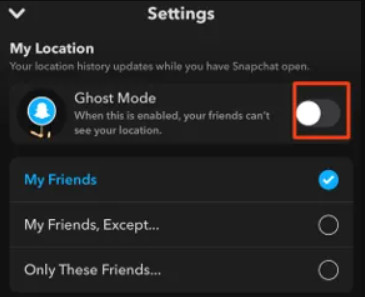
Vaihe 3. Palaa asetuksiin, vieritä alas kohtaan hoitaa, Mene Kartatja poista käyttötietojen jakaminen käytöstä.
Tapa 2. Keskeytä Snapchat-sijainti tietyille ystäville
Jos haluat keskeyttää sijainnin jakamisen vain tietyille ystävillesi, Snapchat antaa sinun jäädyttää sijainnin jakamisen:
Vaihe 1. Avaa Asetukset Snap Mapista.
Vaihe 2. Poista ensin haamutila käytöstä ja mukauta "Kuka voi nähdä sijaintini" -asetusta.
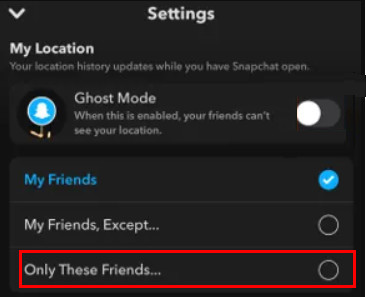
Vaihe 3. Tarkistaa Vain nämä ystävät ja valitse vastaavasti.
Tapa 3. Keskeytä sijaintini Snapchatissa poistamalla sijaintioikeudet käytöstä
Estä Snapchatin pääsy sijaintiisi kokonaan, mikä tarjoaa staattisemman ja kontrolloidumman lähestymistavan yksityisyytesi suojaamiseen. Tässä on ohjeet sijainnin jäädyttämiseen Snapchatissa.
Vaihe 1. Avaa Asetukset iPhonessa tai Android-puhelimessa ja etsi Snapchat App.
Vaihe 2. Etsi ja napauta Snapchat App.
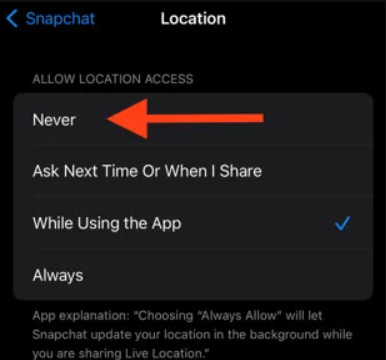
Vaihe 3. Navigoida johonkin Sijainti asetukset ja valitse Ei ikinä.
Tapa 4. Keskeytä Snapchat-sijaintisi lentokonetilassa
Jos haluat vain keskeyttää Snapchatin sijainnin väliaikaisesti sammuttamatta sitä, lentotilan (lentokonetila) ottaminen käyttöön on yksinkertainen ratkaisu. Kun otat sen käyttöön, laitteesi katkaisee verkkoyhteyden, eikä Snapchat enää pysty päivittämään reaaliaikaista sijaintiasi. Viimeisin sijaintisi jäätyy, kunnes muodostat yhteyden verkkoon uudelleen.
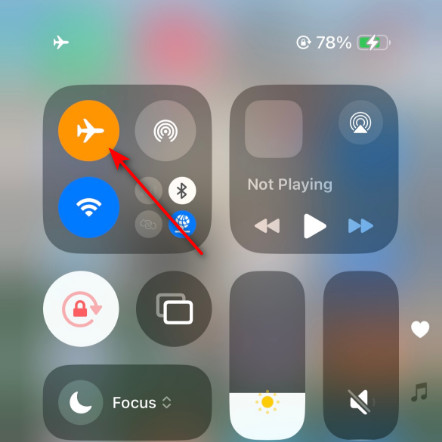
Vaihe 1. Avaa Ohjauskeskus iPhonessa tai Android-puhelimessa.
Vaihe 2. Napauta lentokonetilan kuvaketta katkaistaksesi laitteen Wi-Fi- ja mobiilidatayhteyden.
Osa 3: Bonus: Suojaa yksityisyyttäsi Snapchatissa muuttamalla iPhonen sijaintia
Sijainnin muuttaminen iPhonessa tai iPadissa osoittautuu yleensä haastavaksi, koska Apple hallitsee tiukasti sijaintipalveluita, jotka käyttävät GPS:ää maantieteellisten koordinaattien paikantamiseen. Apple ei oletuksena salli käyttäjien muuttaa sijaintiaan iOS-laitteissa. Innovatiivinen ratkaisu tulee kuitenkin muodossa Apeaksoft iPhone Location Changer.

Ladannut yli 1,000,000 Käyttäjät
- Vaihda Snapchat-sijaintia yhdellä napsautuksella.
- Luo virtuaalisia sijainteja ja reittejä vaivattomasti.
- Erittäin yhteensopiva iPhone- ja Android-puhelimien kanssa.
- Käyttäjäystävällinen käyttöliittymä ja yksinkertaiset vaiheet.
Suojattu lataus
Suojattu lataus
Vaihe 1. Lataa ja asenna sovellus napsauttamalla yllä olevaa latauspainiketta. Käynnistä se.
Vaihe 2. Liitä iPhone- tai Android-puhelimesi tietokoneeseen USB-kaapelilla.
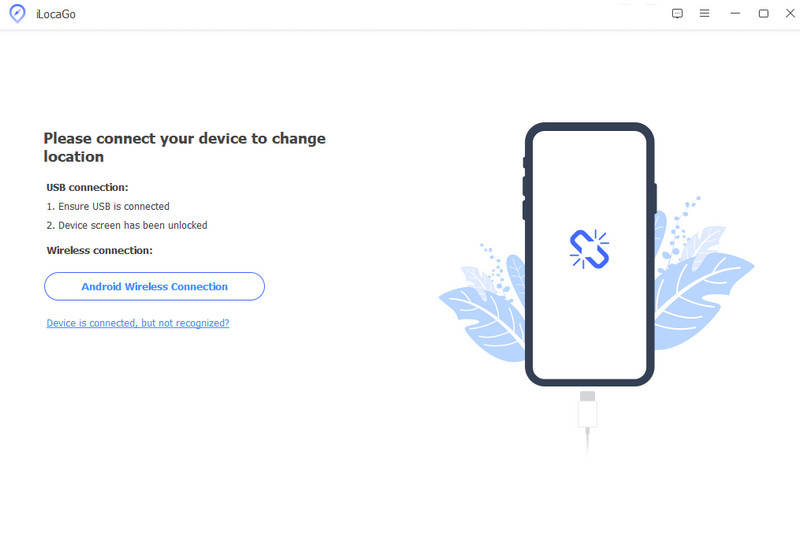
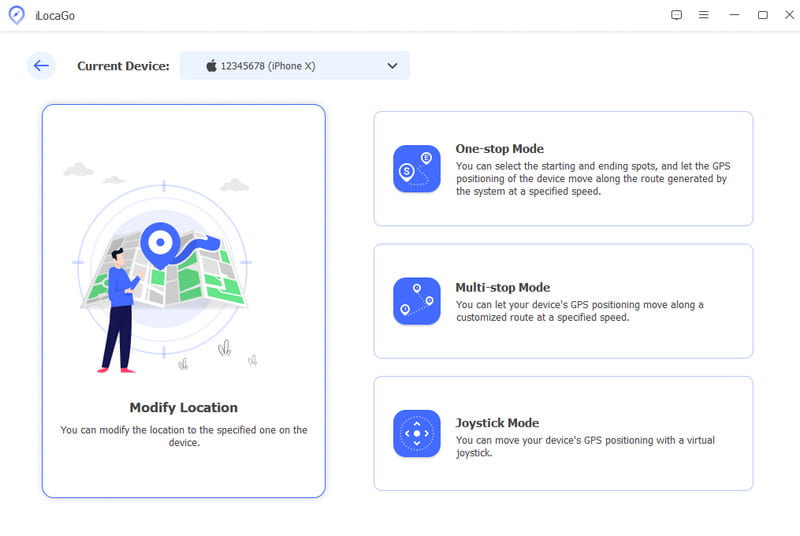
Vaihe 3. Kun laitteesi on havaittu, siirryt pääkäyttöliittymään, jossa on neljä erilaista tilaa: Muokkaa sijaintia, Yhden pysähdyksen tila, Monipysähdyksen tila ja Ohjaussauvatila. Tässä oppaassa valitsemme Muokkaa sijaintia.
Vaihe 4. Karttanäytössä on käytettävissäsi kaksi menetelmää:
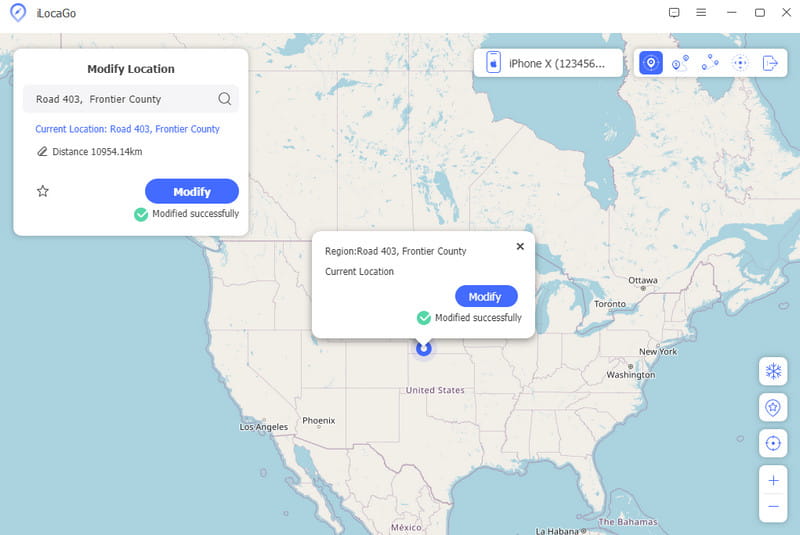
Menetelmä 1. Jos sinulla on tarkka osoite, syötä se Muokkaa sijaintia -valintaikkunan kenttään. Napsauta sen jälkeen Muuttaa vahvistamaan muutoksia.
Menetelmä 2. Vaihtoehtoisesti, jos sinulla ei ole tarkkaa osoitetta, napsauta vain haluamaasi määränpäätä kartalla. Ohjelmisto näyttää osoitteen välittömästi ponnahdusikkunassa. Vahvista säätö napsauttamalla Muuttaa painiketta.
Osa 4: Usein kysytyt kysymykset sijainnin jäädyttämisestä Snapchatissa
Pysäyttääkö haamutila sijaintisi?
Kyllä, Snapchatin Ghost Mode jäädyttää sijaintisi tehokkaasti. Kun se on käytössä, se varmistaa, että reaaliaikainen sijaintisi ei näy Snap-kartalla, mikä parantaa yksityisyyttä. Ghost Moden avulla voit hallita, milloin ja miten sijaintisi jaetaan ystäviesi kanssa alustalla.
Mistä tiedät, onko joku Ghost-tilassa?
Snapchatissa voi olla haastavaa tunnistaa, onko joku haamutilassa. Kun käyttäjä aktivoi haamutilan, hänen Bitmojinsa katoaa Snap-kartalta, mikä vaikeuttaa muiden paikantaa hänen tarkkaa sijaintiaan. On kuitenkin tärkeää huomata, että vaikka joku olisi haamutilassa, hän voi silti nähdä sellaisten ystäviensä sijainnit, jotka eivät ole aktivoineet samaa yksityisyysasetusta.
Voinko piilottaa jonkun Snapchatissa estämättä häntä?
Kyllä, Snapchat tarjoaa Hide My Story -ominaisuuden, jonka avulla voit piilottaa Snapchat-tarinasi tietyiltä ystäviltä estämättä sitä. Tällä tavalla voit hallita näkyvyyttäsi ja vuorovaikutustasi alustalla katkaisematta kokonaan yhteyttäsi tiettyihin henkilöihin.
Kuinka tärkeää on sijainnin jäädyttäminen Snapchatissa?
Sijainnin jäädyttäminen tai hallinta Snapchatissa on ratkaisevan tärkeää henkilökohtaisen yksityisyyden ja turvallisuuden kannalta. Ghost Moden kaltaisten ominaisuuksien avulla käyttäjät voivat valita, milloin ja kenen kanssa he jakavat sijaintinsa, mikä varmistaa olinpaikkansa hallitumman ja tarkoituksellisemman jakamisen. Tämä on erityisen tärkeää nykypäivän digitaalisessa ympäristössä, jossa yksityisyysongelmat ovat ensiarvoisen tärkeitä.
Kuinka jäädyttää Find My iPhone -sijainti?
jotta jäädyttää Find My iPhone -sijaintisivoit ottaa käyttöön Jaa oma sijainti -toiminnon iPhonessasi ja mukauttaa sitä valitsemalla Lähtöpaikka-vaihtoehdon. Valitse Oma sijainti, jos haluat tallentaa nykyisen sijaintisi tehokkaasti. On kuitenkin tärkeää olla varovainen sijaintiasetusten kanssa, jotta vältetään tahaton jakaminen, ja tarkistaa ja päivittää tietosuoja-asetuksesi säännöllisesti.
Voinko keskeyttää sijaintini Snapchatissa heidän tietämättä?
Kyllä. Voit ottaa Ghost Moden käyttöön Snapchatissa piilottaaksesi sijaintisi yhdellä napsautuksella.
Miksi ihmisten Snapchat-sijainti jäätyy?
Tähän on useita syitä. Ystäväsi ei ole avannut sovellusta, on ottanut käyttöön haamutilan, poistanut sijaintioikeudet käytöstä jne.
Kuinka jäädyttää Snapchat-sijainnin sammuttamatta sitä?
Voit käyttää Apeaksoft iPhone Location Changer väärentää sijaintisi tiettyyn paikkaan.
Yhteenveto
Yllä olevalla menetelmällä voit käyttää sitä myös suorittamaan a Kuinka jäädyttää sijainti SnapchatissaNyt kun tiedät tiedot, toivomme, että suojaat sijaintisi kaikilta, jotka haluavat päästä Snapchatiin välittömästi.
 Apeaksoft iPhone Location Changer
 Vaihda sijaintia ja simuloi GPS-liikettä iOS-laitteilla.
Suojattu lataus
Suojattu lataus
Aiheeseen liittyvät artikkelit




