

Yksityiskohtaisin opas kadonneen kalenterisovelluksen löytämiseen

"Hallinnoin aikataulujani pääasiassa kalenterini avulla, mutta poistin sen vahingossa juuri äsken. Miten saan kalenterin takaisin iPhone 17:ään?"
iPhonen Kalenteri-sovelluksen vahingossa poistaminen voi olla hankalaa, koska tarvitset sitä muistuttamaan sinua tärkeistä päivämääristä ja hallinnasta. Apple on iOS 10:stä lähtien mahdollistanut joidenkin sisäänrakennettujen sovellusten, kuten Kalenterin, poistamisen tai asennuksen poistamisen. Jatka lukemista ja opi kolmesta tehokkaasta tavasta auttaa sinua... palauta poistettu Kalenteri-sovellus iPhonella eri tilanteissa.
SIVUN SISÄLTÖ:
- Osa 1: Tarkista sovelluskirjasto - Onko kalenterisovellus vain piilotettu
- Osa 2: Asenna Kalenteri-sovellus uudelleen iPhoneen App Storesta
- Bonusvinkki: Palauta kalenteritapahtumat iPhonessa uudelleenasennuksen jälkeen
- Osa 3: Palauta aloitusnäytön asettelu, jos kalenterikuvaketta ei löydy
- Osa 4: Usein kysytyt kysymykset poistetun kalenterisovelluksen palauttamisesta iPhonessa
Osa 1: Tarkista sovelluskirjasto - Onko kalenterisovellus vain piilotettu
Joskus Kalenteri-sovellusta ei poisteta ollenkaan. Jos poistat Kalenteri-sovelluksen vahingossa iPhonen aloitusnäytöltä, voit etsiä sovelluskirjastosta, onko sovellus edelleen iPhonessasi, mutta ei vain näy aloitusnäytöllä.
Vaihe 1. Avaa iPhonen lukitus ja jatka pyyhkäisemistä vasemmalle aloitusnäytössä, kunnes pääset kohtaan Sovelluskirjasto käyttöliittymä.
Vaihe 2. Etsi Kalenteri sovellus ja paina sitä pitkään.
Vaihe 3. Valitse Lisää aloitusnäyttöön. Näet sitten Kalenteri-sovelluksen aloitusnäytössä.
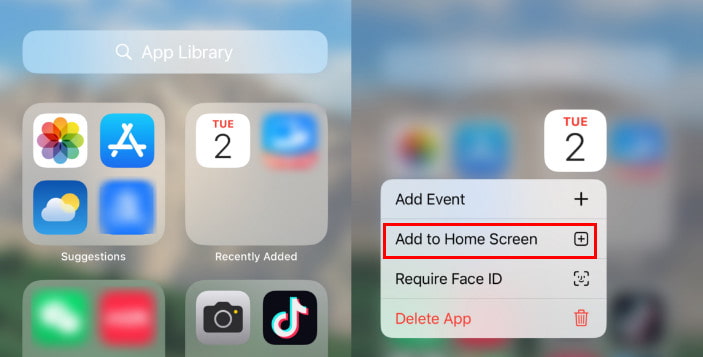
Vinkki: Jos et löydä Lisää aloitusnäyttöön -vaihtoehtoa, se tarkoittaa, että sovellus on edelleen aloitusnäytölläsi.
Osa 2: Asenna Kalenteri-sovellus uudelleen iPhoneen App Storesta
Jos olet vahingossa poistanut Kalenteri-sovelluksen iPhonestasi, älä huoli. Löydät sen App Storesta. Toimenpiteet ovat hyvin yksinkertaisia, aivan kuten yleensä muidenkin sovellusten asentamisessa. Jatka aikataulujesi hallintaa noudattamalla alla olevia ohjeita.
Kuinka palauttaa vahingossa poistettu kalenterisovellus iPhonellasi
Vaihe 1. Avaa App Store iPhonessa.
Vaihe 2. Valitse Haku-välilehti alareunasta.
Vaihe 3. enter Kalenteri hakukenttään.
Vaihe 4. Paina sovelluksen vieressä olevaa latauspainiketta.
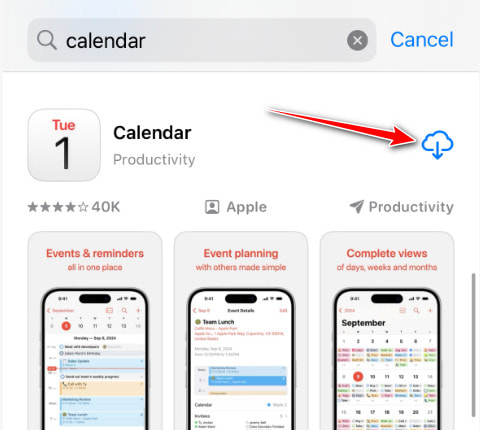
Vinkki: Varmista, että lataat oikean virallisen Applen sisäänrakennetun sovelluksen.
Bonusvinkki: Palauta kalenteritapahtumat iPhonessa uudelleenasennuksen jälkeen
Tiedämme, että useimmat iCloud-, Google- tai Exchange-tilien kautta synkronoidut kalenteritiedot tulevat automaattisesti uudelleen näkyviin Kalenteri-sovelluksen uudelleenasennuksen jälkeen. Jos sinulla ei kuitenkaan ollut varmuuskopioita tai iPhonen kalenteri ei synkronoitunut, joitakin paikallisesti tallennettuja kalenteritapahtumia ei välttämättä palauteta automaattisesti. Voimmeko palauttaa poistettuja kalenteritapahtumia ilman varmuuskopiota? Kyllä! Tarvitset vain kolmannen osapuolen ohjelmiston. Ja yli 10 kalenteritietojen palautusohjelmiston huolellisten testiemme jälkeen suosittelemme Apeaksoft iPhone Data Recovery lopulta.
Palauta poistetut kalenteritapahtumat vaivattomasti
- Tukee kaikkia iOS-laitteita ja iOS-versioita, mukaan lukien uusin iOS 26.
- Palauta kalenteritapahtumat iPhonesta ilman varmuuskopiointia.
- Esikatsele yksityiskohtaisia kalenteritapahtumia ennen palautusta.
- Palauta poistetut tai kadonneet tiedot iTunes/iCloud-varmuuskopiosta.
Suojattu lataus
Suojattu lataus

Kuinka palauttaa poistetut kalenteritapahtumat iPhonellasi
Vaihe 1. Liitä iPhone tietokoneeseen
Lataa ja asenna Apeaksoft iPhone Data Recovery tietokoneellesi. Käynnistä se ja liitä iPhone tietokoneeseen USB-kaapelilla. Napsauta sitten Aloita haku skannataksesi luuriasi.

Vaihe 2. Hae poistetut kalenteritapahtumat
Skannauksen jälkeen näet tietotyyppinäytön. Paikanna Muistutukset ja muut osiossa ja tarkista Kalenteri. Sitten voit esikatsella kaikkia kalenteritapahtumia oikealla puolella.
Vaihe 3. Hae poistetut kalenteritapahtumat
Valitse lopuksi haluamasi tapahtumat ja napsauta toipua -painiketta saadaksesi vahingossa poistetun Kalenteri-sovelluksen takaisin iPhoneen.

Osa 3: Palauta aloitusnäytön asettelu, jos kalenterikuvaketta ei löydy
Jos et löydä Kalenteri-sovellusta sovelluskirjastosta tai et muista, mihin kansioon sijoitit sen, voit nopeasti palauttaa kaikki järjestelmäsovellusten oletussijainnit palauttamalla aloitusnäytön asettelun. Tämä ei poista sovelluksia tai tietoja.
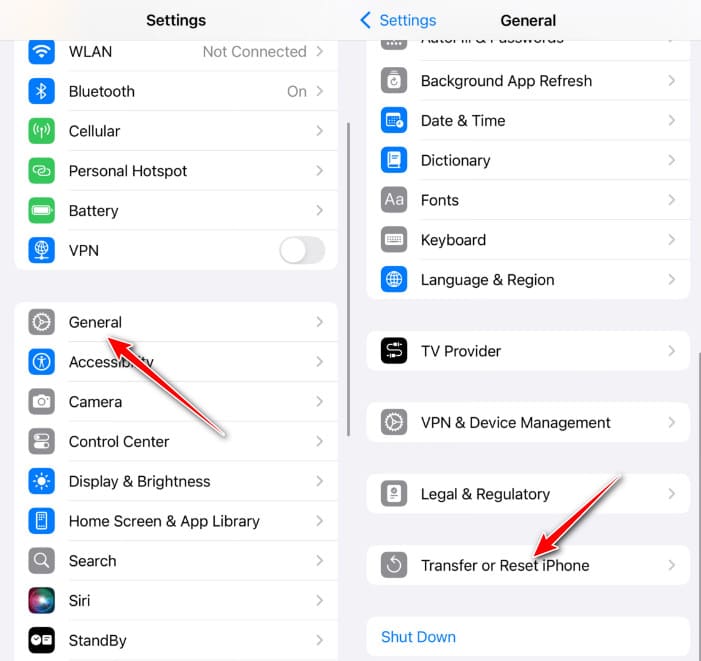
Vaihe 1. Siirry Asetukset ja napsauta general -painiketta. Napauta Siirrä tai nollaa iPhone painiketta.
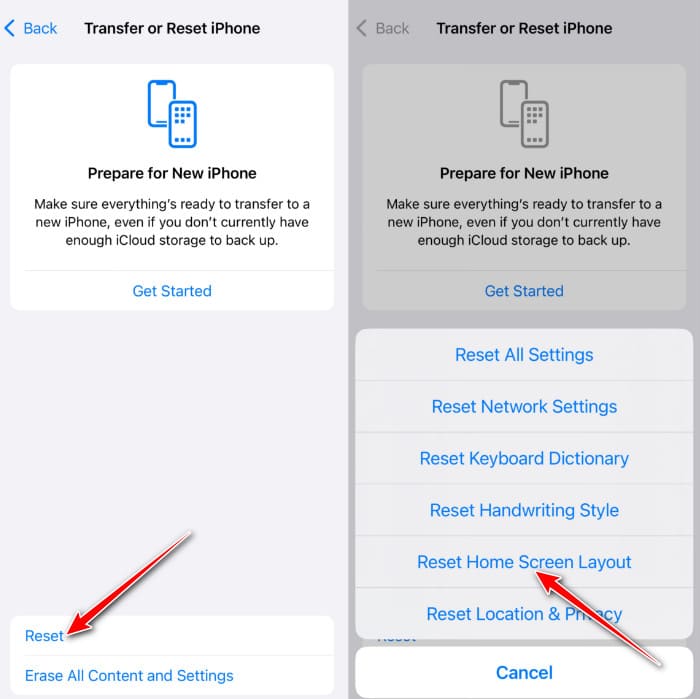
Vaihe 2. Valitse asettaa uudelleen vaihtoehto ja napsauta sitten Nollaa aloitusruudun asetteluNyt Kalenteri-sovelluksen pitäisi palautua. Huomaa, että tämä menetelmä poistaa kaikki sovelluskansiosi ja palauttaa sovellukset aloitusnäyttöön.
Osa 4: Usein kysytyt kysymykset poistetun kalenterisovelluksen palauttamisesta iPhonessa
Miksi Kalenteri-sovellukseni katosi iPhonestani?
Joskus olet saattanut vahingossa siirtyä näyttöön tai kansioon, jolloin se on kadonnut aloitusnäytöltäsi.
Mistä löydän Kalenteri-sovelluksen iPhonessa?
Yleisesti ottaen löydät Kalenteri-sovelluksen iPhonen aloitusnäytöltä. Lisäksi löydät sovelluksen myös App Librarysta. Jos poistit vahingossa Kalenteri-sovelluksen iPhonesta, voit yksinkertaisesti nollata aloitusnäytön asettelun ensin.
Voinko palauttaa poistetut kalenteritapahtumat iPhonesta ilman varmuuskopiota?
Et voi palauttaa kalenteritapahtumia, jos olet poistanut ne iPhonesta ilman varmuuskopiota oletuksena. Siksi on parempi varmuuskopioi iPhone säännöllisesti. Jos todellakin, voit etsiä erillisen tietojen palautustyökalun, kuten Apeaksoft iPhone Data Recovery.
Yhteenveto
Nyt olet oppinut kolme vaihetta, kun et löydä Kalenteri-sovellusta iPhonestasi. Jos sinä poistit vahingossa Kalenteri-sovelluksen iPhonestasi, noudata vain esittelemiämme kolmea menetelmää, ja Kalenteri-sovellus voidaan todennäköisesti palauttaa alkuperäiseen tilaansa. Lisäksi, jos haluat saada poistetun kalenteritapahtuman takaisin, Apeaksoft iPhone Data Recovery on loistava apulainen.
Aiheeseen liittyvät artikkelit
"Miksi Samsung-kalenterini ei synkronoidu?" Onko sinulla koskaan ollut tuota kysymystä? Tämä yksityiskohtainen artikkeli auttaa sinua ratkaisemaan Samsung-kalenterin synkronointiongelman!
Google-kalenteri auttaa sinua suunnittelemaan päiväsi. Jos aikataulusi katoaa, voit silti palauttaa Google-kalenterin tapahtumat kolmella tavalla.
Kun poistat vahingossa kalenteritapahtuman Outlookissa, se on edelleen palautettavissa tietokoneellasi. Tarkista poistetun Outlook-kalenterin palauttaminen.
Haluatko jakaa työaikataulun iPhonen kalenterissa kollegojesi kanssa? Opi vain lisätietoja parhaista menetelmistä artikkelista.



