

Miksi iPhonen valokuvia ei voi poistaa ja korjata tämä ongelma

"iPhone X:n tallennustila on täynnä, mutta en voi poistaa kuvia. Kun yritän poistaa kuvia, niitä ei voi poistaa, ja ne ilmestyvät vain uudelleen näkyviin." Miksi en voi poistaa kuvia iPhonestaniKoska iOS on suljettu käyttöjärjestelmä, sisäistä muistia ei voi laajentaa. Siksi käyttäjien on vapautettava tilaa säännöllisesti suorituskyvyn ylläpitämiseksi. Jos kohtaat saman ongelman, noudata ratkaisujamme sen korjaamiseksi.
SIVUN SISÄLTÖ:
Osa 1: Miksi iPhone ei poista kuvia
Ennen kuin käymme läpi ratkaisuja iPhonen kuvien poistamatta jättämistä koskevaan virheeseen, keskustellaanpa siitä, miksi tämä ongelma ilmenee. Hyvä uutinen on, että ongelman aiheuttavat yleensä ohjelmistovirheet. Yleisiä syitä ovat:
- 1.Kuvasi on synkronoitu iCloudiin.
- 2.Kuvasi on synkronoitu iTunesiin.
- 3.Et voi poistaa muiden lisäämiä kuvia jaetuista albumeista.
- 4.Riittämätön tallennustila.
- 5.Ohjelmistohäiriöt.
Osa 2: Kuinka korjata iPhonesta ei voi poistaa kuvia
Ratkaisu 1: Käynnistä iPhone uudelleen
Jos iPhone ei anna poistaa kuvia, ensimmäinen asia, jonka voit tehdä, on käynnistää laite uudelleen. Vaikka tämä ratkaisu on yksinkertainen, se voi ratkaista perusongelmat nopeasti. Sen jälkeen voit poistaa kuvia iPhonestasi uudelleen.
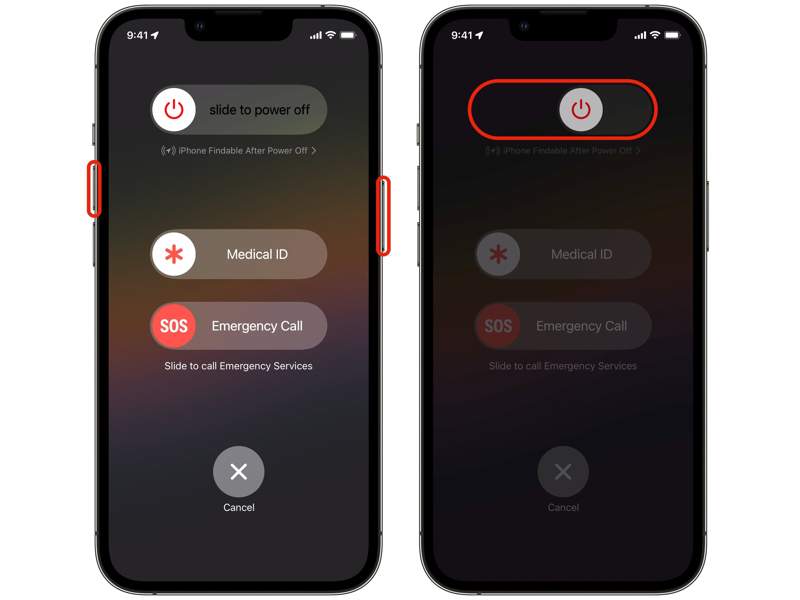
Vaihe 1. Pidä jompaakumpaa äänenvoimakkuuspainiketta ja sivupainiketta painettuina yhdessä, kunnes virrankatkaisunäyttö tulee näkyviin.
Jos iPhonessa ei ole Face ID:tä, paina pitkään sivu- tai nukkumispainiketta aktivoidaksesi virrankatkaisunäytön.
Vaihe 2. Sammuta iPhone siirtämällä liukusäädintä.
Vaihe 3. Muutaman minuutin kuluttua pidä sivu- tai nukkumis-/herätyspainiketta painettuna, kunnes näet Apple-logon.
Vaihe 4. Käynnistä seuraavaksi laite, siirry Kuvat-sovellukseen ja poista ei-toivotut kuvat.
Ratkaisu 2: Tarkista iCloud-kuvat
Jos olet synkronoinut valokuvat iCloudiin ja valinnut Optimoi iPhonen tallennustila, valokuvat siirtyvät pilvipalvelimelle. Tämän seurauksena et voi poistaa valokuvia iPhonestasi, koska ne eivät ole muistissasi.
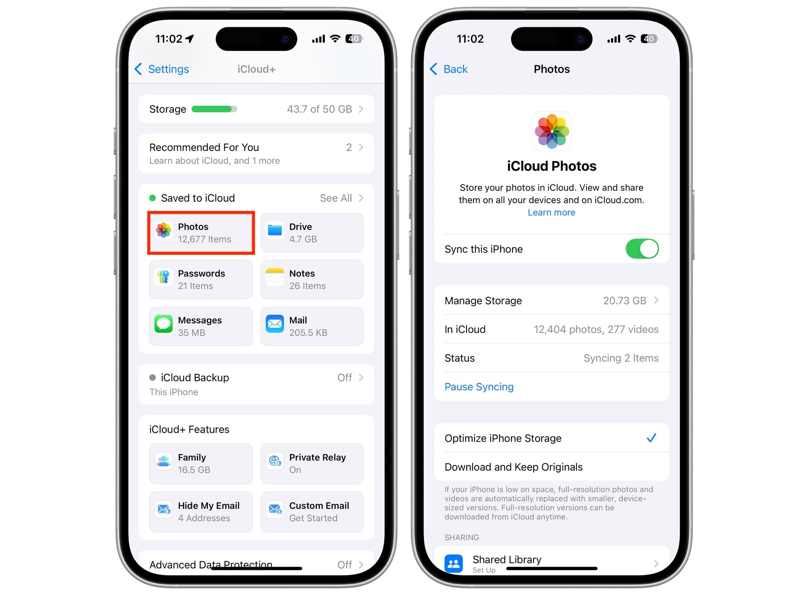
Vaihe 1. Suorita Asetukset app iPhone-laitteellasi.
Vaihe 2. Napauta profiiliasi ja valitse iCloud.
Vaihe 3. Napauttaa Valokuvat alla Tallennettu iCloudiin alueella.
Vaihe 4. If Synkronoi tämä iPhone on käytössä, varmista, että valitset Lataa ja säilytä alkuperäisiä.
Vaihe 5. Siirry sitten Valokuvatja poista ei-toivotut valokuvat.
Ratkaisu 3: Poista valokuvat pysyvästi
Kun poistat valokuvat Kamerarullasta, ne siirtyvät Äskettäin poistetut -albumiin ja pysyvät siellä jopa 30 päivää. Toisin sanoen ne vievät edelleen tallennustilaa, ja saatat saada virheilmoituksen, että iPhonen tallennustila on täynnä etkä voi poistaa valokuvia.
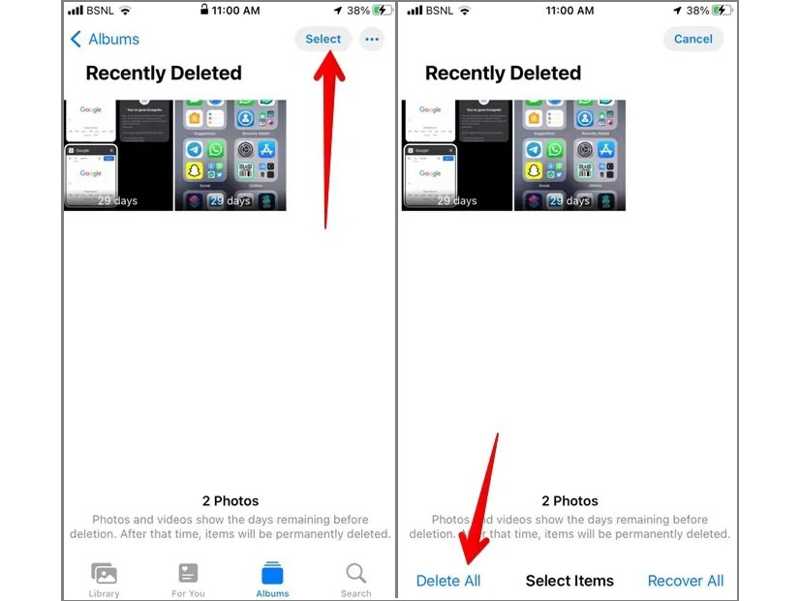
Vaihe 1. Avaa Valokuvat app iPhone-laitteellasi.
Vaihe 2. Siirry albumit välilehti ja valitse Hiljattain poistettu.
Vaihe 3. Napauta Lisää: painiketta kolmen pisteen kuvakkeella.
Vaihe 4. Sitten lyö Poistettu kaikki pohjalla.
Vaihe 5. Vahvista toimintasi pyydettäessä.
Ratkaisu 4: Poista iTunes-synkronointi käytöstä
iTunes voi varmuuskopioida valokuvasi. Jos olet ottanut valokuvien synkronoinnin käyttöön iTunesissa, iPhonesi ei ehkä poista valokuvia. Sinun kannattaa poistaa iTunes-synkronointi käytöstä ja irrottaa iPhone. Tämän jälkeen saatat huomata, että tämä ongelma on kadonnut.
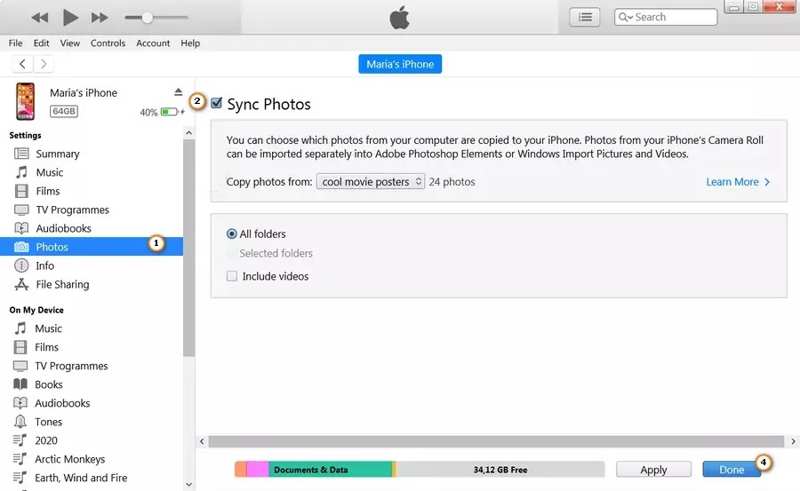
Vaihe 1. Kytke iPhone tietokoneeseen USB-kaapelilla.
Vaihe 2. Avaa iTunesin uusin versio.
Vaihe 3. Kun laitteesi on tunnistettu, napsauta +XNUMX XNUMX XNUMX XNUMX painiketta.
Vaihe 4. Siirry Valokuvat välilehdessä Asetukset.
Vaihe 5. Poista Valinnat Sync Kuvat, ja napsauta käyttää.
Ratkaisu 5: Päivitä iOS
Vanhentunut ohjelmisto voi johtaa erilaisiin ongelmiin, kuten siihen, että iPhone ei poista valokuvia. Apple korjaa virheitä ja lisää uusia ominaisuuksia jokaiseen päivitykseen. Siksi kannattaa pitää iOS ajan tasalla.
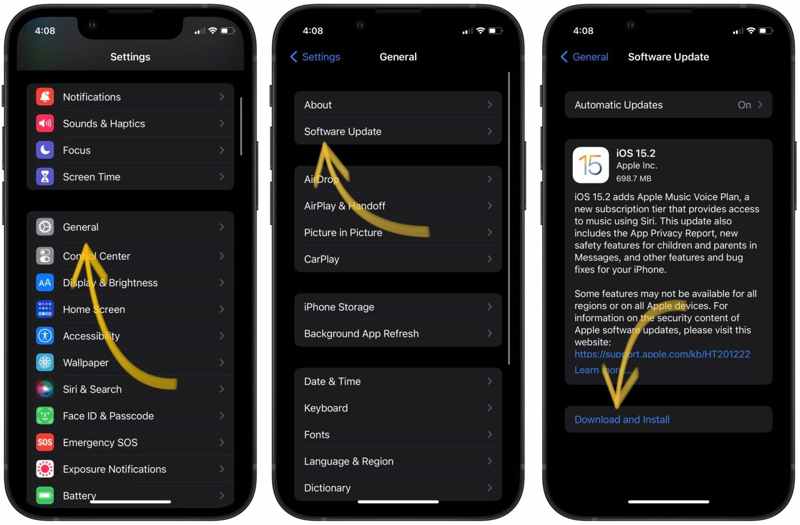
Vaihe 1. Suunnata general oman Asetukset App.
Vaihe 2. Napauttaa ohjelmistopäivitys etsiäksesi päivityksiä.
Vaihe 3. Jos päivitys on saatavilla, napauta Lataa ja asenna painiketta.
Vaihe 4. Asenna se noudattamalla näytön ohjeita.
Osa 3: Yhden luukun ratkaisu iPhone-kuvien poistamiseen
Apeaksoft iPhone Eraser on kattava ratkaisu iPhonen valokuvien poistoon. Se pystyy pakottamaan kaikkien valokuvien poistamisen iPhonestasi ja vapauttamaan tilaa. Intuitiivinen käyttöliittymä tekee käytöstä helppoa.
Yhden luukun ratkaisu kuvien poistamiseen iPhonesta
- Pakota kuvien poistaminen iOS-laitteellasi yhdellä napsautuksella.
- Käytä edistynyttä teknologiaa poistaaksesi valokuvia ilman palautusta.
- Esikatsele ja hallinnoi iPhone-kuvia.
- Tukee iOS:n ja iPadOS:n uusimpia versioita.
Suojattu lataus
Suojattu lataus

Kuinka poistaa iPhone-kuvia
Vaihe 1. Linkitä iPhoneesi
Käynnistä valokuvien poisto-ohjelmisto asennettuasi sen tietokoneellesi. Yhdistä iPhone tietokoneeseen yhteensopivalla kaapelilla. Napsauta Vapauta tilaa, ja valitse Siivoaa valokuvat.
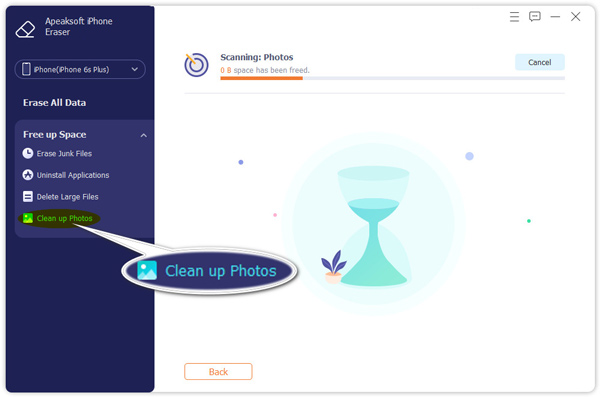
Vaihe 2. Kuvien poistaminen iPhonesta
Valitse Vie ja poista -painiketta skannataksesi kuvia iPhonellasi. Valitse ei-toivotut kuvat. Jos haluat poistaa kaikki kuvat, valitse Valitse kaikki. Lopuksi napsauta Poista -painiketta. Voit myös tyhjentää iPhonesi tällä ohjelmalla.

Yhteenveto
Nyt sinun pitäisi ymmärtää, mitä voit tehdä, jos iPhone ei poista kuviaTämä ongelma johtuu yleensä ohjelmistohäiriöistä, rajoitetusta tallennustilasta, virheellisistä asetuksista ja muista syistä. Voit seurata yleisiä ratkaisujamme päästäksesi eroon ongelmasta. Apeaksoft iPhone Eraser voi auttaa sinua poistamaan kaikki valokuvat tai tietyt valokuvat laitteeltasi nopeasti.
Aiheeseen liittyvät artikkelit
Jos iOS-laitteellasi on liikaa yhteystietoja, sinun kannattaa seurata oppaamme poistaaksesi yhteystiedot nopeasti iPhonestasi.
Opi tarkistamaan iPhonen akun kunto ja tyhjentämään käyttöhistoria nopean ja selkeän oppaamme avulla laitteen suorituskyvyn parantamiseksi.
Voit palauttaa poistetun Kalenteri-sovelluksen iPhonellesi asentamalla sen uudelleen App Storesta, tarkistamalla sen sovelluskirjastosta tai palauttamalla aloitusnäytön asettelun tehdasasetuksiin.
Haluatko jakaa työaikataulun iPhonen kalenterissa kollegojesi kanssa? Opi vain lisätietoja parhaista menetelmistä artikkelista.



