

Kuinka poistaa pelejä iPhonesta ja tyhjentää pelitiedot kokonaan

Haluatko vapauttaa tilaa tai poistaa pelejä, joita et enää pelaa? iPhone-pelien poistaminen on helpompaa kuin luuletkaan! Tämä opas näyttää, kuinka voit poistaa pelejä iPhonesta turvallisesti asetuksista, aloitusnäytöltä tai sovelluskirjastosta ja kuinka voit tarvittaessa poistaa jäljellä olevat tiedot pysyvästi.
SIVUN SISÄLTÖ:
Osa 1: Pelien poistaminen iPhonesta asetuksista
Jos haluat vapauttaa tallennustilaa tai poistaa pelejä, joita et enää pelaa, pelien poistaminen suoraan iPhonen asetuksista on helpoin ja tehokkain tapa. Asetuksissa näet, kuinka paljon tallennustilaa kukin peli vie. Tyhjennä pelitiedot iPhonesta turvallisesti ja nopeasti noudattamalla alla olevia ohjeita.
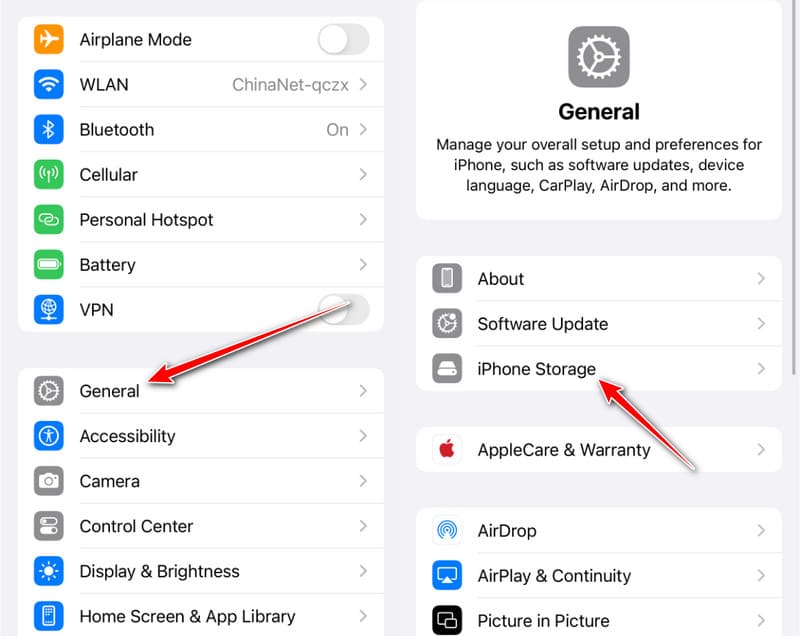
Vaihe 1. avoin Asetukset iPhonessa.
Vaihe 2. Napauta Yleiset> iPhone-tallennustila.
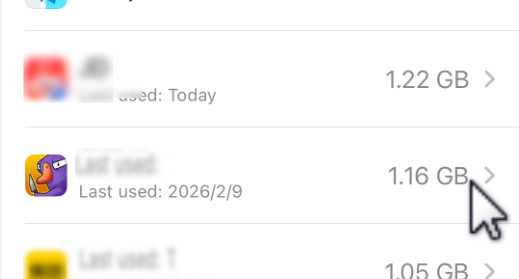
Vaihe 3. Napauta pelisovellusta.
Vaihe 4. Valitse Poista sovellus painiketta ja valitse Poista vahvistaa.
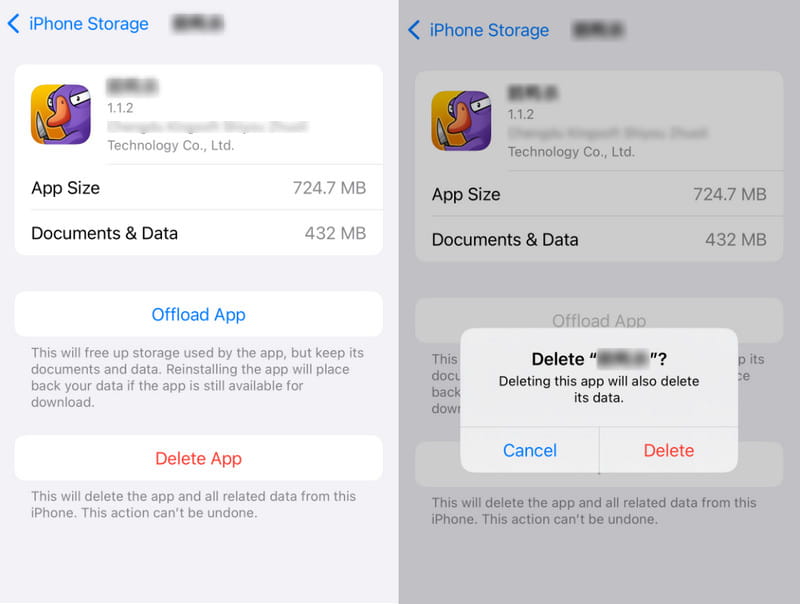
Vinkki: Valitse "Siirrä" "Poista"-vaihtoehdon sijaan. Jos aiot käyttää sovellusta myöhemmin uudelleen, on suositeltavaa valita Offload-sovellus vaihtoehto. Tämä vapauttaa sovelluksen käyttämää tallennustilaa ja pitää tietosi ennallaan. Kun asennat sovelluksen uudelleen, tietosi palautetaan automaattisesti.
Osa 2: Poista iPhone-pelit aloitusnäytöltä
Pelien poistaminen suoraan aloitusnäytöltä on nopein tapa poistaa iPhonen pelejä, joita et enää pelaa. Se kestää vain muutaman sekunnin, eikä asetuksia tarvitse avata. Noudata alla olevia ohjeita oppiaksesi poistamaan pelitiedot iPhonesta.
Vaihe 1. Etsi pelisovellus, jota et enää tarvitse.
Vaihe 2. Napauta pelikuvaketta ja pidä sitä painettuna ja valitse Poista sovellus vaihtoehto.
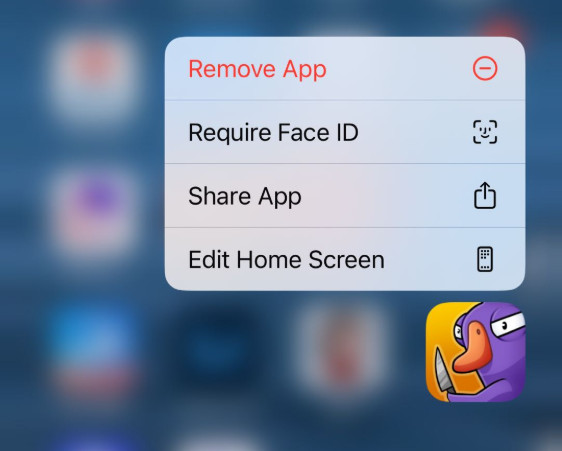
Vaihe 3. Napauta Poista sovellus, ja sitten pelisovellus on poissa iPhonestasi.
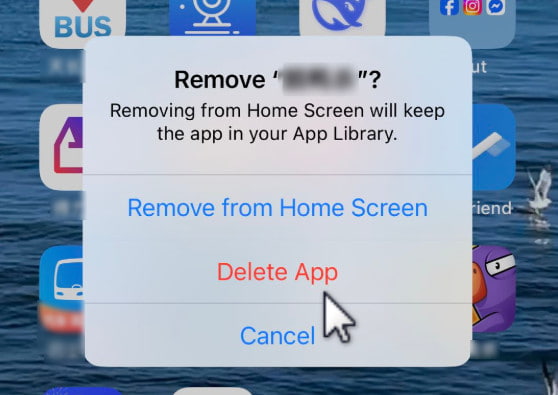
Vinkki: Poista aloitusnäytöltä: Tämä vaihtoehto poistaa vain sovelluskuvakkeen aloitusnäytöltä. Löydät sovelluksen sovelluskirjastosta. Jos et halua pelin näkyvän liian selvästi aloitusnäytöllä poistamatta pelin asennusta, voit valita tämän tilan.
Osa 3: Poista pelit iPhonesta sovelluskirjastosta
Jos et löydä peliä aloitusnäytöltä etkä ole poistanut sitä aiemmin, se saattaa olla tallennettuna sovelluskirjastoon. Voit myös poistaa pelejä suoraan sieltä siirtymättä asetuksiin. Poista peli iPhonestasi sovelluskirjaston kautta noudattamalla alla olevia ohjeita.
Vaihe 1. Pyyhkäise vasemmalle päästäksesi Sovelluskirjasto.
Vaihe 2. Paina pelisovellusta pitkään. Jos et löydä pelisovellusta, voit hakea sitä yläpalkista.
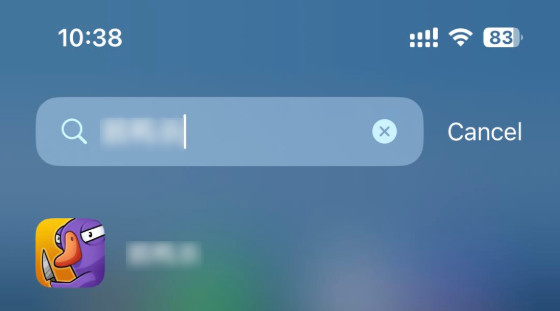
Vaihe 3. Valita Poista sovellus.
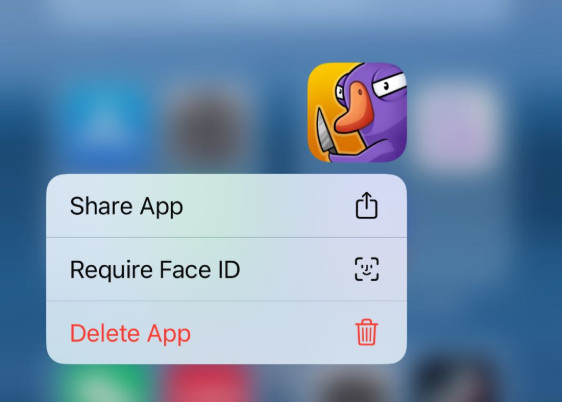
Vinkki: Voit myös noudattaa vastaavia tapoja poista Snapchat iPhonessa.
Osa 4: Kuinka poistaa iPhone-pelit kokonaan ja estää tietojen palautus
Peli poistettu. Kuvake poissa. Mutta ovatko tietosi todella poissa? Valitettavasti eivät. Totuus on, että ne saattavat olla vielä palautettavissa.
iOS yksinkertaisesti merkitsee kyseisen tilan "korvaavaksi" – varsinainen data pysyy laitteella, kunnes uusia tiedostoja kirjoitetaan sen päälle. Tiedonpalautustyökalut on erityisesti suunniteltu skannaamaan tämä merkitsemätön tila. Pelien tallennukset, keskustelulokit, välimuistissa olevat kuvat ja jopa kirjautumistiedot – kaikki ovat palautettavissa.
Jos olet:
- Suunnitteletko vanhan iPhonesi myymistä tai vaihtamista?
- En ole täysin varma Applen tehdasasetusten palautuksesta
Sitten tämä on se paikka Apeaksoft iPhone Eraser tulee sisään
Mikä erottaa Apeaksoft iPhone Eraserin iOS:n sisäänrakennetusta poistosta?
iOS ei varsinaisesti poista tietojasi. Se vain merkitsee tallennustilan uudelleenkäytettäväksi ja piilottaa tiedostot käyttöliittymästä. Palautustyökalut skannaavat juuri tämän merkitsemättömän tilan. Apeaksoft sitä vastoin korvaa aktiivisesti kyseisen tilan satunnaisilla merkeillä – kerran, kolme kertaa tai seitsemän kertaa valitsemastasi tasosta riippuen. Kun tila on korvattu, mitään ei palauteta.
Poista pelitiedot iPhonesta perusteellisesti
- 3 poistotasoa henkilökohtaisten pelitietojesi suojaamiseksi.
- Poistaa kokonaan jäljelle jääneet pelitiedostot, jotka iOS-poisto jättää jälkeensä.
- Estää pelien tallennusten, keskustelulokien tai välimuistissa olevien kuvien palauttamisen.
- Yhteensopiva kaikkien iPhone-mallien ja iOS-versioiden kanssa.
Suojattu lataus
Suojattu lataus

Vaiheittainen opas
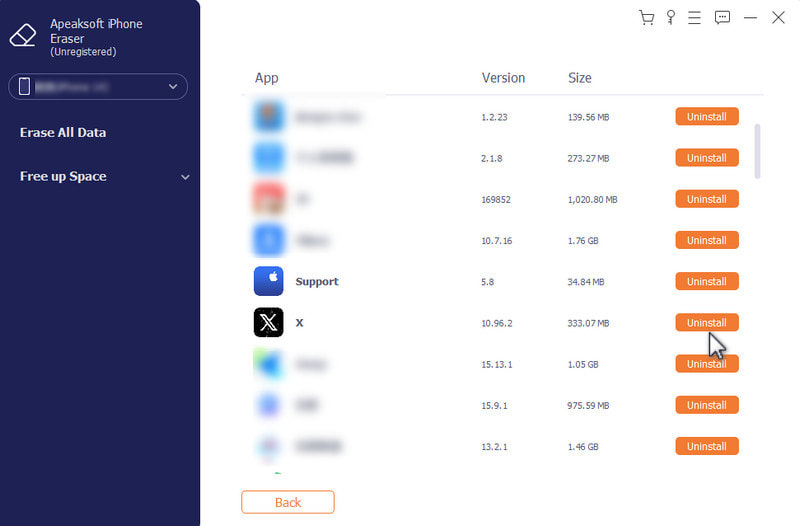
Vaihe 1. Yhdistä laitteesi tähän ohjelmistoon ja valitse Vapauta tilaa vasemmalla paneelilla.

Vaihe 2. Napauta pyyhkiä jälkeen Poista sovellukset.
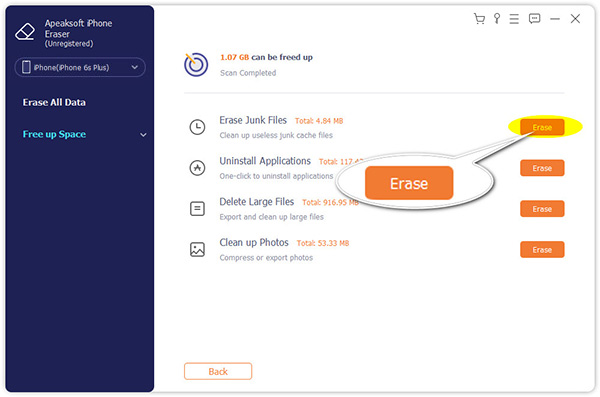
Vaihe 3. Napauta Uninstall pelin jälkeen -sovellus.
Osa 5: Usein kysytyt kysymykset pelien poistamisesta iPhonessa
Poistuvatko Game Center -profiilini tai saavutukseni, kun poistan pelejä iPhonesta?
iPhone-pelien poistaminen ei poista profiiliasi tai saavutuksiasi. Siirry osoitteeseen Asetukset > Pelikeskus kirjautuaksesi ulos manuaalisesti tai poistaaksesi tilin.
Peruutetaanko tilaukseni automaattisesti, kun poistan pelejä iPhonesta?
Pelin poistaminen ei peruuta sen tilausta. Sinun on peruutettava tilaus seuraavan kautta: Asetukset > [Sinun nimesi] > Tilaukset.
Jos poistan pelin iPhonestani, katoaako se kokonaan?
Pelisovelluksen poistaminen poistaa sen vain laitteeltasi ja vapauttaa paikallista tallennustilaa, mutta varsinaiset tiedot voivat silti olla olemassa, kunnes ne korvataan. Jos haluat kirkas iPhone myytävänä, sinun kannattaa käyttää työkaluja, kuten Apeaksoft iPhone Eraser, jäännöspelitietojen pysyvään poistamiseen.
Yhteenveto
Sen ei tarvitse olla monimutkaista pelien poistaminen iPhonestaSinulla on kolme luotettavaa vaihtoehtoa: asetusten kautta, aloitusnäytöltä tai sovelluskirjaston kautta. Jos olet huolissasi jäljelle jääneistä tiedoista, työkaluja, kuten Apeaksoft iPhone Eraser voi auttaa sinua poistamaan pelitiedot pysyvästi ja perusteellisesti.
Aiheeseen liittyvät artikkelit




