

Kuinka poistaa useita tai kaikki viestit iPhonesta

Käyttäjät voivat lähettää ja vastaanottaa tekstiviestejä ja iMessage-viestejä iPhoneilla. Nämä viestit voivat sisältää paljon tietoa, mukaan lukien yksityisyyttä koskevia tietoja. Vaikka iPhone on turvallinen digitaalinen laite, viestisi voivat paljastua, kun sinä tai joku muu käytät laitettasi. Ratkaisu on yksinkertainen: viestien poistaminen iPhonessa säännöllisesti. Tässä opetusohjelmassa jaetaan toimiviksi todistettuja menetelmiä, jos haluat poistaa yhden viestin, useita viestejä tai kaikki viestit.
SIVUN SISÄLTÖ:
Osa 1: Kuinka poistaa kaikki viestit iPhonesta yhdellä napsautuksella
Jos haluat poistaa tekstiviestit kokonaan iPhonestasi, Apeaksoft iPhone Eraser on ihanteellinen vaihtoehto. Se käyttää edistynyttä teknologiaa viestien ja muiden tietojen poistamiseen iOS-laitteeltasi. Sen jälkeen kukaan ei voi palauttaa poistettuja viestejä. Lisäksi käyttäjäystävällinen muotoilu tekee siitä helpon navigoinnin.
Nopea tapa poistaa pysyvästi kaikki tekstiviestit iPhonesta
- Poista tekstiviestit ja iMessage iOS-laitteesta yhdellä napsautuksella.
- Tarjoa kolme tasoa tietojen poistamiseen eri tarkoituksiin.
- Tarjoa lisäominaisuuksia, kuten tilan vapauttamista.
- Kaikkia poistettuja tietoja ei voida palauttaa.
- Tukee uusimpia iPhone- ja iPad-malleja.
Suojattu lataus
Suojattu lataus

Kuinka poistaa kaikki viestit pysyvästi iPhonestasi
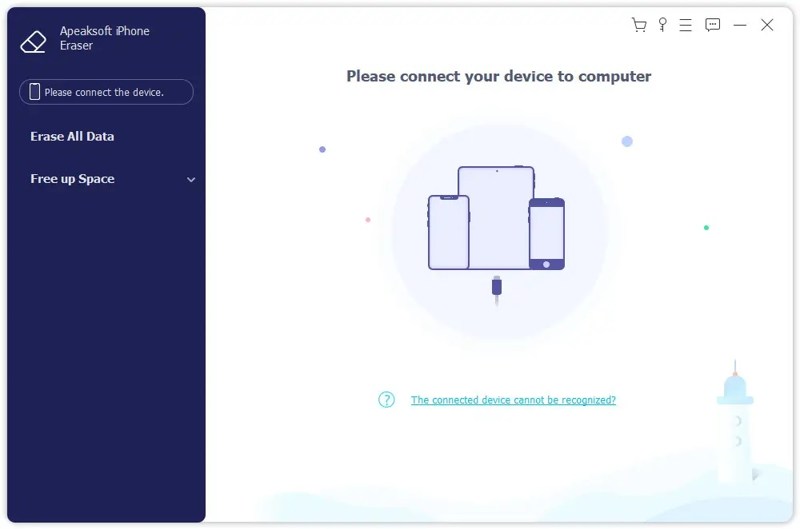
Vaihe 1. Yhdistä iPhoneen
Suorita viestien poisto-ohjelmisto asennettuasi tietokoneellesi. Se on yhteensopiva Windows 11/10/8/7/XP/Vistan ja macOS 10.7:n tai uudemman kanssa. Liitä iPhone tietokoneeseen Lightning-kaapelilla. Valitse Poista kaikki tiedot edetä.
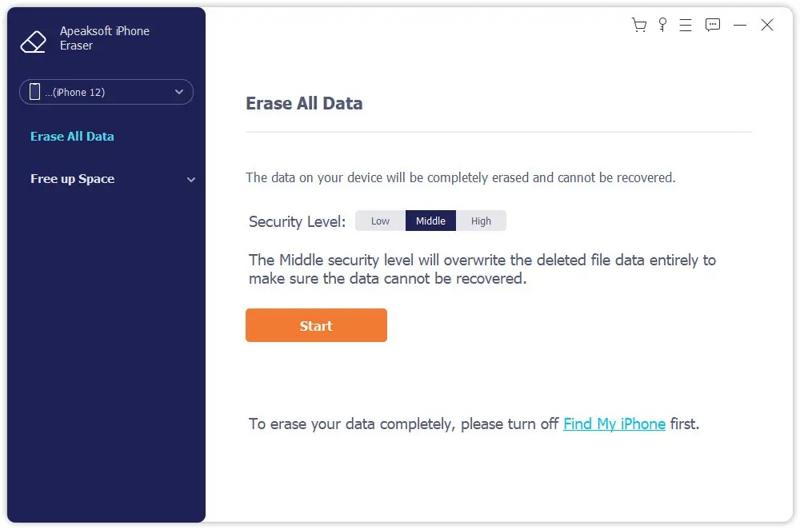
Vaihe 2. Valitse taso
Tässä näet kolme pyyhkimistasoa: Matala, Keskimmäinenja Korkea. Valitse tilanteeseesi sopiva taso. Napsauta Aloita painiketta vahvistaaksesi sen.
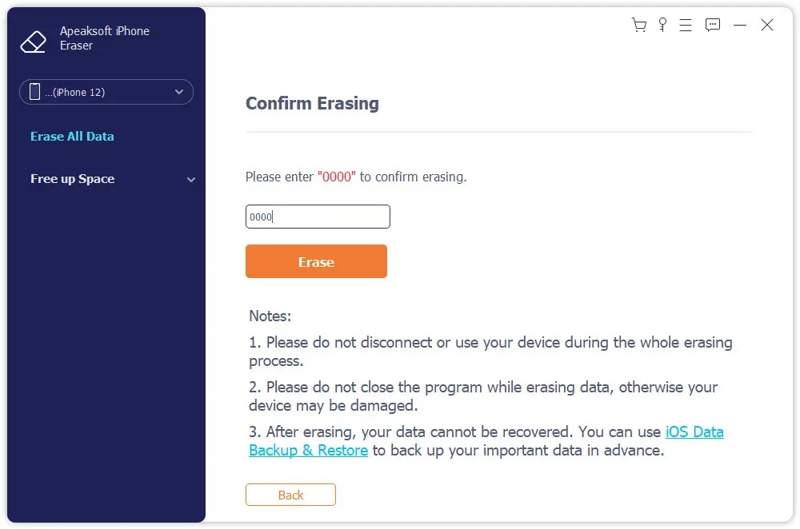
Vaihe 3. Tekstiviestien poistaminen iPhonesta
enter 0000 kentässä ja napsauta pyyhkiä -painiketta aloittaaksesi kaikkien tekstiviestien, multimediaviestien ja iMessage-viestien poistamisen laitteeltasi. Kun se on valmis, irrota iPhone. iPhonesi on poistettu tehdasasetusten palautus.
Osa 2: Viestin poistaminen iPhonesta
Kuinka poistaa yksittäinen tekstiviesti iPhonesta? Voit tehdä tämän laitteesi Viestit-sovelluksessa. Tarvitset vain iPhonen, jossa on iOS 9 tai uudempi. Tässä ovat seuraavat vaiheet:
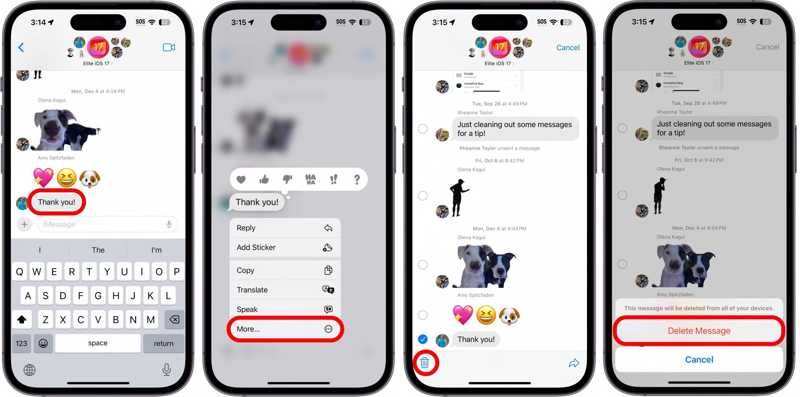
Vaihe 1. Avaa viestit app iPhone-laitteellasi.
Vaihe 2. Etsi ja napauta haluamaasi keskustelua.
Vaihe 3. Paina viestiä pitkään ja valitse Lisää:.
Vaihe 4. Tarkista ei-toivotut viestit ja napauta Poista painiketta.
Vaihe 5. Valitse pyydettäessä Poista viesti.
Huomautus: Poistetut viestit tallennetaan Äskettäin poistetut -kansioon enintään 30 päiväksi. Sen jälkeen ne poistetaan pysyvästi.
Osa 3: Keskustelun poistaminen iPhonesta
Keskustelu voi sisältää useita viestejä ja iMessage-viestejä sinun ja tietyn yhteystiedon välillä. Voit poistaa kaikki vanhat tekstiviestit iPhonesta, jotka kuuluvat yhteen keskusteluun tai yhteystietoon.
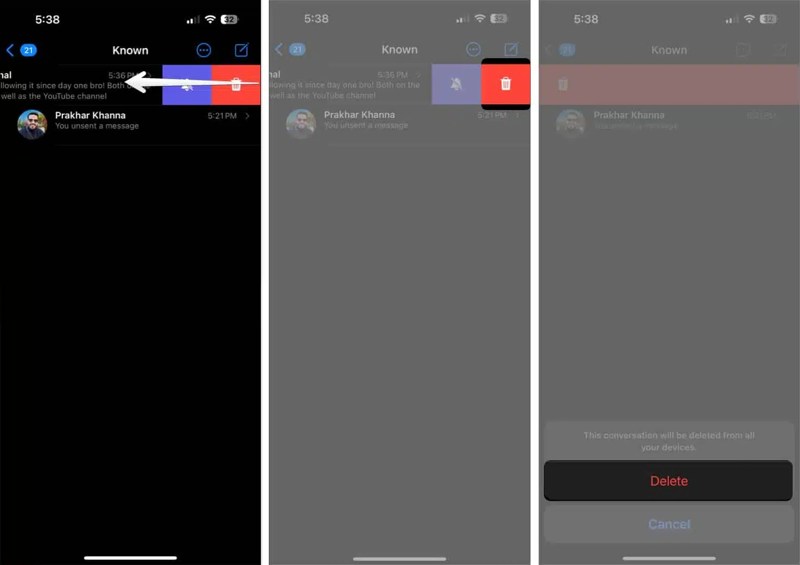
Vaihe 1. Etsi keskustelu, jonka haluat tyhjentää, viestit App.
Vaihe 2. Kosketa sitä ja pyyhkäise vasemmalle.
Vaihe 3. Napauta punaista Poistettu painike, jossa on roskakorikuvake.
Vaihe 4. Valitse kehotettaessa Poista vahvistusikkunassa.
Vaihe 5. Voit poistaa poistetut viestit iPhonesta napauttamalla Suodattimet or muokata painiketta.
Vaihe 6. Valitse Hiljattain poistettu kansio, valitse keskustelu ja napauta Poista painiketta.
Vaihe 7. Lopuksi, valitse Poista vahvista se.
Osa 4: Useiden keskustelujen poistaminen iPhonesta
Applen avulla voit myös poistaa useita viestejä iPhonesta, jolloin useampi kuin yksi keskustelu muunnetaan. Toisin sanoen voit päästä eroon näistä keskusteluista kerralla sen sijaan, että poistaisit ne yksi kerrallaan.
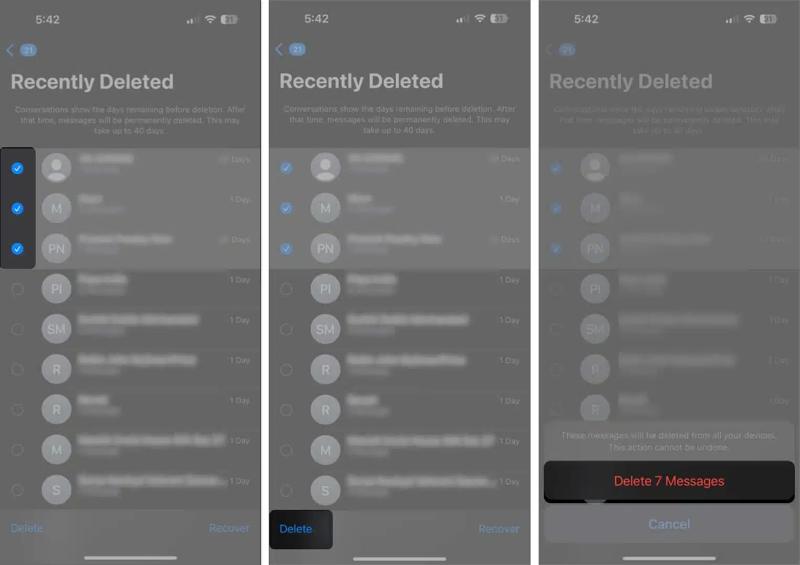
Vaihe 1. Napauta Lisää: painike, jossa on kolmen pisteen kuvake viestit App.
Vaihe 2. Valita Valitse Viestitja valitse ei-toivottujen keskustelujen vieressä olevat ruudut.
Vaihe 3. Napauta seuraavaksi Poista painiketta oikeassa alakulmassa.
Vaihe 4. Sitten lyö Poista poistaa iPhone-viestejä joukkona.
Huomautus: Jos haluat poistaa poistetut tekstiviestit iPhonestasi välittömästi, sinun on poistettava ne myös uudelleen kohdassa Hiljattain poistettu kansio viestit App.
Osa 5: Viestien automaattinen poistaminen iPhonesta
Ei-toivottujen tekstiviestien manuaalisen poistamisen lisäksi voit myös poistaa viestejä automaattisesti iPhonestasi. Oikeilla asetuksilla voit asettaa sen poistamaan vanhat tekstiviestit automaattisesti tietyn ajan kuluttua.
Vaihe 1. Suorita Asetukset sen sijaan iPhonellasi.
Vaihe 2. Siirry Apps välilehti, vieritä alas ja valitse viestit.
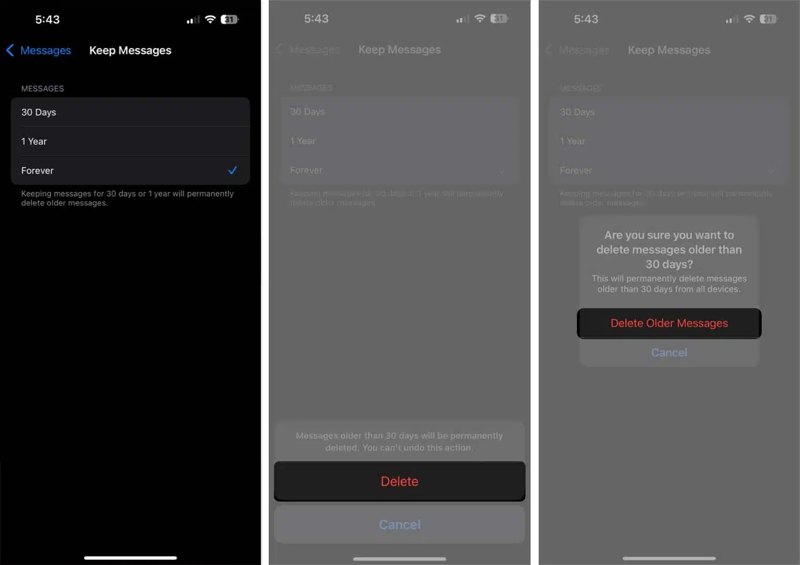
Vaihe 3. Napauta Pidä viestit vaihtoehto Viestihistoria osiossa.
Vaihe 4. Valita 30 Days or 1 vuositarpeistasi riippuen. Jos valitset Ikuisesti, voit poistaa iPhone-viestejä vain manuaalisesti.
Vaihe 5. Valitse kehotettaessa Poistaja sitten valitse Poista vanhemmat viestit vahvistaaksesi asetukset.
Huomautus: Valitsemasi ajanjakson perusteella iOS poistaa automaattisesti vanhat viestit laitteeltasi.
Osa 6: Viestien poistaminen iCloudista iPhonessa
Jos olet synkronoidut viestit iCloudiin, ne vievät pilvitallennustilaasi. Tekstiviestien täydellinen poistaminen iPhonesta ei poista niitä iCloudista. Vaihtoehtoisesti voit poistaa kaikki viestit iCloudista.
Vaihe 1. Avaa Asetukset sovellus laitteellasi.
Vaihe 2. Yhdistä Wi-Fi-verkkoon tai mobiilidataan.
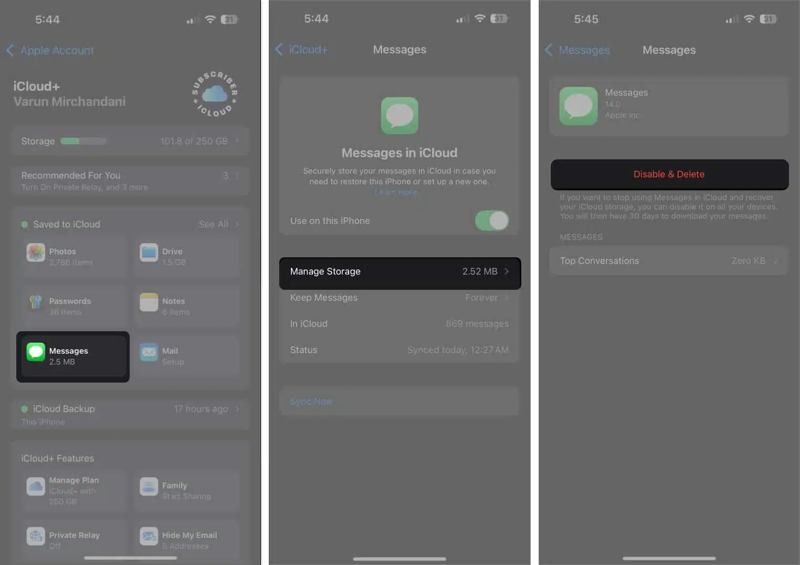
Vaihe 3. Napauta profiiliasi ja siirry kohtaan iCloud.
Vaihe 4. Valita viestit alla Tallennettu iCloudiin ruudussa.
Vaihe 5. Napauttaa ICloud-viestit ja osuma Hallitse Storage.
Vaihe 6. Napauta seuraavaksi Poista käytöstä ja poista painiketta.
Vaihe 7. Napauta lopuksi Poista viestit vahvistaaksesi tekstiviestien poistamisen iCloudissa.
Huomautus: Yllä olevat vaiheet poistavat Viestit iCloudissa käytöstä. Jos haluat synkronoida viestisi, ota käyttöön Käytä tässä iPhonessa varten ICloud-viestit.
Yhteenveto
Tämä opas selitti kuinka poistaa tekstiviestejä iPhonestaTyönkulkujamme noudattamalla voit poistaa yhden tekstiviestin, useita viestejä, keskustelun, useita keskusteluja tai kaikki viestit. Lisäksi sinun tulisi ymmärtää, miten iPhone-viestit poistetaan pysyvästi Viestit-sovelluksen Äskettäin poistetut -kansiosta. Jos haluat myydä iPhonesi, Apeaksoft iPhone Eraser voi auttaa sinua poistamaan viestit nopeasti ilman palautusta.
Aiheeseen liittyvät artikkelit
Jos aiot lopettaa Instagramin käytön, oppaamme kertoo, kuinka voit poistaa Instagram-tilin matkapuhelimella tai tietokoneella.
Ennen laitteesi myymistä sinun on parasta poistaa kaikki iPhonestasi noudattamalla hyväksi havaittuja menetelmiämme ja konkreettista opetusohjelmaamme.
Jos iOS-laitteellasi on liikaa yhteystietoja, sinun kannattaa seurata oppaamme poistaaksesi yhteystiedot nopeasti iPhonestasi.
Voit palauttaa poistetun Kalenteri-sovelluksen iPhonellesi asentamalla sen uudelleen App Storesta, tarkistamalla sen sovelluskirjastosta tai palauttamalla aloitusnäytön asettelun tehdasasetuksiin.



