

Kuinka poistaa ei-toivottua musiikkia iPhonesta tai iPadista

Jos iPhonestasi tulee yhä hitaampi, sinun on vapautettava tilaa välittömästi. Vaikka on hienoa, että suosikkikappaleesi ja -albumisi ovat laitteellasi, tämä voi aiheuttaa tallennusongelmia, jolloin tila ei riitä. Onneksi voit poista musiikkia iPhonestasi ja parantaa laitteesi suorituskykyä. Tämä opas tunnistaa toimivat menetelmät ja esittelee työnkulut.
SIVUN SISÄLTÖ:
Osa 1: Kuinka poistaa musiikkia iPhonesta ilman palautusta
Joskus sinun on ehkä poistettava kaikki musiikki iPhonestasi pysyvästi. Tästä eteenpäin suosittelemme Apeaksoft iPhone EraserSe pystyy poistamaan kaiken musiikin laitteeltasi edistyneen teknologian avulla. Tämän seurauksena kukaan ei voi palauttaa tietojasi. Mikä tärkeintä, intuitiivinen käyttöliittymä tekee siitä ihanteellisen tavallisille ihmisille.
Nopea tapa poistaa musiikkia iPhonesta ilman palautusta
- Poista musiikki ja muut tiedot iPhonesta yhdellä napsautuksella.
- Tarjoaa kolme tasoa eri tarkoituksiin.
- Tarjoa lisäominaisuuksia, kuten iPhonen tietojen tyhjentäminen.
- Tukee uusimpia iPhone- ja iPad-malleja.
Suojattu lataus
Suojattu lataus

Kuinka poistaa musiikkia iPhonesta ilman palautusta
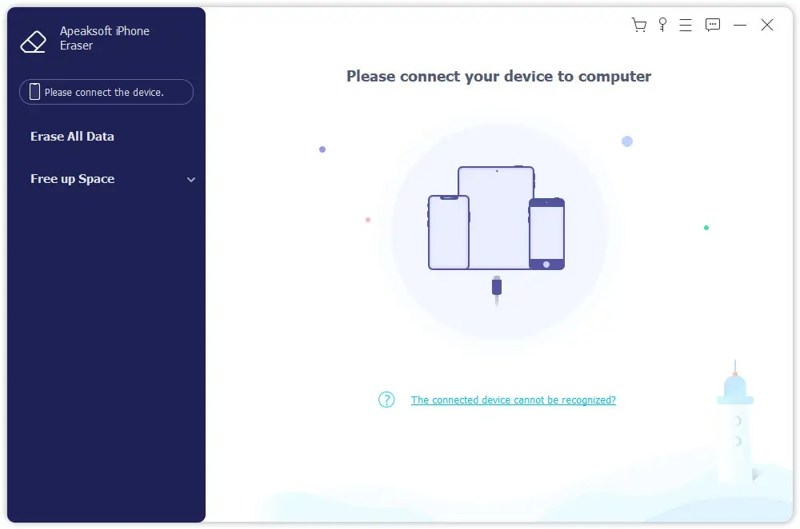
Vaihe 1. Yhdistä iPhoneen
Lataa ja asenna musiikin poisto-ohjelmisto tietokoneellesi. Macille on olemassa toinen versio. Käynnistä se ja yhdistä iPhone tietokoneeseen Lightning-kaapelilla. Napauta pyydettäessä Luottamus näytölläsi, jotta voit luottaa tähän tietokoneeseen.
Vaihe 2. Valitse taso
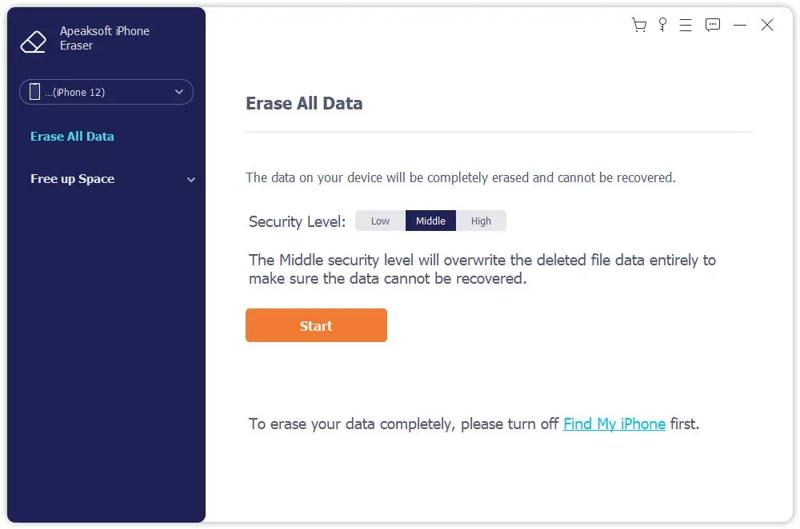
Valitse Poista kaikki tiedot -painiketta, kun laitteesi on tunnistettu. Valitse seuraavaksi poistotaso: Matala, Keskimmäinentai KorkeaMitä korkeampi taso, sitä kehittyneempi pyyhintätekniikka. Napsauta Aloita painiketta siirtyäksesi.
Vaihe 3. Poista iPhonen musiikki
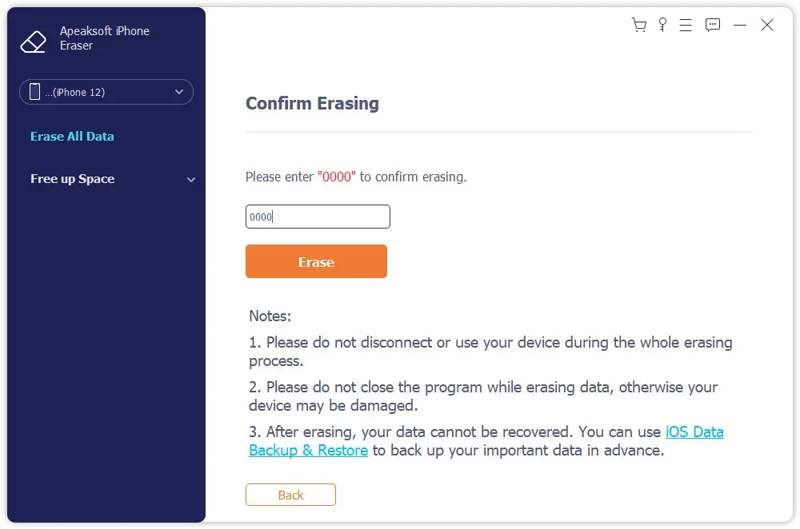
Kirjoita sitten 0000 kenttään ja napsauta pyyhkiä -painiketta aloittaaksesi kaikkien iPhonen kappaleiden poistamisen välittömästi.
Osa 2: Musiikin poistaminen iPhonen Apple Musicista
Apple Music on iOS-laitteiden sisäänrakennettu musiikkisoitin. Lisäksi se säilyttää musiikkikirjastosi ja ladatut kappaleesi. Tietenkin sen avulla voit poistaa ladatun musiikin iPhonestasi nopeasti.
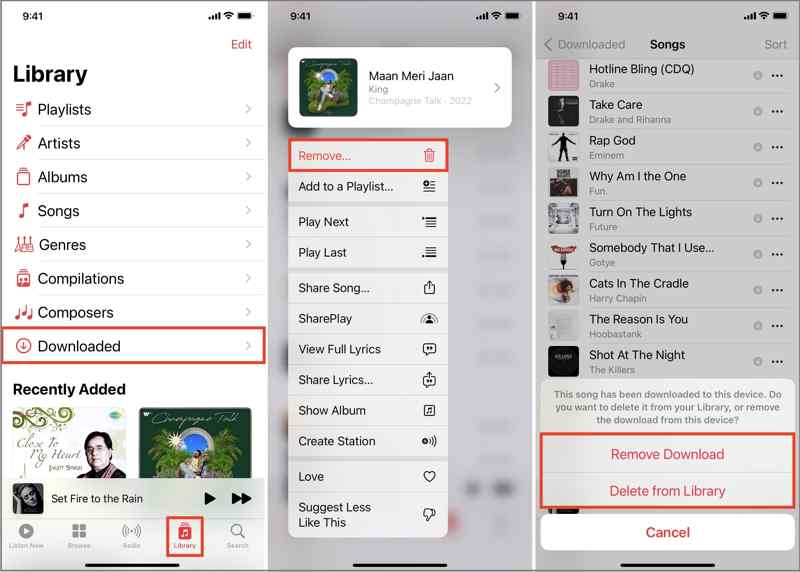
Vaihe 1. Suorita Musiikki sovellus kotinäytöltä.
Vaihe 2. Siirry Kirjasto ja napauta Ladatut.
Vaihe 3. Päätä Songs listaa, etsi ja pidä ei-toivottu kappale.
Vaihe 4. Napauttaa poista kontekstivalikosta.
Vaihe 5. Valitse pyydettäessä Poista vain lataus poistaaksesi sen muististasi. Poista kirjastosta -vaihtoehto poistaa kappaleen kaikista samaan tiliin liitetyistä laitteistasi.
Vinkki: Jos haluat poistaa koko albumin, siirry kohtaan albumit luettelosta, paina albumia pitkään ja napauta Poista.
Osa 3: Musiikin poistaminen iPhonen asetuksista
Apple Music -sovellus on yksinkertainen tapa poistaa yksi kappale tai muutamia musiikkitiedostoja. Jos haluat poistaa kaikki kappaleet iPhonen Musiikki-apista, sinun kannattaa tehdä se Asetukset-sovelluksessa. Näin vapautat musiikkikirjastosi:
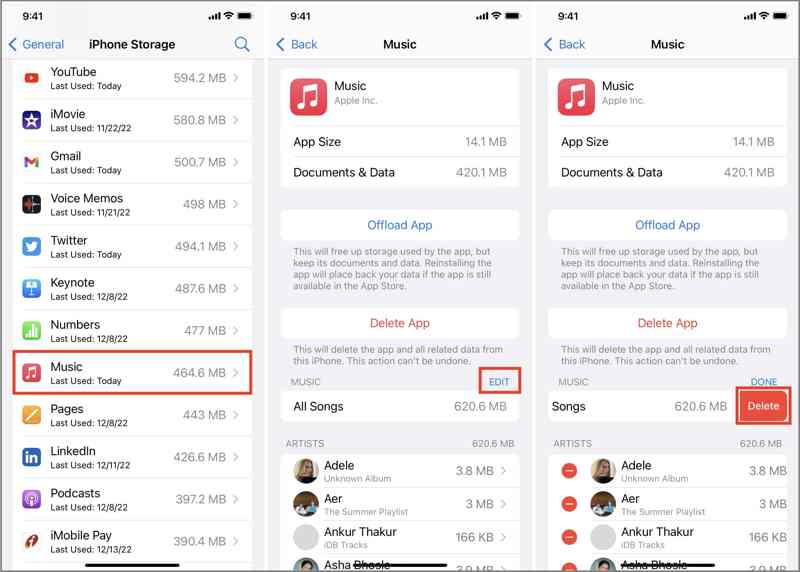
Vaihe 1. Avaa Asetukset sovellus iPhonessa
Vaihe 2. Navigoida johonkin general, iPhonen tallennustila ja Musiikki.
Vaihe 3. Napauta EDIT painiketta.
Vaihe 4. Jos haluat poistaa kaiken musiikin iPhonestasi, napauta Poista -painiketta vieressä Kaikki laulut.
Jos sinun on poistettava useita kappaleita, napauta Poista -painike jokaisen ei-toivotun kohteen edessä.
Osa 4: Musiikin poistaminen iPhonesta iTunesin/Finderin kautta
Ladatun musiikin lisäksi voit myös poistaa iPhonestasi synkronoitua musiikkia Macista tai Windowsista. Tämä menetelmä vaatii kuitenkin tietokoneen ja Finderin tai iTunesin uusimman version.
Kuinka poistaa musiikkia iPhonesta Finderin avulla
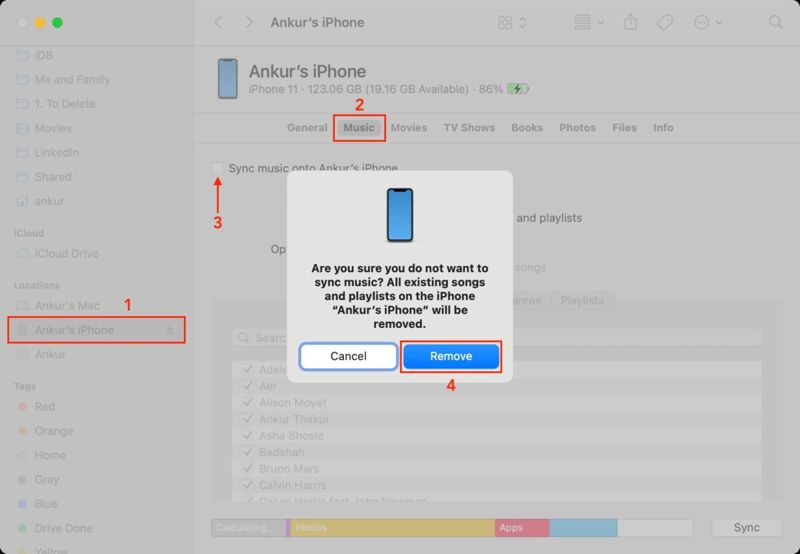
Vaihe 1. Liitä iPhone Maciin yhteensopivalla kaapelilla.
Vaihe 2. Avaa löytäjä sovellus ja napsauta iPhonesi nimeä sivupalkissa.
Vaihe 3. Siirry Musiikki -välilehti ja poista valinta Synkronoi musiikkia iPhoneen.
Vaihe 4. Valitse kehotettaessa poista ponnahdusikkunassa vahvistaaksesi sen.
Kuinka poistaa musiikkia iPhonesta iTunesista
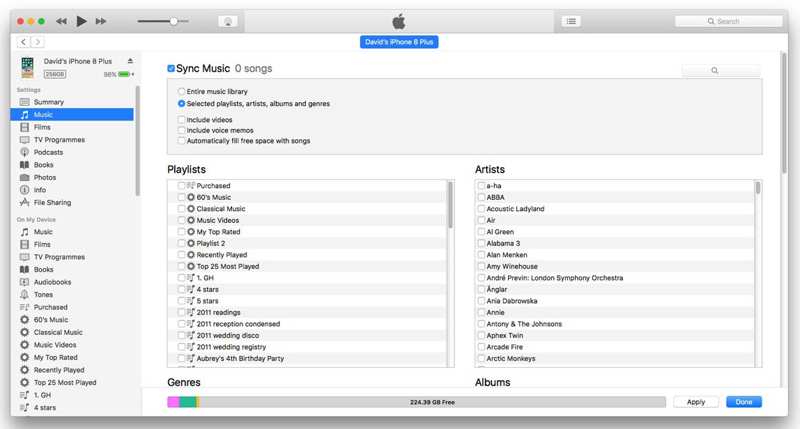
Vaihe 1. Kytke iPhone tietokoneeseen tai macOS Mojaveen tai vanhempaan USB-kaapelilla.
Vaihe 2. Suorita iTunesin uusin versio.
Vaihe 3. Kun laite on havaittu, napsauta +XNUMX XNUMX XNUMX XNUMX -painike vasemmassa yläkulmassa.
Vaihe 4. Siirry Musiikki välilehdessä Asetukset.
Vaihe 5. Poista Valinnat Synkronoi musiikki Ja napsauta käyttää painiketta.
Vaihe 6. Vahvista muutos, jos sitä pyydetään.
Yhteenveto
Tässä oppaassa jaettiin useita tapoja poista musiikkia iPhonestasiVoit poistaa tiettyjä kappaleita laitteesi Musiikki-sovelluksesta nopeasti. Voit poistaa kaikki tai useita kappaleita siirtymällä Asetukset-sovellukseen ja tekemällä sen Musiikkiasetukset-näytössä. Lisäksi voit poistaa synkronoidun musiikin iOS-laitteeltasi. Apeaksoft iPhone Eraser mahdollistaa kaiken musiikin poistamisen ilman palautusta. Lisäksi se on helppokäyttöinen.
Aiheeseen liittyvät artikkelit
Miksi en voi poistaa Bing-hakuhistoriaa? Miten tyhjennät Bing-hakuhistorian iPhonessa? Lue yksityiskohtaiset ohjeet Bing-hakuhistorian tyhjentämiseen ja poistamiseen.
Tässä opetusohjelmassa kerrotaan, kuinka historia poistetaan nopeasti Google Chromessa, Safarissa, Firefoxissa, Edgessä, YouTubessa, Instagramissa ja Facebookissa.
Jos aiot lopettaa Instagramin käytön, oppaamme kertoo, kuinka voit poistaa Instagram-tilin matkapuhelimella tai tietokoneella.
Ennen laitteesi myymistä sinun on parasta poistaa kaikki iPhonestasi noudattamalla hyväksi havaittuja menetelmiämme ja konkreettista opetusohjelmaamme.



