

[3 menetelmää] Soittoäänien poistaminen iPhonesta

iPhone-soittoäänien poistaminen auttaa vapauttamaan tallennustilaa. Vaikka mukautetut soittoäänet voivat personoida iPhone-kokemustasi, ne voivat vanhentua ja muuttua tarpeettomiksi ajan myötä. Olitpa sitten lisännyt soittoääniä iTunesin, kolmannen osapuolen sovellusten tai tiedostonsiirron kautta, niiden asianmukainen hallinta auttaa pitämään laitteesi järjestyksessä. Jos et ole varma, miten poistaa ei-toivotut soittoäänet tehokkaasti, tämä opas opastaa sinua useiden käytännön menetelmien läpi soittoäänien poistamiseksi iPhonesta turvallisesti ja nopeasti.
SIVUN SISÄLTÖ:
Osa 1: Kuinka poistaa mukautettuja soittoääniä iPhonesta nopeasti
Jos olet lisännyt mukautettuja soittoääniä suoraan iPhoneesi, nopein tapa poistaa ne on laiteasetusten tai soittoäänien hallintavaihtoehtojen kautta. Tämä menetelmä toimii parhaiten manuaalisesti asennetuille soittoäänille eikä vaadi tietokonetta. Tässä osiossa opit nopeasti etsimään ja poistamaan mukautettuja soittoääniä suoraan iPhonestasi yksinkertaisilla vaiheilla.
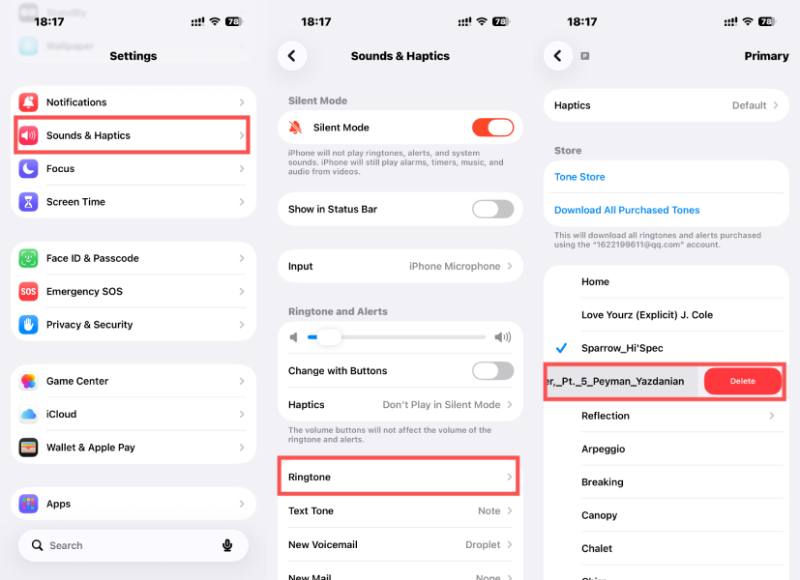
Vaihe 1. Avaa iPhonen asetukset ja vieritä alas löytääksesi Äänet ja Haptics. Napauta sitä avataksesi uuden sivun.
Vaihe 2. Napauttaa Ringtone ja valitse äänilinja, johon haluat vaihtaa iPhonen soittoääntä.
Vaihe 3. Kun olet määrittänyt, minkä mukautetun soittoäänen haluat poistaa iPhonestasi, pyyhkäise sen kohdalla oikealle. Kun näet Poista, pyyhkäise näytön loppuun.
Osa 2: Soittoäänien poistaminen iPhonesta iTunesin kautta
Kun soittoäänet synkronoidaan tietokoneelta, niitä ei aina voida poistaa suoraan iPhonesta. Tällaisissa tapauksissa iTunes (tai Finder uudemmissa macOS-versioissa) tarvitaan synkronoitujen soittoäänitiedostojen hallintaan ja poistamiseen. Tämä menetelmä on erityisen hyödyllinen käyttäjille, jotka ovat siirtäneet soittoääniä kaapeliyhteyden kautta. Alla opit poistamaan soittoäänet iPhonestasi tehokkaasti iTunesin avulla.
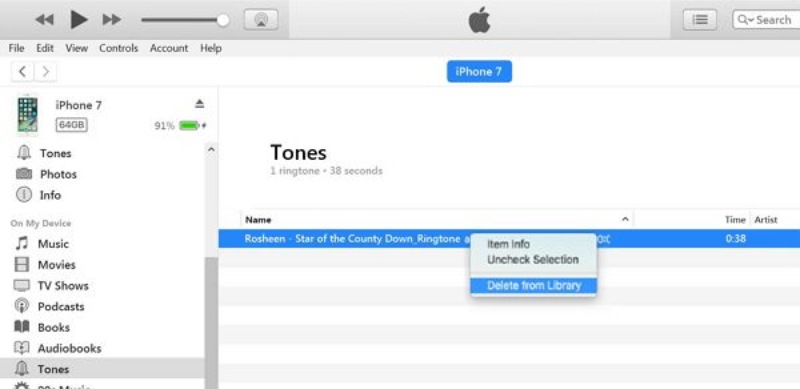
Vaihe 1. Käynnistä iTunes tietokoneellasi ja liitä iPhone tähän tietokoneeseen vakaasti USB-kaapelilla.
Vaihe 2. iTunes tunnistaa iPhonesi automaattisesti, jos yhteys on kunnossa. Napsauta Laite näytön vasemmassa yläkulmassa.
Vaihe 3. Napsauta Äänet, niin kaikki iPhonesi soittoäänet luetellaan. Napsauta hiiren kakkospainikkeella soittoääntä, jonka haluat poistaa, ja napsauta sitten Poista soittoäänien poistaminen iPhonesta iTunesin avulla.
Osa 3: Tehokkain tapa poistaa soittoääniä iPhonesta
Jos haluat poistaa soittoäänet pysyvästi ja varmistaa, että ne on poistettu kokonaan, voit käyttää ammattimaista työkalua päästäksesi eroon niistä jättämättä jälkiä. Apeaksoft iPhone Eraser tarjoaa turvallisia poistotiloja, jotka poistavat ei-toivotut tiedostot, mukaan lukien mukautetut soittoäänet, perusteellisesti vain muutamalla napsautuksella. Tässä osiossa esitellään, kuinka sitä käytetään soittoäänien turvalliseen, nopeaan ja pysyvään poistamiseen.
Vaihe 1. Lataa paketti Apeaksoft iPhone Eraserin viralliselta verkkosivustolta ja asenna se, kun se on valmis.
Suojattu lataus
Suojattu lataus
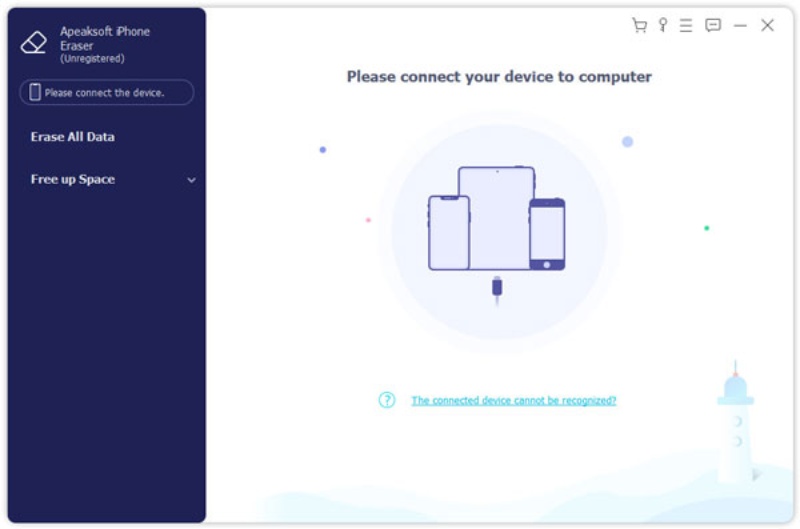
Vaihe 2. Kun olet käynnistänyt Apeaksoft iPhone Eraserin, liitä iPhone tietokoneeseen vakaasti USB-kaapelilla.
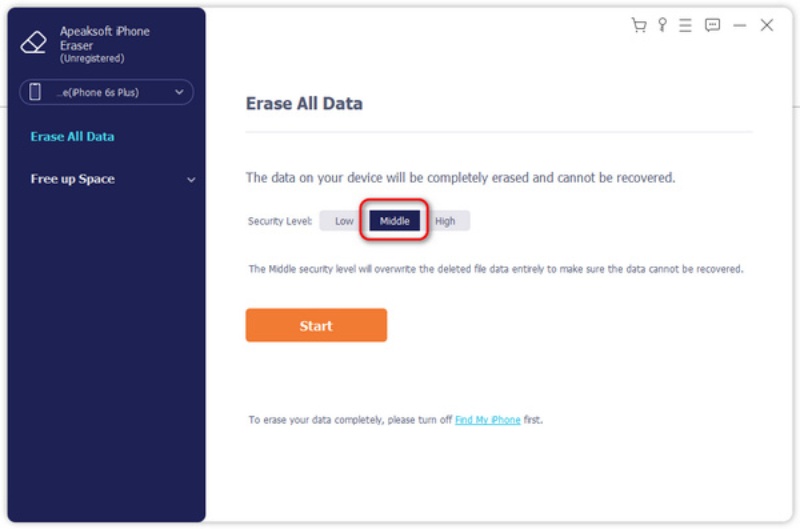
Vaihe 3. Napauta Poista kaikki tiedot siirtyäksesi uudelle sivulle. Kohdassa Suojaustaso, Valitse Keskimmäinen korvataksesi poistetut tiedot kokonaan varmistaen, ettei tietoja voida palauttaa.
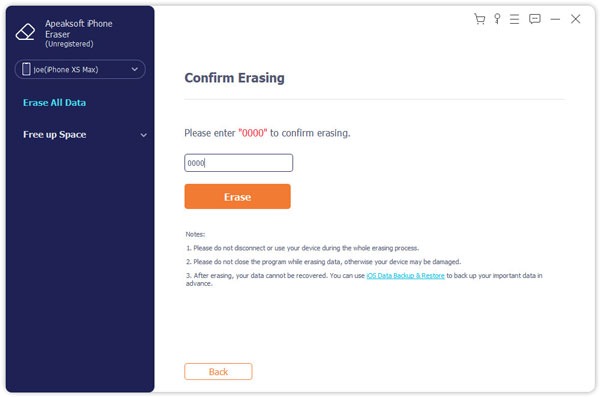
Vaihe 4. Napsautuksen jälkeen Aloita, tulla sisään 0000 Vahvista toiminto noudattamalla ohjeita. Lopuksi napsauta pyyhkiä soittoäänien poistamiseksi iPhonesta.
Osa 4: Usein kysyttyjä kysymyksiä soittoäänien poistamisesta iPhonesta
Miksi en voi poistaa joitakin soittoääniä suoraan iPhonestani?
Jos soittoääni synkronoitiin iTunesista tai Finderista, sitä ei välttämättä voi poistaa suoraan iPhonen asetuksista. Jos haluat poistaa soittoäänet, sinun on yhdistettävä iPhone uudelleen ja muokattava soittoäänen synkronointiasetuksia iTunesissa tai Finderissa.
Poistaako soittoäänen poistaminen sen pysyvästi?
Soittoäänen poistaminen iPhonesta poistaa sen laitteesta, mutta on mahdollista, että se on edelleen tietokoneellasi tai varmuuskopiotiedostoissa. Jos haluat poistaa sen kokonaan ja peruuttamattomasti, sinun on ehkä poistettava se alkuperäisestä lähteestä tai käytettävä ammattimaista tiedonpoistotyökalua.
Vaikuttaako soittoäänien poistaminen Applelta ostamiini soittoääniin?
Ei. Soittoäänen poistaminen iPhonesta ei peruuta ostostasi. Jos ostit kappaleen iTunes Storesta asettaaksesi sen henkilökohtaiseksi iPhone-soittoääneksi, se pysyy linkitettynä Apple ID:hisi ja sen voi yleensä ladata uudelleen maksamatta kahdesti Applen nykyisten käytäntöjen mukaisesti.
Yhteenveto
Tämä viesti näyttää sinulle miten poistaa soittoääniä iPhonestaKaikki nämä keinot ovat yksinkertaisia mutta tehokkaita. Voit pitää laitteesi järjestyksessä ja vapaana tarpeettomasta sotkusta noudattamalla näitä ohjeita. Voit kuitenkin poistaa iPhone-soittoäänet pysyvästi ilman jäämiä, kun käytät tätä Apeaksoft iPhone Eraser varmistaaksesi, että iPhonesi toimii tehokkaasti ilman tarpeettomia soittoäänitiedostoja.
Suojattu lataus
Suojattu lataus
Aiheeseen liittyvät artikkelit




