

Kappaleiden poistaminen iPod touchista/nanosta/shufflesta/ministä

iPod on suunniteltu musiikin kuunteluun tien päällä. Tallennuskapasiteetti on kuitenkin rajallinen. Jos uusille kappaleille ei ole enää tilaa, sinun on siivottava se ja poistettava ei-toivottu musiikki. iPod-mallistasi riippuen voit poista musiikkia iPodistasi suoraan, mutta paras tapa vapauttaa tilaa laitteellasi on tehdä se iTunesin kautta. Joka tapauksessa tässä oppaassa jaetaan kolme hyväksi havaittua menetelmää.
SIVUN SISÄLTÖ:
Osa 1: Kappaleiden poistaminen iPodista ilman palautusta
Apeaksoft iPhone Eraser on äärimmäinen tapa poistaa kappaleita miltä tahansa iPodilta. Se pystyy poistamaan kaiken musiikin laitteeltasi yhdellä napsautuksella. Lisäksi se käyttää edistynyttä teknologiaa tilan vapauttamiseen, joten kaikkia kappaleitasi ei voida palauttaa. Käyttäjäystävällinen käyttöliittymä tekee siitä ihanteellisen vaihtoehdon tavallisille ihmisille.
Paras tapa poistaa kappaleita mistä tahansa iPodista
- Poista kaikki kappaleet iPodistasi yhdellä napsautuksella.
- Tarjoa kolme pyyhintätasoa eri tarkoituksiin.
- Tarjoa lisäominaisuuksia, kuten sovellusten asennuksen poistaminen.
- Tukee kaikkia iPod Touch -malleja.
Suojattu lataus
Suojattu lataus

Kuinka poistaa kappaleita iPodistasi
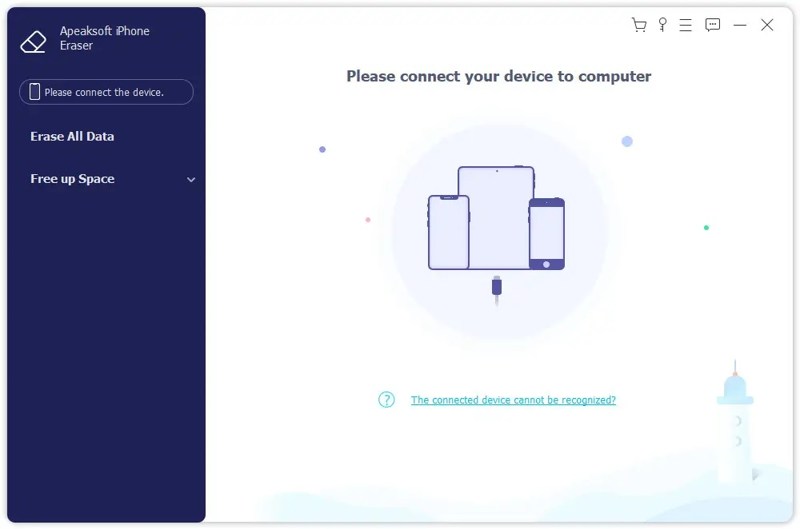
Vaihe 1. Yhdistä iPodiin
Käynnistä iPodin tyhjennysohjelmisto asennettuasi sen tietokoneellesi. Macille on olemassa toinen versio. Liitä iPod tietokoneeseen yhteensopivalla kaapelilla. Napauta pyydettäessä Luottamus näytölläsi, jotta tämä tietokone luotetaan. Sitten ohjelmisto tunnistaa laitteesi.
Vaihe 2. Valitse taso
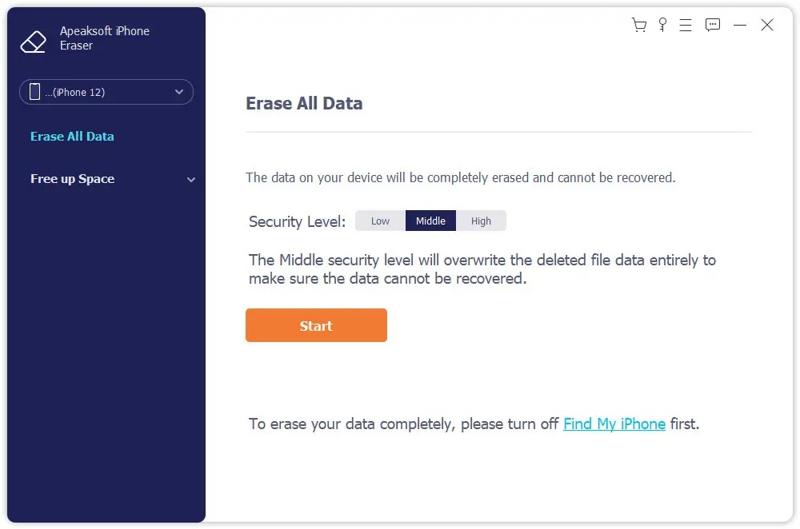
Valitse Poista kaikki tiedotvaihtoehto sivupalkissa ja valitse poistotaso: Matala, Keskimmäinentai KorkeaMitä korkeampi taso, sitä vaikeampi tietojen palauttamista voit saada. Napsauta Aloita painiketta jatkaaksesi.
Vaihe 3. Poista kappaleet iPodista
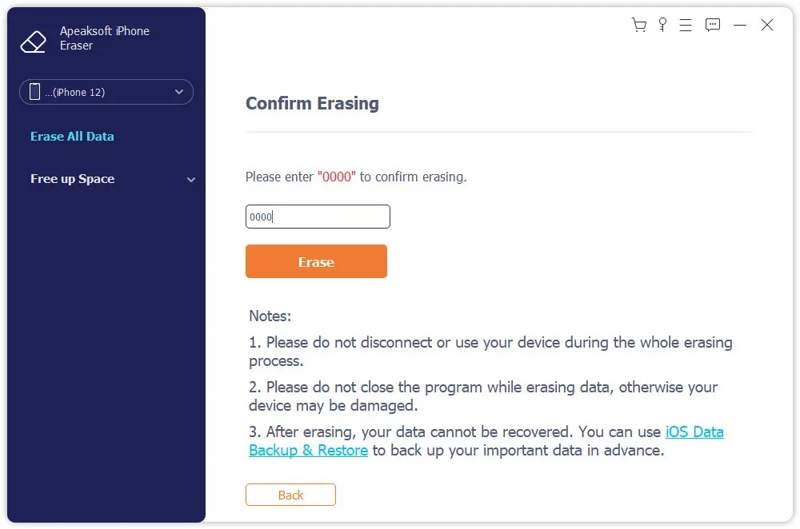
Tyyppi 0000 kenttään ja napsauta pyyhkiä -painiketta aloittaaksesi kappaleiden poistamisen iPodista välittömästi. Odota, että prosessi on valmis, ja irrota iPod. Sen jälkeen voit ladata, ostaa ja lisätä uusia kappaleita iPodiisi.
Osa 2: Musiikin poistaminen iPodista suoraan
Voit poistaa kappaleita iPodistasi, mutta työnkulut vaihtelevat iPod-mallistasi riippuen. Selitämme työnkulut alla. Voit vapauttaa iPod-tilaa seuraamalla ohjeitamme.
Kuinka poistaa kappaleita iPod Touchista
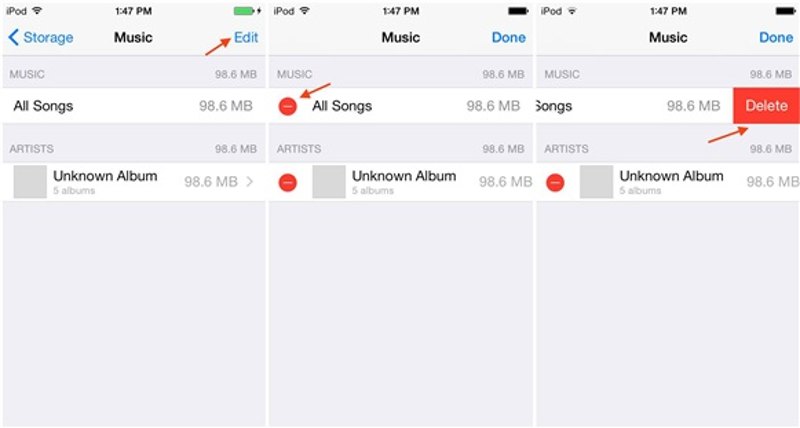
Vaihe 1. Vaihe 1: Avaa Asetukset sovellus iPodissasi.
Vaihe 2. Vaihe 2: Siirry kohtaan Musiikki ja napauta muokata painiketta.
Vaihe 3. Vaihe 3: Jos haluat poistaa kaikki kappaleet, napauta Poista -painiketta vieressä Kaikki laulutTai napauta ei-toivottujen kappaleiden vieressä olevaa Poista-painiketta.
Kuinka poistaa kappaleita vanhoista iPod-malleista
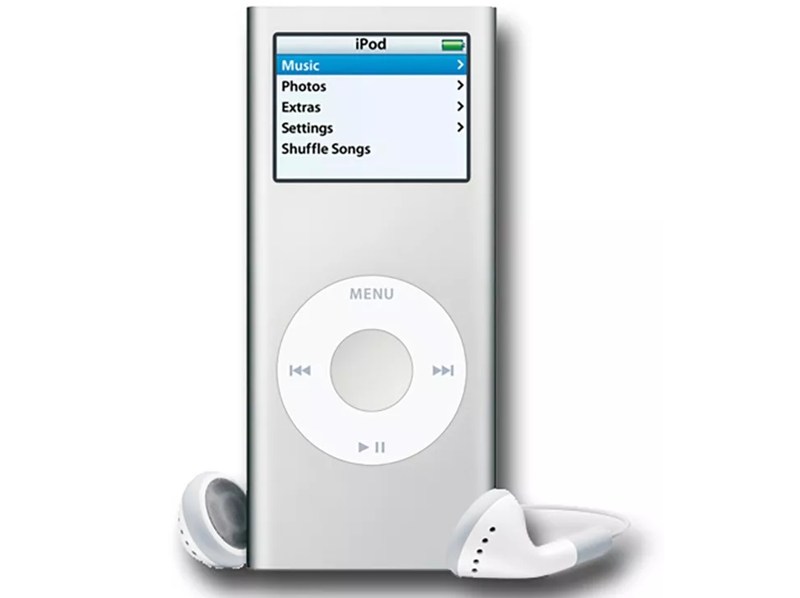
Vaihe 1. Vaihe 1: Voit poistaa kappaleita iPod nanosta ja muista vanhemmista malleista etsimällä Musiikki-vaihtoehdon aloitusnäytöltä.
Vaihe 2. Vaihe 2: Selaa ei-toivottua kappaletta ja valitse se.
Vaihe 3. Vaihe 3: Pidä valita painiketta ja valitse Poista.
Vaihe 4. Vaihe 4: Vahvista seuraavaksi poisto.
Osa 3: Musiikin poistaminen iPodista iTunesin kautta
Kuten aiemmin mainittiin, kappaleiden poistaminen iPodista iTunesin avulla on parempi menetelmä. Tämä menetelmä vaatii tietokoneen, iTunesin uusimman version ja USB-kaapelin. Tässä ovat vaiheet työn suorittamiseksi:
Kuinka poistaa musiikkia iPodista
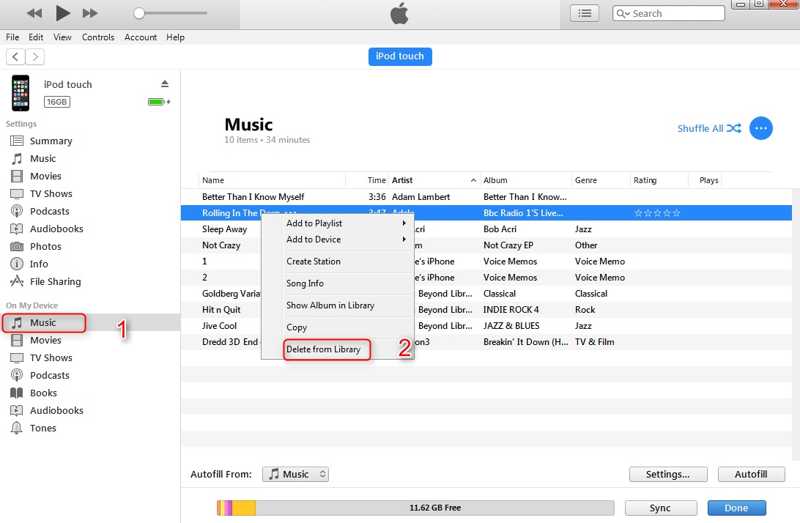
Vaihe 1. Vaihe 1: Liitä iPod tietokoneeseen USB-kaapelilla.
Vaihe 2. Vaihe 2: Avaa iTunesin uusin versio.
Vaihe 3. Vaihe 3: Kun laitteesi on havaittu, napsauta Laite -painike vasemmassa yläkulmassa.
Vaihe 4. Vaihe 4: Siirry Yhteenveto välilehti ja tarkista Hallitse musiikkia ja videoita manuaalisesti.
Vaihe 5. Vaihe 5: Siirry sitten osoitteeseen Musiikki välilehti Oma laitteellani -osio sivupalkissa.
Vaihe 6. Vaihe 6: Nyt voit käyttää iPodisi musiikkikirjastoa.
Vaihe 7. Vaihe 7: Valitse ei-toivotut kappaleet ja napsauta Poista painiketta näppäimistöllä.
Kappaleiden poistaminen iPodista ja iTunes-kirjastosta
Vaihe 1. Vaihe 1: Jos haluat poistaa kappaleita iPodista ja iTunes-kirjastosta samanaikaisesti, siirry musiikkikirjastoon.
Vaihe 2. Vaihe 2: Valitse ei-toivotut kappaleet ja paina Poista painiketta näppäimistöllä.
Vaihe 3. Vaihe 3: Siirry seuraavaksi Musiikki-välilehti Asetukset osiossa.
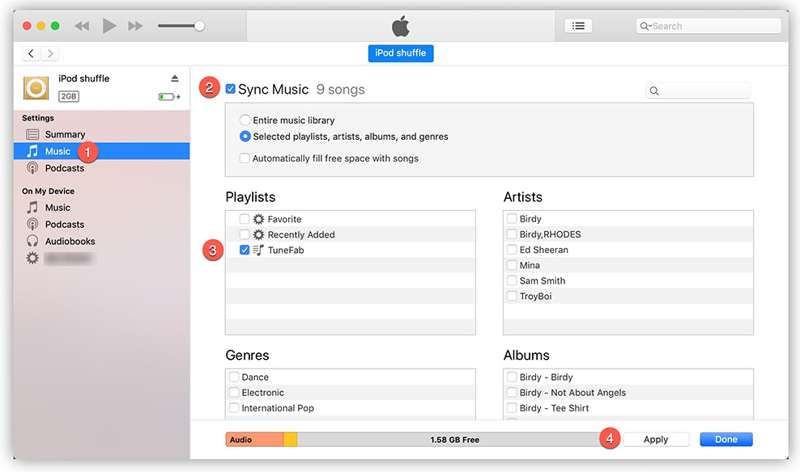
Vaihe 4. Vaihe 4: Tarkista Synkronoi musiikkivalitse Koko musiikkikirjasto, Ja napsauta käyttää or Synkronoi painiketta.
Vaihe 5. Vaihe 5: Pidä iPod kytkettynä tietokoneeseen prosessin aikana.
Vinkki: Jos iTunes ei pysty hallitsemaan musiikkikirjastoasi, sinun on asennettava Apple Music -sovellus ja synkronoitava musiikkikirjastosi iPodiisi.
Yhteenveto
Tämä opas selitti kuinka poistaa kappaleita iPodistaiPod touchissa voit hallita musiikkiasi Asetukset-sovelluksessa. Voit myös poistaa musiikkia vanhemmista iPod-malleista fyysisillä painikkeilla, mutta tämä menetelmä ei sovellu kaikkien kappaleiden poistamiseen. Toinen tapa on käyttää iTunesin uusinta versiota ei-toivottujen kappaleiden poistamiseen iPodista ja/tai musiikkikirjastosta. Vaihtoehtoisesti, Apeaksoft iPhone Eraser mahdollistaa kaikkien iPod touchin kappaleiden pysyvän poistamisen yhdellä napsautuksella.
Aiheeseen liittyvät artikkelit
Tässä kattavassa oppaassa opit poistamaan valokuvia pysyvästi iPhonesta ja vapauttamaan tilaa tehokkaasti.
Sähköpostien nopea poistaminen iPhonesta konkreettisen oppaamme avulla voi pitää postilaatikon siistinä ja antaa sinulle mahdollisuuden käyttää viestejä nopeasti.
Voit vapauttaa tilaa ja poistaa vanhoja taustakuvia seuraamalla vaiheittaista opastusohjelmaamme taustakuvien poistamiseksi iPhonesta.
Opi tarkistamaan iPhonen akun kunto ja tyhjentämään käyttöhistoria nopean ja selkeän oppaamme avulla laitteen suorituskyvyn parantamiseksi.



