

Poista Time Machine -varmuuskopiot ja tallenna varmuuskopiot onnistuneesti

Time Machine on sisäänrakennettu varmuuskopiointityökalu MacOS:lle. Se luo kevyen varmuuskopion tietokoneestasi tunnin välein. Voit helposti palauttaa varmuuskopion, jos poistat tiedostoja vahingossa, menetät tallentamattomia tiedostoja tai joudut järjestelmään kaatumaan.
Kuitenkin, kuinka poistaa Time Machine -varmuuskopiot jos tietokoneesi muistuttaa, että ulkoinen levy on melkein täynnä? Tässä artikkelissa käsittelemme Time Machine -varmuuskopioiden logiikkaa ja havainnollistamme kolmea todistettua tapaa poistaa vanhoja varmuuskopioita.
SIVUN SISÄLTÖ:
Osa 1: Kuinka Time Machinen varmuuskopiointi ja tilannekuvat toimivat?
"Time Machine ei voinut varmuuskopioida levyä "Macintosh HD – Data", koska se on melkein täynnä. Poista joitakin tiedostoja tältä levyltä ja yritä uudelleen." Oletko kohdannut tämän varoituksen ennen Time Machine Backupin tallentamista ulkoiselle levylle? No, tämä ei ole vain varastointivaroitus. Esittelemme ensin, kuinka Time Machine ja Snapshots toimivat.
Mikä on Time Machine -varmuuskopiointi?
Time Machine varmuuskopioi yleensä joka tunti kaikki tiedot, jotka eivät kuulu macOS-järjestelmän tietoihin. Jokainen varmuuskopio tallentaa tiedostot, joita on muutettu, muokattu tai lisätty edellisen varmuuskopioinnin jälkeen.
Mitä tilannekuvat ovat?
Jos et kuitenkaan liitä levyä Maciin, Time Machine ei voi tallentaa varmuuskopioita levyllesi. Mutta se luo tilannekuvia Macissasi tunnin välein. Tilannekuvat ovat kuvia macOS-järjestelmästäsi tiettynä ajankohtana, yleensä pienempiä kuin Time Machine -varmuuskopio. Kun liität levyn tietokoneeseen, Time Machine kopioi kaikki Snapshots -kuvat levylle ja luo varmuuskopion niiden mukaan.
Miksi "levy on täynnä" tapahtuu ja mitä voit tehdä?
Saatat tehdä monia muutoksia, tai edellisestä Time Machine -varmuuskopiosta levyllesi on kulunut kauan. Kaikki tilannekuvat ovat liian suuria levyllesi, eikä niitä voi tallentaa.
Onneksi Time Machine poistaa automaattisesti vanhat tilannevedokset ja varmuuskopiot, kun se havaitsee, että levyllä on vähän tallennustilaa. Siksi voit odottaa, että Time Machine tyhjentää levyn ja varmuuskopioi sitten tiedot.
Osa 2: Vapauta Mac-tallennustilasi turvallisesti ja automaattisesti
Kuten ensimmäisessä osassa mainitsimme, tilannekuvasi voivat viedä suuren tilan Macissasi. Siksi voit ladata Apeaksoft Mac Cleaner Macissasi. Tämä ohjelma havaitsee vanhat/suuret tiedostot Mac-tietokoneellasi, ja voit tarkastella niitä ennen niiden poistamista. Se on turvallisempaa kuin niiden poistaminen Finderissa, koska ohjelma ei pyyhi keskeisiä järjestelmätiedostoja.
Lisäksi on myös helpompaa ja aikaa säästävää tyhjentää Mac Apeaksoft Mac Cleanerilla sen intuitiivisella käyttöliittymällä manuaalisen poistamisen sijaan.
Poista Time Machine -varmuuskopiot Macista
- Tunnista automaattisesti suuret ja vanhat tiedostot ja tyhjennä ne.
- Poista samat ja samankaltaiset tiedostot Macissasi.
- Vapauta Mac-tallennustilaa ja nopeuttaa Maciasi.
- Takaa 100 % suojaus poistaaksesi tarpeettomat asetukset käytöstä Macissasi.
Suojattu lataus

Katsotaanpa, kuinka voit vapauttaa Macisi ja poistaa Time Machinen varmuuskopiot ja vanhat tilannekuvat Apeaksoft Mac Cleanerilla.
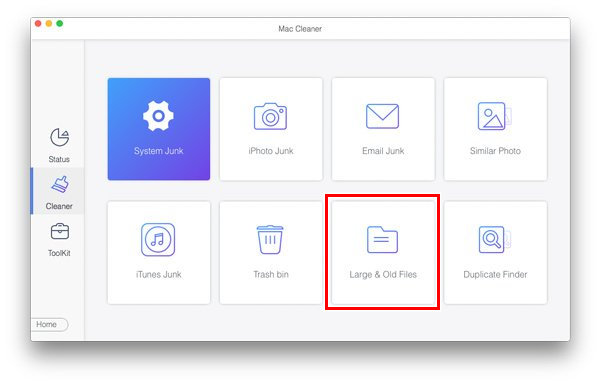
Vaihe 1. Lataa, asenna ja käynnistä Mac Cleaner ilmaiseksi Mac-tietokoneellesi. Napsauta Siivooja ja valitse Suuret ja vanhat tiedostot.
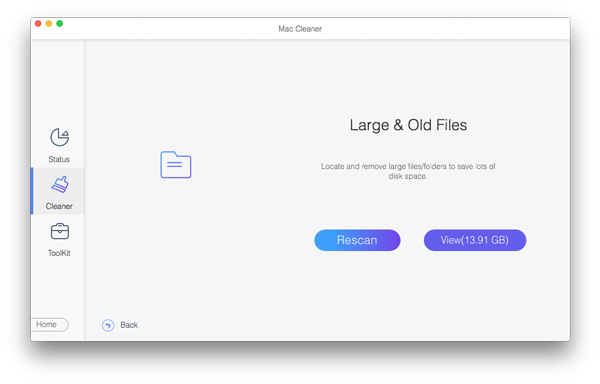
Vaihe 2. Napauta Skannata löytääksesi suuria ja vanhoja tiedostoja. Napsauta Näytä valitaksesi ja poistaaksesi ne.
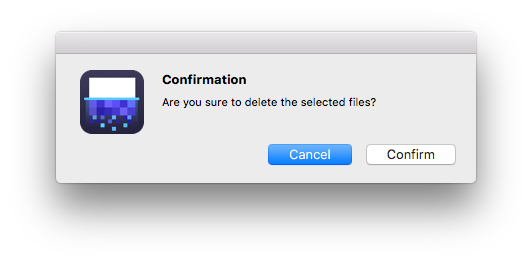
Vaihe 3. Kun olet valinnut kaikki tiedostot, jotka haluat poistaa, napsauta Vahvistaa poistaa ne.
Osa 3: 3 tapaa poistaa Time Machine -varmuuskopiot manuaalisesti
Varmuuskopio tallennetaan kansioon nimeltä Backups.backupdb, joka sisältää kaikki varmuuskopiot varmuuskopiointipäivämäärän mukaan. Tässä kuvaamme kolme manuaalista tapaa poistaa vanhoja Time Machine -varmuuskopioita.
1. Kuinka poistan varmuuskopiot Time Machinesta?
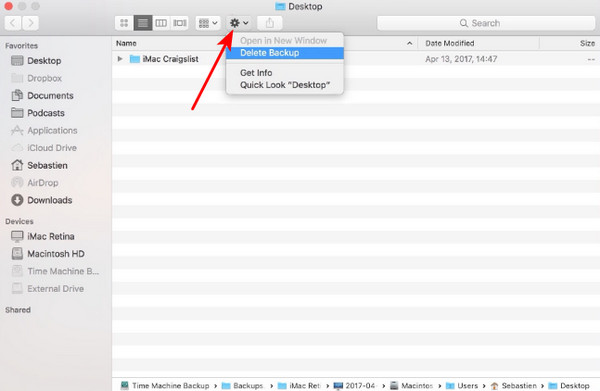
Vaihe 1. lehdistö Komento ja Tila avataksesi Spotlightin. Haku aikakone ja avaa se. Liitä varmuuskopiolevy Maciin.
Vaihe 2. Etsi vanhat varmuuskopiot ja valitse ne.
Vaihe 3. Napsauta rataspainiketta ja valitse Poista varmuuskopio.
Vinkki: Time Machine -sovellus on tarkoitettu vain varmuuskopioiden tallentamiseen. Vastaanottaja palauta Time Machine -varmuuskopio Maciin, käytä Migration Assistant -sovellusta.
2. Time Machine -varmuuskopion poistaminen Finderilla
Vaihe 1. Liitä varmuuskopiolevy tietokoneeseen ja avaa löytäjä.
Vaihe 2. Haku Backups.backupdb.
Vaihe 3. Valitse ja poista vanhat Time Machine -varmuuskopiot.
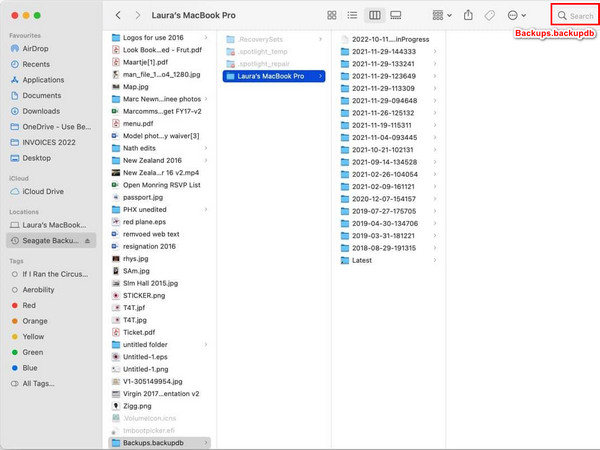
Vinkki: Tätä ei todellakaan suositella, koska Time Machine -varmuuskopiot ovat hierarkkisia. Jos et voi palauttaa Time Machine -varmuuskopioita sen jälkeen, kun olet poistanut joitakin vanhoja varmuuskopioita Finderissa, kokeile palauttaa poistetut tiedostot Macissasi.
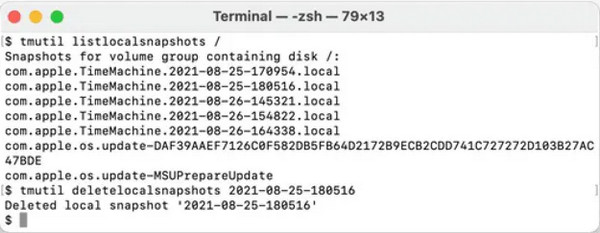
3. Time Machine -varmuuskopioiden poistaminen terminaalilla
Vaihe 1. Liitä varmuuskopiolevy Maciin. Haku terminaali oikeassa yläkulmassa Spotlightissa.
Vaihe 2. Syötä koodi nähdäksesi kaikki Time Machine -varmuuskopiosi:
sudo tmutil listlocalsnapshots /
Vaihe 3. Syötä tämä rivi poistaaksesi vaiheen 2 jälkeen luetellut varmuuskopiot:
sudo tmutil deletelocalsnapshots VVVV-KK-PP-HHMMSS
Yhteenveto
Kaikki kolme osan 3 menetelmää noudattavat Time Machinen varmuuskopiointilogiikkaa, joten ne ovat turvallisia ja niillä on korkea onnistumisprosentti. poistamalla Time Machine -varmuuskopiot. Älä unohda lukea osaa 1 tallentaaksesi levytallennustilan helposti ja tallentaaksesi ja palauttaaksesi Time Machinen varmuuskopiot. Jos haluat puhdistaa ja nopeuttaa Maciasi, lue osa 2 ja lataa Apeaksoft Mac Cleaner.
Aiheeseen liittyvät artikkelit




