

Kuinka nopeasti poistaa kuvia WhatsApp-sovelluksestasi

Vaikka WhatsApp on kätevä tapa pitää yhteyttä ystäviin ja perheeseen, se saattaa hidastua ajan myötä. Tämä johtuu yleensä siitä, että lähettämäsi ja vastaanottamasi mediatiedostot vievät paljon tilaa iPhone- tai Android-puhelimellasi. On ymmärrettävää, että sinua ehdotetaan... poista WhatsApp-kuvia säännöllisesti. Tässä oppaassa on useita tapoja eri tilanteisiin.
SIVUN SISÄLTÖ:
Osa 1: WhatsApp-kuvien pysyvä poistaminen iPhonesta
Apeaksoft iPhone Eraser on nopea tapa poistaa pysyvästi kuvia WhatsAppista iPhonella tai iPadilla. Se käyttää edistynyttä teknologiaa tilan vapauttamiseen, eikä kaikkia poistettuja kuvia voida palauttaa. Käyttäjäystävällinen käyttöliittymä tekee siitä helpon navigoinnin.
Nopea tapa poistaa WhatsApp-kuvat pysyvästi iPhonesta/iPadista
- Poista kuvia ja videoita WhatsAppista nopeasti.
- Esikatsele WhatsApp-kuvia valikoivaa poistamista varten.
- Etsi WhatsApp-kuvia päivämäärän mukaan.
- 4. Tukee uusimpia iPhone- ja iPad-malleja.
Suojattu lataus

Kuinka poistaa WhatsApp-kuvat pysyvästi iPhonestasi
Vaihe 1. Yhdistä iPhoneen
Lataa ja asenna valokuvien poisto-ohjelmisto tietokoneellesi. Macille on olemassa toinen versio. Käynnistä se työpöydältäsi ja yhdistä iPhone tietokoneeseen Lightning-kaapelilla. Napauta pyydettäessä näytöllä Luota, jos haluat luottaa tähän tietokoneeseen.
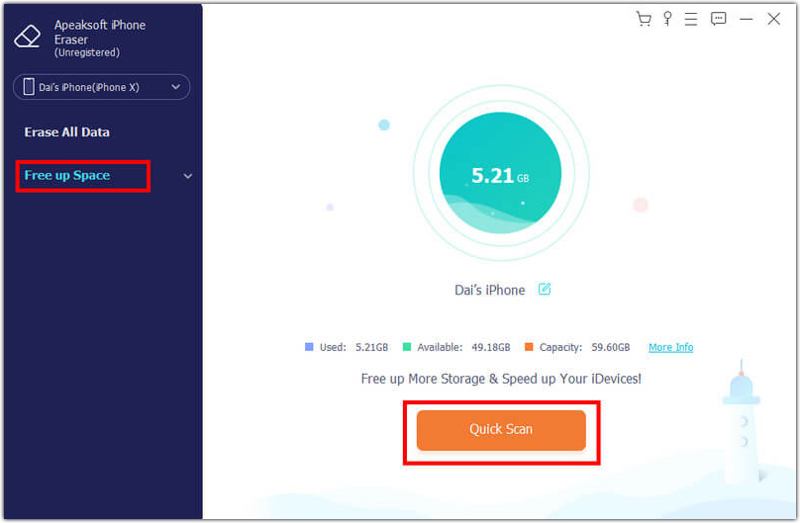
Vaihe 2. Skannaa WhatsApp-kuvia
Kun laitteesi on tunnistettu, valitse Vapauta tilaa Ja napsauta Pikaskannaus -painiketta aloittaaksesi WhatsApp-kuvien skannauksen. Kun se on valmis, napsauta pyyhkiä på den Siivoaa valokuvat kohde.
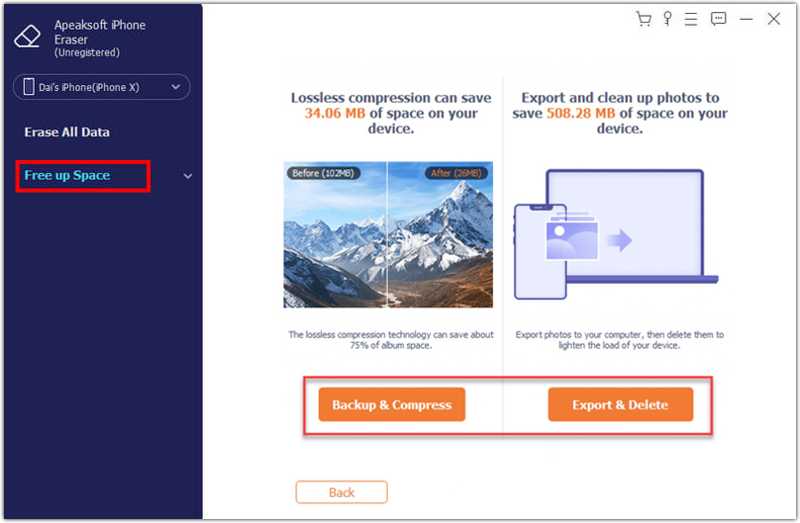
Vaihe 3. Poista WhatsApp-kuvia
Napsauta sitten painiketta Vie ja poista -painiketta. Valitse kaikki ei-toivotut WhatsApp-kuvat ja napsauta Poista -painiketta. Voit etsiä valokuvia nopeasti niiden avulla. Päivämäärä suodatin. Kun se on valmis, irrota iPhone ja sulje ohjelmisto.
Osa 2: Yhden kuvan poistaminen WhatsAppista
Voit poistaa yhden kuvan tai useita kohteita yhdestä WhatsApp-keskustelusta. Työnkulku on hieman erilainen iPhone- ja Android-laitteissa. Esittelemme työnkulut alla:
IPhonessa
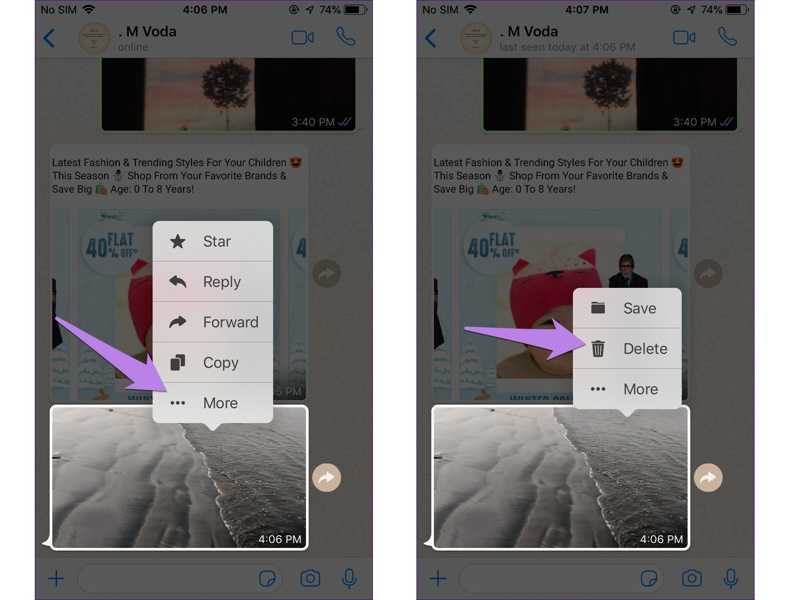
Vaihe 1. Mene WhatsApp-keskusteluun.
Vaihe 2. Paina voimakkaasti ei-toivottua kuvaa tai kuvia.
Vaihe 3. Napauttaa Lisää: Ja valitse Poista.
Androidissa
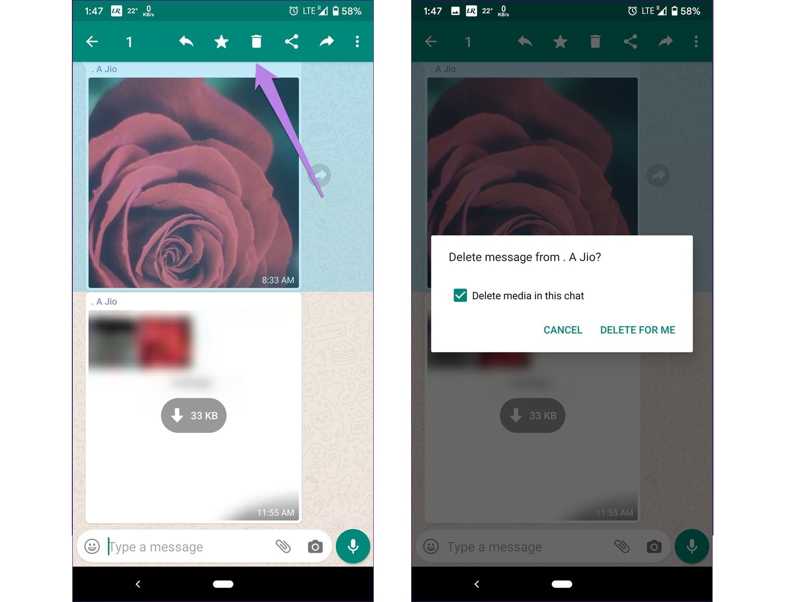
Vaihe 1. Etsi ei-toivottu kuva WhatsAppista.
Vaihe 2. Pidä kuvaa painettuna ja napauta Poista painike ylänauhassa.
Vaihe 3. Napauta kehotettaessa napauttamalla Poista minulle vahvista se.
Huomautus: Tämä tapa ei poista WhatsApp-kuvia iPhone- tai Android-puhelimesi muistista. Lisäksi vastaanottaja säilyttää poistetut kuvat.
Osa 3: Kuinka poistaa kaikki kuvat WhatsAppista
WhatsApp antaa sinun poistaa kaikki kuvat ja muut mediatiedostot. Lisäksi voit poistaa suuria kuvia tietyllä suodattimella. Prosessit ovat monimutkaisia, ja voit noudattaa alla olevia ohjeita:
Kuinka poistaa suuria kuvia WhatsAppista
Vaihe 1. Napauta valikko -painike WhatsAppissa Chatit Tab.
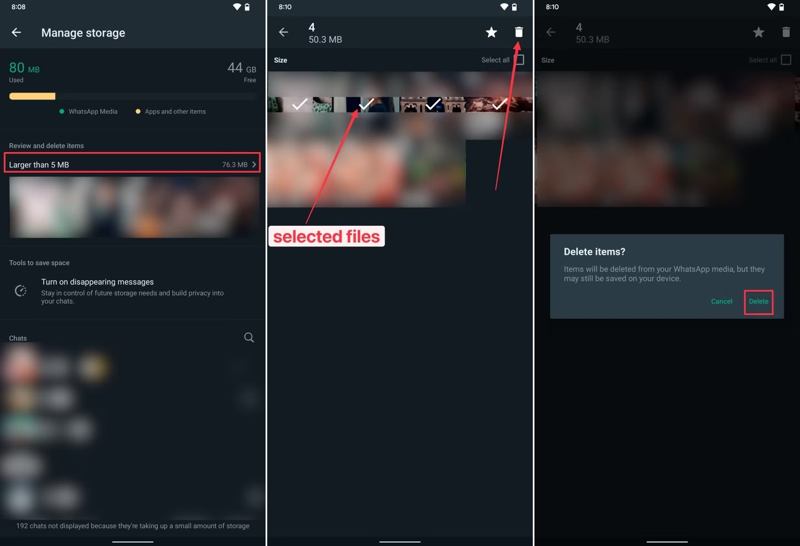
Vaihe 2. Valita Asetukset, napauta Tallennus ja data, ja valitse Hallinnoi tallennustilaa.
Vaihe 3. Mennä Suurempi kuin 5 Mt löytääksesi kaikki suuret kuvat.
Vaihe 4. Valitse ei-toivotut valokuvat tai tarkista Valitse kaikki.
Vaihe 5. Napauta seuraavaksi Poista painiketta ja paina Poista vahvistusikkunassa.
Kuinka poistaa kaikki kuvat WhatsAppista
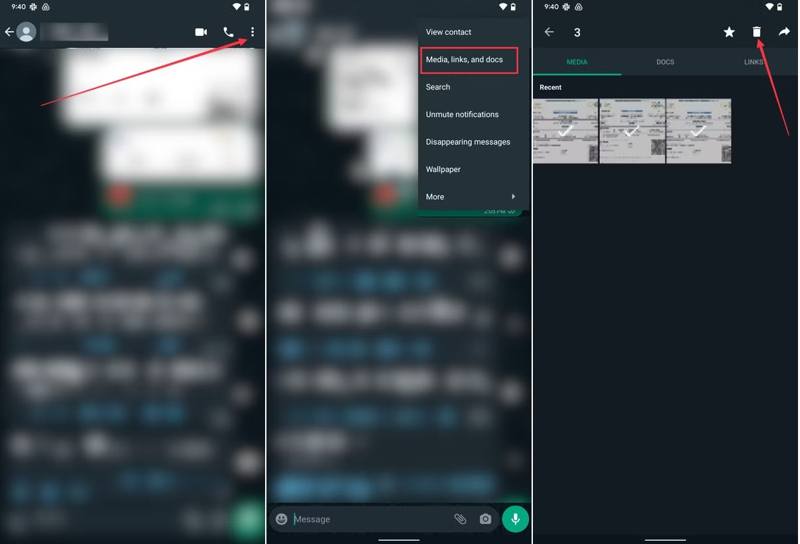
Vaihe 1. Siirry suureen keskusteluun WhatsAppissa.
Vaihe 2. Napauta valikko -painiketta kolmen pisteen kuvakkeella ja valitse Media, linkit ja dokumentit.
Vaihe 3. Vaihda Media välilehti kaikkien mediatiedostojen näyttämiseksi.
Vaihe 4. Valitse kaikki ei-toivotut kuvat ja napauta Poista painiketta.
Kirjallisuutta
Osa 4: WhatsApp-kuvien poistaminen iPhonesta/Androidista
Lisäksi sinun on myös poistettava WhatsApp-kuvat muististasi, jos olet ladannut ne. iPhonessa on erityinen albumi WhatsApp-kuvien tallentamiseen. Lisäksi kuvavälimuistisi tallennetaan Androidin muistiin.
WhatsApp-kuvien poistaminen iPhonesta
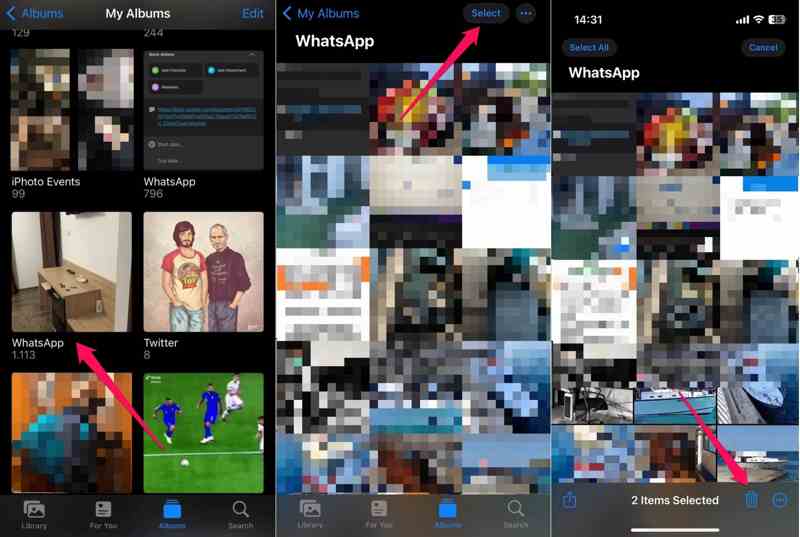
Vaihe 1. Suorita Valokuvat sovellus ja mene albumit Tab.
Vaihe 2. Etsi WhatsApp albumi ja avaa se.
Vaihe 3. Napauta valita -painiketta ja kosketa ei-toivottuja valokuvia tai napauta Valitse kaikki.
Vaihe 4. Lyö Poista -painiketta ja valitse Poista N kuvaa.
Vaihe 5. Lopuksi tyhjennä Hiljattain poistettu albumissasi Valokuvat App.
WhatsApp-kuvien poistaminen Androidilla
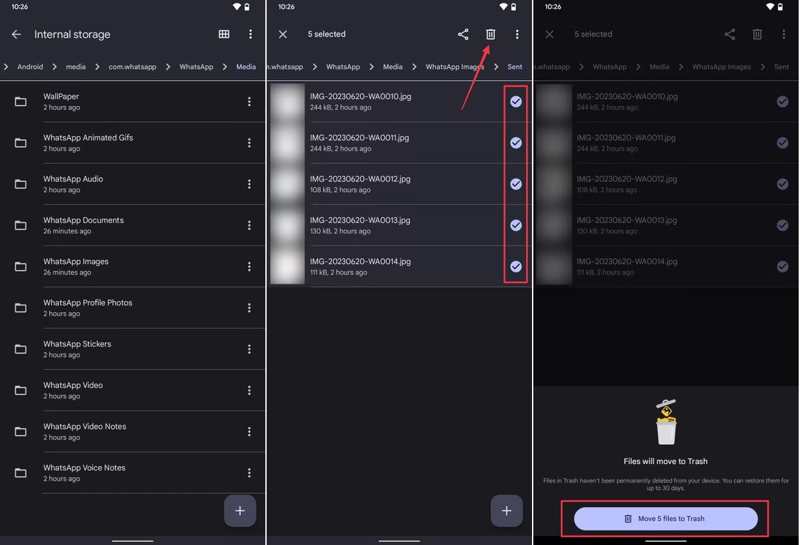
Vaihe 1. Avaa Android-laitteesi sisäänrakennettu tiedostoselain.
Vaihe 2. Mene Sisäinen tallennustila, Android, com.whatsappja WhatsApp.
Vaihe 3. Päätä Media kansio ja valitse WhatsApp-kuvat.
Vaihe 4. Paina kuvaa pitkään ja valitse ei-toivotut kohteet.
Vaihe 5. Napauta Poista -painiketta ja vahvista se.
Yhteenveto
Tämä opas osoitti miten poistaa kuvia WhatsAppista iPhonella tai Android-puhelimella. Voit seurata ohjeitamme poistaaksesi yhden kuvan, useita kuvia tai kaikki kuvat tarkoituksesi mukaan. Apeaksoft iPhone Eraser on nopea tapa poistaa WhatsApp-kuvia ja vapauttaa iPhonen tallennustilaa ilman teknisiä taitoja.
Aiheeseen liittyvät artikkelit
Android WhatsApp -tietojen varmuuskopiointi juuttuu useista mahdollisista syistä. Voit kuitenkin korjata ne kaikki valmistelussa tai varmuuskopioinnissa.
Tutustu kattavaan oppaaseen väärennettyjen ja elävien WhatsApp-sijaintien lähettämisestä. Paranna yksityisyyttä ja turvallisuutta vaiheittaisten ohjeiden ja oivallusten avulla.
Tämä viesti näyttää, kuinka varmuuskopioida WhatsApp-viestit iPhonessa viidellä tehokkaalla tavalla, mukaan lukien ammattimainen työkalu ja pilvipalvelu.
Tiedätkö mikä GBWhatsApp on? Jos ei, voit lukea tämän viestin ja oppia kaiken GBWhatsAppista ja sen lataamisesta Androidille.



