

Tyhjennä kiintolevy Macissa: Kaikki mitä sinun tarvitsee tietää

Macin kiintolevytilan loppuminen on todella ärsyttävää. Se aiheuttaa järjestelmän hidastumista ja sovellusten käynnistymistä. Tiedätkö, mikä vie eniten tilaa Macillasi? Miksi tallennustila loppuu, vaikka olet poistanut kuvia ja videoita? Kuinka tyhjentää kiintolevytilaa MacillaTämä opas vastaa kaikkiin kysymyksiisi ja antaa sinulle tehokkaita tapoja hallita Mac-tallennustilaasi helposti.
SIVUN SISÄLTÖ:
Osa 1: Macin kiintolevytilan tarkistaminen
Ennen Macin kiintolevyn puhdistamista on ensimmäinen askel selvittää, kuinka paljon tilaa on käytettävissä ja mikä vie eniten tilaa. Näiden tietojen avulla voit puhdistaa tallennustilaa tehokkaammin. Macin kiintolevytilan tarkistaminen on hyvin yksinkertaista:
Vaihe 1. Avaa Apple Menu työpöydän näytön vasemmassa yläkulmassa ja valitse Järjestelmäasetukset.
Vaihe 2. Napauta general sivupalkissa ja valitse sitten varastointi.
Vaihe 3. Napauta Kaikki volyymit, niin näet käytettävissä olevan tallennustilan ja kunkin luokan käyttämän tilan määrän.
Osa 2: Kuinka tyhjentää kiintolevytilaa Macissa
Oletko tarkistanut Macisi ja huomannut, että kiintolevytilaa on paljon käytössä? On aika poistaa tarpeettomat tiedostot ja vapauttaa tallennustilaa! Tarpeistasi riippuen voit puhdistaa Macisi manuaalisesti tai käyttää ammattilaisen työkalua nopeampaan ja helpompaan korjaukseen.
Vapauta kiintolevytilaa Macissa manuaalisesti
Manuaalinen puhdistus antaa sinun valita tarkalleen, mitä poistetaan, mikä vähentää tärkeiden tiedostojen vahingossa poistamisen riskiä. Sinun ei tarvitse asentaa mitään ohjelmistoja, mutta se voi viedä paljon aikaa, ja piilotetut välimuistitiedostot tai järjestelmän roskatiedostot on helppo ohittaa. Yleisiä puhdistusmenetelmiä ovat:
Poista roskapostitiedostot ja -kansiot
Roskapostitiedostoihin kuuluvat selaimen välimuisti ja evästeet, lokitiedostot, kaksoiskappaleet, väliaikaiset tiedostot, poistetut kohteet, vanhat lataukset ja paljon muuta. Ne vievät huomattavasti tallennustilaa.
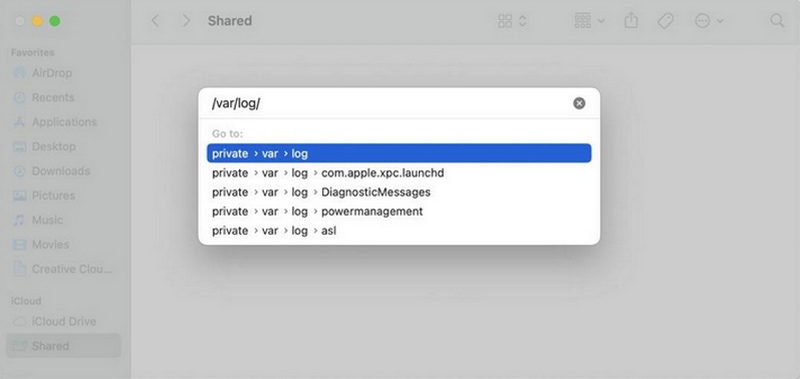
Vaihe 1. avoin löytäjä ja valitse Siirry kansioon.
Vaihe 2. Kirjoita ikkunaan /var/log ja napsauta Go.
Vaihe 3. Valitse tarpeettomat tiedostot ja poista ne.
Poista harvoin käyttämäsi sovellukset
Jos et ole avannut joitakin sovelluksia kuukausiin, ne todennäköisesti vievät tilaa ilman syytä.
Vaihe 1. Siirry Finderiin ja valitse Sovellukset.
Vaihe 2. Valitse sovellukset, joita et enää tarvitse, ja napsauta Siirtää roskakoriin.
Vaihe 3. Tyhjennä roskakori vapauttaaksesi tallennustilaa.
Tyhjennä roskakori
Roskakoriin siirrettyjä tiedostoja ei poisteta heti. Ne vievät tilaa kiintolevyllä, kunnes roskakori tyhjennetään. Muista ottaa käyttöön Automaattinen tyhjennys asettaminen.
Vaihe 1. Siirry Finderiin ja valitse Asetukset.
Vaihe 2. Osuma Edistynyt ja valita Poista kohteet roskakorista 30 päivän kuluttua.
Tyhjennä selaimen välimuisti
Verkkoselaimet tallentavat välimuistitiedostoja sivujen lataamiseksi nopeammin, mutta ajan myötä nämä tiedostot voivat viedä paljon kiintolevytilaa. Selaimen välimuistin poistaminen voi vapauttaa kiintolevytilaa ja parantaa verkkosivuston suorituskykyä.
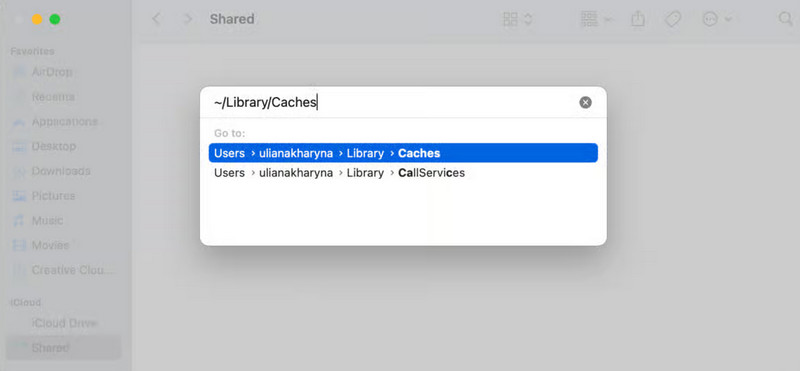
Vaihe 1. avoin löytäjä ja valitse Siirry kansioon.
Vaihe 2. Kirjoita ~/Library/Caches polkuikkunaan.
Vaihe 3. Valitse tyhjennettäväksi haluamasi kansiot ja siirrä ne roskakoriin.
Poista vanhat varmuuskopiot
Vanhat iTunes/Finder/Time Machine -varmuuskopiot voivat viedä paljon tilaa Macillasi. Poista vanhat varmuuskopiot, jos sinulla on uudempi.
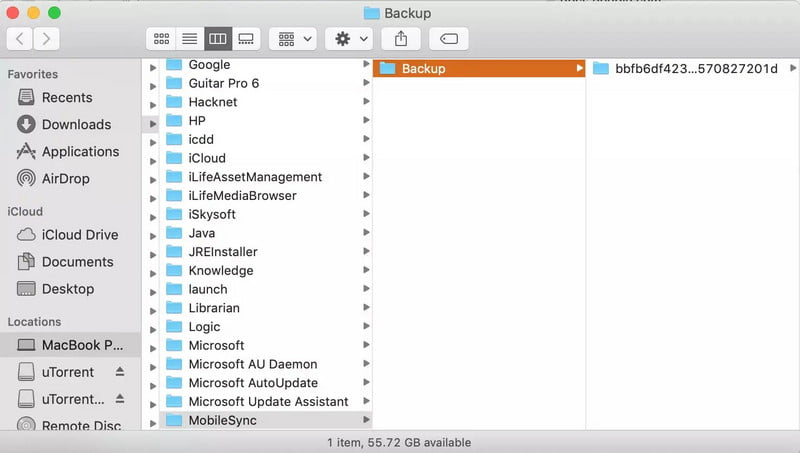
Vaihe 1. Avaa Finder, napsauta Go Ja valitse Siirry kansioon.
Vaihe 2. Kirjoita tämä polku: ~/Kirjasto/Sovellustuki/MobileSync/Varmuuskopiointi.
Vaihe 3. Vedä kohdevarmuuskopio kohteeseen Roskakori.
Käytä Apeaksoft Mac Cleaneria
Jos haluat nopeamman ja helpomman tavan vapauttaa kiintolevytilaa, tämä ammattimainen puhdistustyökalu voi ratkaista ongelmasi - Apeaksoft Mac Cleaner! Se skannaa Macisi nopeasti, näyttää kaikki järjestelmän roskatiedostot ja pyyhkäisee pois tarpeettomat tiedostot muutamassa minuutissa! Se tukee useita macOS-järjestelmiä, mukaan lukien uusimman macOS 26/27 Golden Gate Betan, ja toimii Maceissa, joissa on 1.4 GHz:n kaksiytiminen Intel Core i5 -suoritin tai uudempi, sekä Apple M1/M2/M3 -siru.
Vapauta Mac-tietokoneesi uutena
- Poista vanhat/roskapostit/suuret/kopioidut/vanhentuneet tiedostot Maciltasi.
- Seuraa järjestelmäsi suorituskykyä kaikilla osa-alueilla.
- Lisää Mac-tietokoneesi suorituskykyä uutena.
- 100 % turvallinen ja siisti vapauttaa Macin tallennustilaa ilman tietojen menetystä.
Suojattu lataus

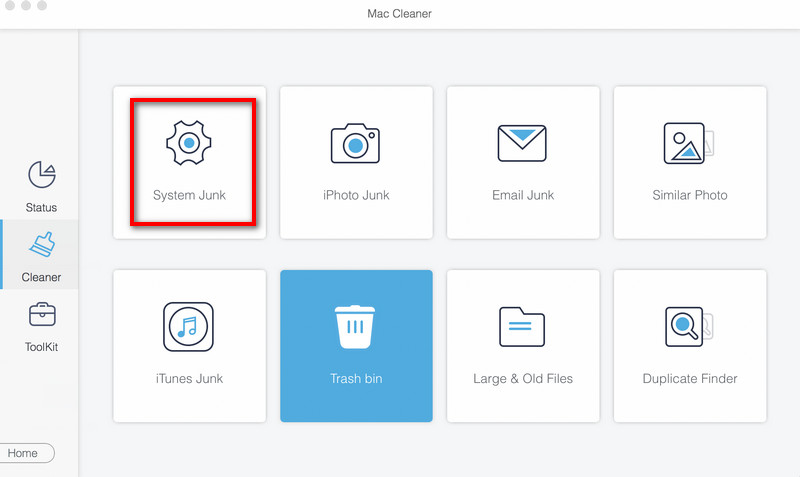
Vaihe 1. Käynnistä Mac Cleaner Macillasi ja napsauta Siivooja käyttöliittymässä.
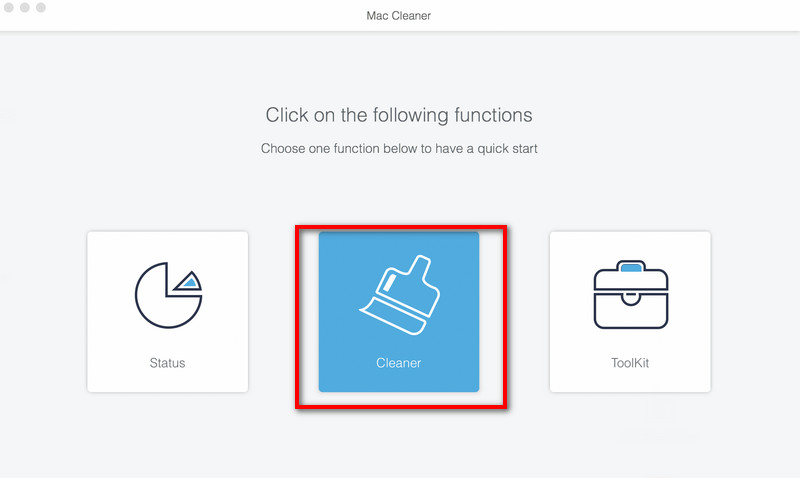
Vaihe 2. Napauta System Junk edetä.
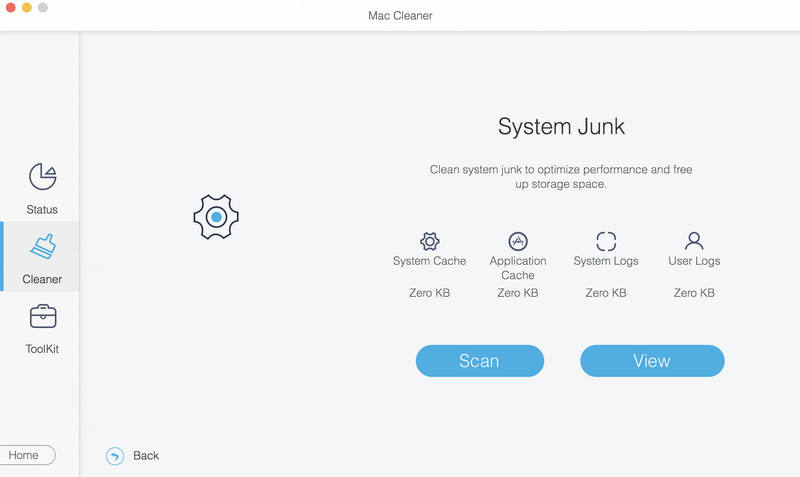
Vaihe 3. Napauta Skannata skannataksesi Mac-tietokoneesi järjestelmäroskat. Skannauksen jälkeen valitse Näytä nähdäksesi tulokset.
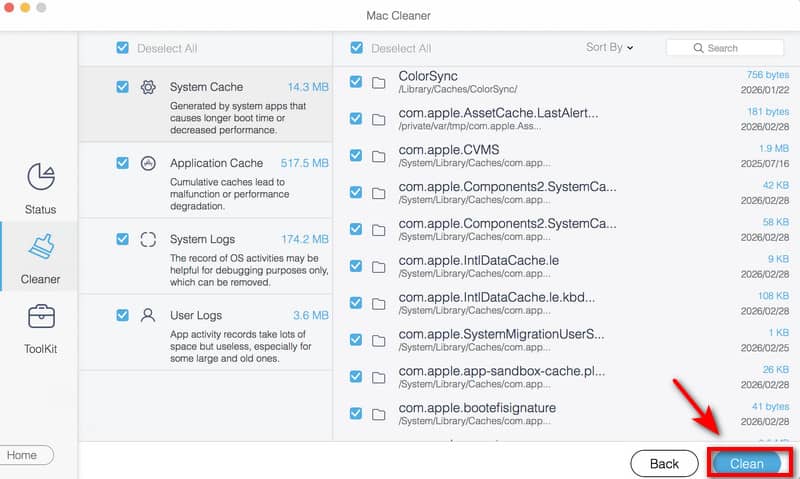
Vaihe 4. Skannauksen jälkeen paina Näytä nähdäksesi tulokset. Valitse poistettavat tiedostot ja valitse sitten Clean poistaa ne. Vahvistaa se kehoteikkunassa, niin Mac vapauttaa kiintolevytilaa muutamassa minuutissa.
Osa 3: Sisäisten kiintolevyjen pyyhkiminen Macissa
Jos haluat myydä, antaa pois, vaihtaa tai kierrättää Mac-tietokoneesi, tiedostojen tyhjentäminen ei riitä. Sinun on tyhjennettävä Mac-tietokoneesi sisäinen kiintolevy kokonaan yksityisyytesi suojaamiseksi. Tässä on kaksi virallista tapaa tyhjentää Mac-tietokoneesi:
Huomautus: Macin kiintolevyn tyhjentäminen poistaa kaikki tietosi, joten älä unohda varmuuskopioi Mac-tiedostosi ennen poistamista! Voit käyttää iCloudia tai Time Machinea pitääksesi tietosi turvassa!
Levytyökalun käyttö - kaikille Mac-malleille
Levytyökalu on Applen sisäänrakennettu macOS:n puhdistusohjelma ja tukee kaikkia Mac-malleja! Käytitpä sitten uudempaa Apple Silicon Macia tai vanhempaa Intel-pohjaista mallia, se voi tyhjentää sisäisen kiintolevyn perusteellisesti.
Mukana olevat Mac-mallit:
- Kaikki Apple Silicon Macit (M1/M2/M3/M4-sarja: MacBook/Air/Pro, Mac mini, iMac, Mac Studio, Mac Pro).
- Kaikki Intel-pohjaiset Macit, joissa on tai ei ole T2 Security -sirua.
Vaihe 1. Käynnistä tietokone macOS:n palautusohjelmalla ja valitse sitten levy Utility palautussovelluksessa.
Vaihe 2. valita Macintosh HD sivupalkissa.
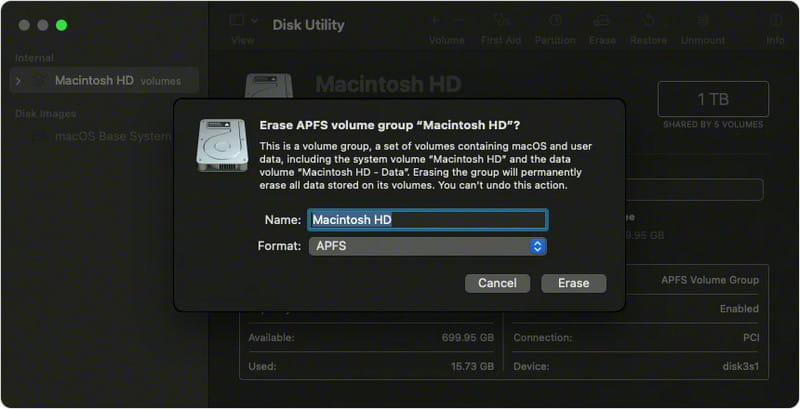
Vaihe 3. Valitse pyyhkiä -painiketta, valitse nimi – Macintosh HD ja valitse muoto – APFS tai Mac OS Extended (kirjaava).
Vaihe 4. Napauta Tyhjennä taltioryhmä or pyyhkiä. Syötä Apple ID:si, jos sinua pyydetään.
Vaihe 5. Poistu Levytyökalusta ja valitse Asenna MacOS uudelleen.
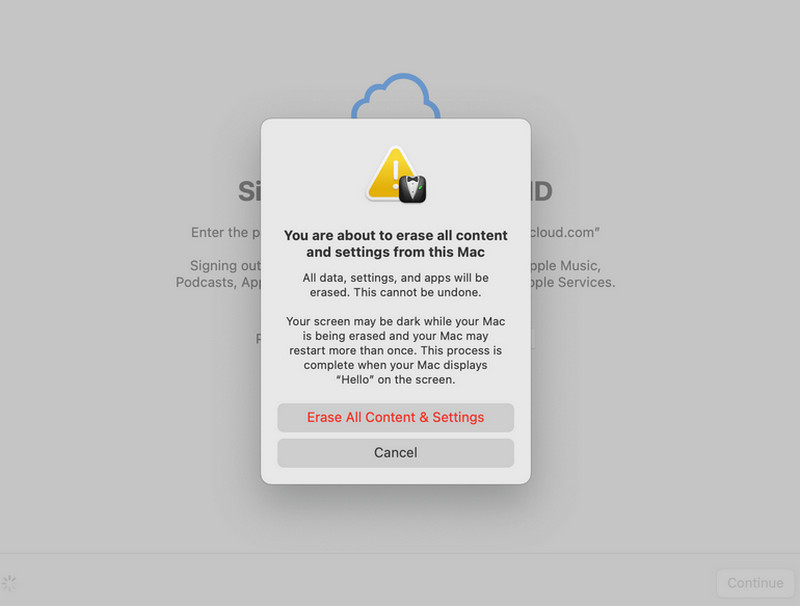
Käytä Poista kaikki sisältö ja asetukset -toimintoa - Maceille, joissa on macOS Monterey tai uudempi
Jos Macissasi on macOS Monterey tai uudempi, tämä kätevä ominaisuus on paras vaihtoehto. Voit tyhjentää Macisi tiedot muutamalla napsautuksella käyttämällä Poista kaikki sisältö ja asetukset -toimintoa.
Mukana tulevat Mac-mallit:
- Kaikki Apple Silicon Macit, joissa on macOS Monterey tai uudempi.
- Kaikki Intel-pohjaiset Macit, joissa on T2 Security -siru, tukevat macOS Monterey -käyttöjärjestelmää ja uudempia.
Vaihe 1. Mene Apple Menu ja valitse Järjestelmäasetukset.
Vaihe 2. Valita Poista kaikki sisältö ja asetukset mistä Järjestelmäasetukset valikko (Napauta general ja valitse Siirrä tai nollaa jos käytät macOS Ventura 13:a tai uudempaa.)
Vaihe 3. Macisi aloittaa tehdasasetusten palautuksen.
Osa 4: Ulkoisten kiintolevyjen alustaminen Macissa
Kun ulkoinen kiintolevy alkaa hidastua, tunnistaa tai näyttää virheitä Macillasi, levyn alustaminen voi auttaa ratkaisemaan ongelman. Voit tehdä tämän nopeasti Levytyökalun avulla.
Vaihe 1. Liitä asema Mac-tietokoneeseesi.
Vaihe 2. Avaa Finder ja valitse Sovellukset. Valita Utilities ja valitse levy Utility.
Vaihe 3. Valita Näytä ja osuma Näytä kaikki laitteet.
Vaihe 4. Valitse ulkoinen asema, jonka haluat tyhjentää, ja napsauta pyyhkiä.
Vaihe 5. Anna nimi, muoto - APFS tai Mac OS Extended (kirjaava) ja rakenne - GUID-osiokartta.
Vaihe 6. Napauta pyyhkiä, napsauta sitten valmis.
Yhteenveto
Mac-tietokoneesi on luultavasti täynnä työtiedostoja, projektien varmuuskopioita ja sovelluksia, joita et juurikaan käytä. Ajan myötä tallennusongelmia ilmenee väistämättä. Jos sinulla on sama ongelma, tämä opas auttaa sinua. vapauta kiintolevytilaa Macillasi ja parantaa Macisi yleistä suorituskykyä. Suunnittelu tyhjennä kiintolevy MacissaMuista varmuuskopioida tietosi ensin, jotta et menetä mitään tärkeää!
Aiheeseen liittyvät artikkelit




