

Siivoa Mac: Kuinka poistaa ei-toivotut asiakirjat helposti

Onko Mac-tietokoneesi sotkuinen, täynnä käyttämättömiä tiedostoja tai tallennustila loppumassa? Liian monet tarpeettomat dokumentit voivat hidastaa tietokonettasi ja vaikeuttaa tarvitsemasi löytämistä. Tämä opas näyttää sinulle yksinkertaisia tapoja poista dokumentteja Macilla, perus-vedä ja pudota -toiminnoista ja oikopoluista puhdistustyökaluihin ja jopa edistyneisiin Pääte-komentoihin. Lue lisää ja opi, kuinka voit nopeasti tyhjentää tallennustilaa ja pitää Macisi parhaassa mahdollisessa toimintakunnossa!
SIVUN SISÄLTÖ:
Osa 1: Vinkkejä dokumenttien poistamiseen Macissa
Jos haluat poistaa asiakirjan Wordissa tai työpöydällä, yksinkertaisimmat menetelmät ovat vetää ja pudottaa se roskakoriin tai käyttää pikakomentoja.
Vedä ja pudota roskakoriin
Helpoin tapa poistaa dokumentteja Macilla on vetää ne roskakoriin Dockissa. Kohteita ei kuitenkaan poisteta pysyvästi; ne pysyvät roskakorissa, ellet tyhjennä sitä.
Roskakorin tyhjentäminen:
Ctrl-napsauta kohdetta, jonka haluat poistaa pysyvästi, ja valitse sitten Poista hetiJos haluat poistaa koko roskakorin, napsauta löytäjä Dockissa ja valitse sitten Finder > Tyhjennä roskakoriVahvista toimintosi jatkaaksesi poistoa.
Käytä pikanäppäinkomentoa
Valitse dokumentti ja paina Komento + Poista näppäimiä siirtääksesi asiakirjan roskakoriin. Jos haluat tyhjentää roskakorin, käytä pikanäppäintä Komento + Vaihto + DeleteVahvistuskehote tulee näkyviin, jotta haluat varmistaa, että haluat poistaa kaiken. Vahvistuksen jälkeen kaikki roskakorissa olevat asiakirjat poistetaan pysyvästi Maciltasi.
Osa 2: Kuinka poistaa asiakirjoja Macista Mac Cleanerilla
Jos haluat etsiä ja poistaa kaikki käyttämättömät asiakirjat Macista, suosittelemme käyttämään ammattimaista puhdistustyökalua. Apeaksoft Mac Cleaner on tällainen Mac-tietojen puhdistustyökalu. Se voi skannata Mac-tietokoneesi perusteellisesti ja näyttää niistä esikatselun, minkä jälkeen voit valita Mac-tietokoneeltasi suuret, roskapostia sisältävät ja vanhat tiedostot ja poistaa ne muutamalla napsautuksella.
Hyödyllinen Mac-tiedonhallintaohjelma
- Paikanna ja poista suuret/vanhat/roskatiedostot puhdistaaksesi Mac-tietokoneesi.
- Tyhjennä järjestelmän välimuisti, sovellusvälimuisti, järjestelmälokit ja käyttäjälokit huolellisesti.
- Seuraa Mac-tietokoneesi tilaa ja terveyttä reaaliajassa.
- Nopeuta järjestelmän suorituskykyä sujuvan toiminnan varmistamiseksi.
Suojattu lataus

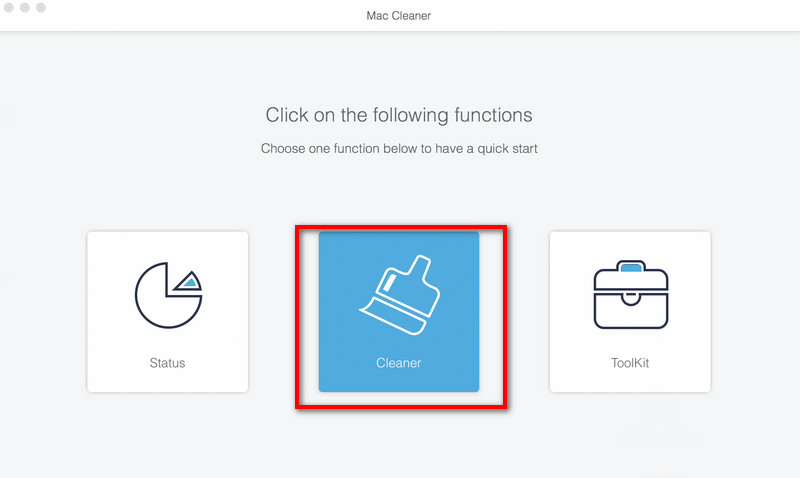
Vaihe 1. Käynnistä Mac Cleaner ja napsauta Siivooja käyttöliittymässä.
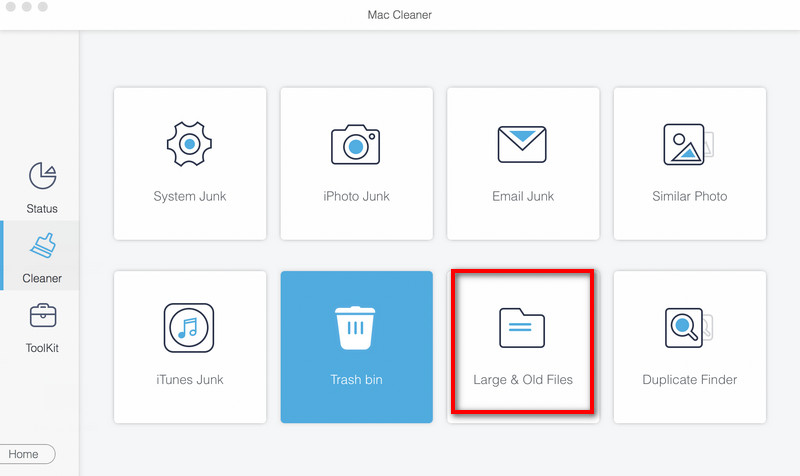
Vaihe 2. Napauta Suuret ja vanhat tiedostot > Skannaa skannataksesi kaikki Mac-tietokoneellasi olevat asiakirjat tai kansiot.
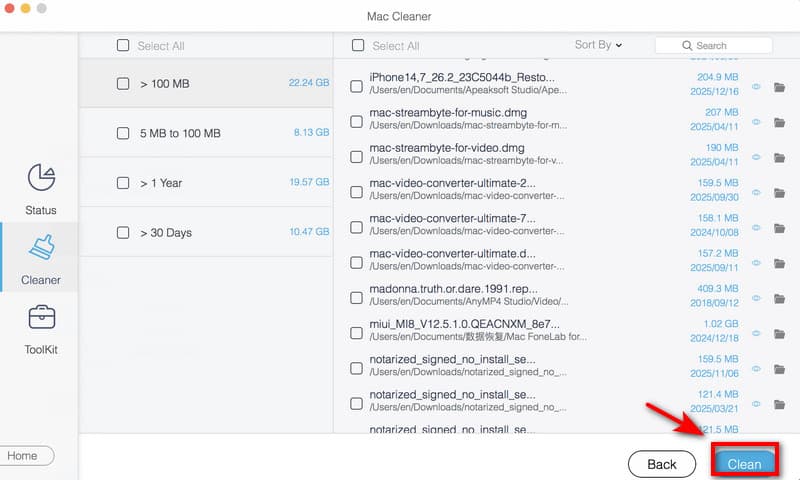
Vaihe 3. Napauta Näytä esikatsellaksesi skannaustuloksia. Valitse poistettavat asiakirjat ja napsauta Clean poistaa ne.
Osa 3: Asiakirjojen poistaminen Macista järjestelmätyökalujen avulla
Jos etsit tapaa poistaa asiakirjoja asentamatta ylimääräisiä ohjelmistoja, nämä kaksi järjestelmätyökalua voivat auttaa sinua siinä.
Poista dokumentteja Macilla luokittain
Voit järjestää ja tarkastella dokumentteja, valokuvia, viestejä, varmuuskopioita ja muita tiedostoja Macillasi luokkien avulla. Lisäksi voit nähdä käytettävissä olevan tallennustilan ja poistaa dokumentteja vapauttaa levytilaa Macissasi.
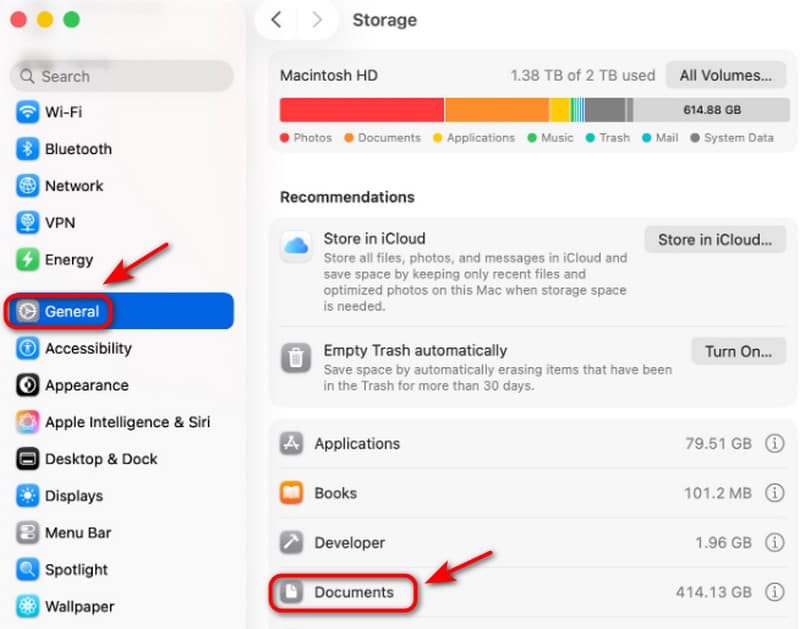
Vaihe 1. Avaa Apple Menu, Valitse Järjestelmäasetuksetja vieritä sitten alas valitaksesi sivupalkissa Yleiset.
Vaihe 2. Napauta varastointi, niin näet kaikki kategoriat. Klikkaa asiakirjat, lyö Tiedot -painiketta avataksesi kansion, minkä jälkeen voit tarkastella kaikkia Macillasi olevia dokumentteja.
Vaihe 3. Valitse poistettava asiakirja ja napsauta sitten Poista tai käyttö Komento + Poista avaimet.
Poista dokumentit Macista Finderin kautta
Toinen virallinen tapa poistaa dokumentteja Macilla on käyttää löytäjäFinder on macOS:n sisäänrakennettu tiedostonhallintatyökalu, jonka avulla voit paikantaa ja hallita tiedostojasi helposti.
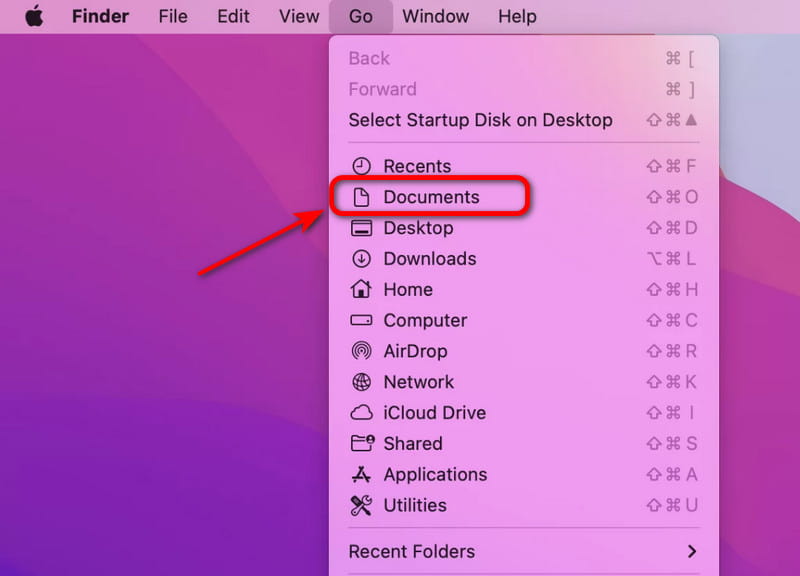
Vaihe 1. avoin löytäjä Dockissa. Napsauta Siirry > Dokumentit kansio vasemmanpuoleisessa sivupalkissa.
Vaihe 2. Voit vetää tarpeettoman asiakirjan kansioon Roskakoritai napsauta sitä hiiren kakkospainikkeella ja valitse Siirtää roskakoriin.
Vaihe 3. Siirry Roskakori, etsi pysyvästi poistettava asiakirja ja valitse Poista heti.
Osa 4: Lisäasetukset: Päätelaitteen käyttö asiakirjojen poistamiseen Macissa
Edistyneille käyttäjille Pääte-komentojen käyttö dokumentin tai tyhjennä välimuisti Macissa on tehokkain tapa.
Vaihe 1. Avaa Finder, napsauta Sovellukset> Apuohjelmat valikkopalkissa avataksesi Pääte-valikon. Vaihtoehtoisesti voit painaa Command + Space avata Valokeila, tyyppi terminaali, ja osuma enter.
Vaihe 2. Kirjoita Pääte-ikkunaan rm ja sen jälkeen välilyöntiVedä sitten poistettava tiedosto terminaali ikkuna. Voit myös syöttää manuaalisesti koko polun poistettavaan asiakirjaan.
Huomautus: rm Komento poistaa tiedostot pysyvästi eikä sitä voi perua, joten varmista, että tiedostopolku on oikein ennen Enter-näppäimen painamista.
Voit käyttää rm-komentoa myös muihin poistotehtäviin, kuten:
- Tiedostojen eräpoisto: rm *.pdf (poistaa kaikki PDF-tiedostot nykyisestä kansiosta)
- Poista kansio: rm -r kansion nimi (poistaa kansion ja kaiken sen sisällön)
Vaihe 3. lehdistö enter poistaaksesi dokumentin Macilla. Tämä vaihe ohittaa roskakorin ja poistaa tiedoston välittömästi.
Yhteenveto
Nyt kun tiedät Kuinka poistaa dokumentteja Macilla, voit valita oikean menetelmän eri tilanteisiin. Nopeisiin ja pieniin poistoihin riittävät perusniksit tai järjestelmätyökalut. Jos tarvitset täydellisen ja turvallisen puhdistuksen, kolmannen osapuolen ohjelmistot, kuten Apeaksoft Mac Cleaner, voivat auttaa. Edistyneempään poistoon voit käyttää päätekomentoja. Näitä menetelmiä käyttämällä voit vapauttaa tallennustilaa, pitää Macisi hyvin järjestyksessä, parantaa työtehokkuuttasi ja nauttia sujuvammasta Macista joka päivä!
Aiheeseen liittyvät artikkelit




