

Kuinka poistaa kuvia iPhonesta, mutta ei iCloudista

iCloud Kuvat on Applen pilvipalvelujulkaisu. Sen avulla käyttäjät voivat tallentaa ja synkronoida kuva- ja videokirjastoja Applen laitteiden ja verkon välillä. Kun iCloud Kuvat on otettu käyttöön, iPhonen kuvat siirtyvät Applen pilvipalvelimille. Jotkut käyttäjät ovat kuitenkin ilmoittaneet, että heidän iCloud-kuvansa katosivat, kun he vapauttivat tilaa laitteiltaan. Tämä opas selittää... Kuinka poistaa kuvia iPhonesta, mutta ei iCloudista.
SIVUN SISÄLTÖ:
- Osa 1: Kuvien poistaminen iPhonesta, mutta ei iCloudista
- Osa 2: IPhone-kuvien poistaminen, mutta ei iCloudin poistaminen toisella tilillä
- Osa 3: Kuvien poistaminen iPhonesta, mutta ei iCloudista Google Kuvien avulla
- Osa 4: Kuvien poistaminen iPhonesta lataamisen jälkeen toiseen laitteeseen
- Osa 5: Kuinka poistaa kaikki kuvat iPhonesta, mutta ei iCloudista, iPhone Eraserin avulla
Osa 1: Kuvien poistaminen iPhonesta, mutta ei iCloudista
Voitko poistaa kuvia iPhonesta, mutta et iCloudista? Vastaus on kyllä. Helpoin tapa on poistaa iCloud-kuvat käytöstä. Se katkaisee yhteyden iPhonen ja iCloudin välillä. Tämän seurauksena mikään laitteellasi tekemäsi toiminta ei keskeytä iCloudissa olevia kuvia ja videoita.
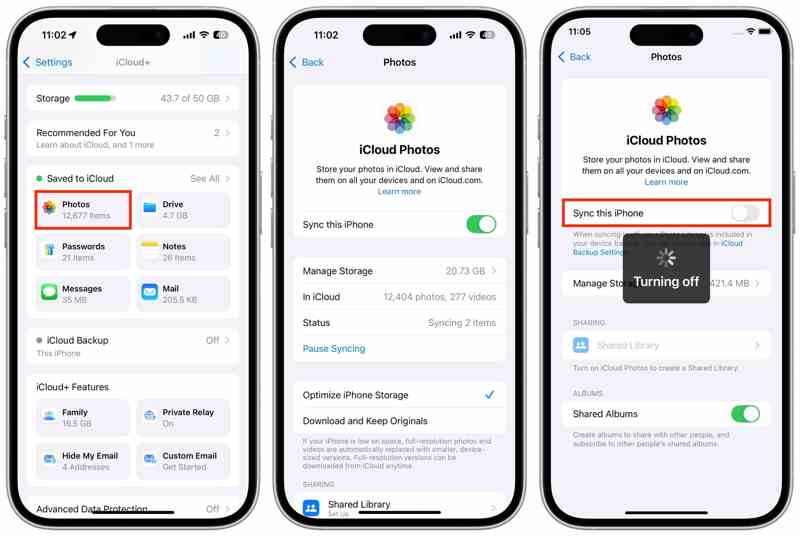
Vaihe 1. Avaa Asetukset app iPhone-laitteellasi.
Vaihe 2. Napauta profiiliasi ja valitse iCloud.
Vaihe 3. Valita Valokuvat alla Tallennettu iCloudiin osiossa.
Vaihe 4. Vaihda Synkronoi tämä iPhone vaihtoehto.
Vaihe 5. Jos Optimoi iPhonen tallennustila on valittuna, sinua pyydetään siirtämään iCloud-kuvien kopio iPhoneesi.
Vaihe 6. Valita Poista iPhonesta jos aiot poistaa kuvia iPhonesta, mutta et iCloudista.
Huomautuksia: Jos valitset Lataa valokuvia ja videoita, poista valokuvasi manuaalisesti Kuvat-sovelluksessa.
Osa 2: IPhone-kuvien poistaminen, mutta ei iCloudin poistaminen toisella tilillä
On hyvin tunnettua, että iCloud-kuvien on toimittava iCloud-tilin kanssa. Jos haluat poistaa kaikki kuvat iPhonestasi, mutta et iCloudia, voit käyttää toista iCloud-tiliä ja säilyttää kuvasi alkuperäisellä tilillä.
Vaihe 1. Suorita Asetukset sovellus ja napauta profiiliasi.
Vaihe 2. Yhdistä vakaaseen internetyhteyteen.
Vaihe 3. Napauta profiiliasi, valitse iCloud, ja valitse Valokuvat.
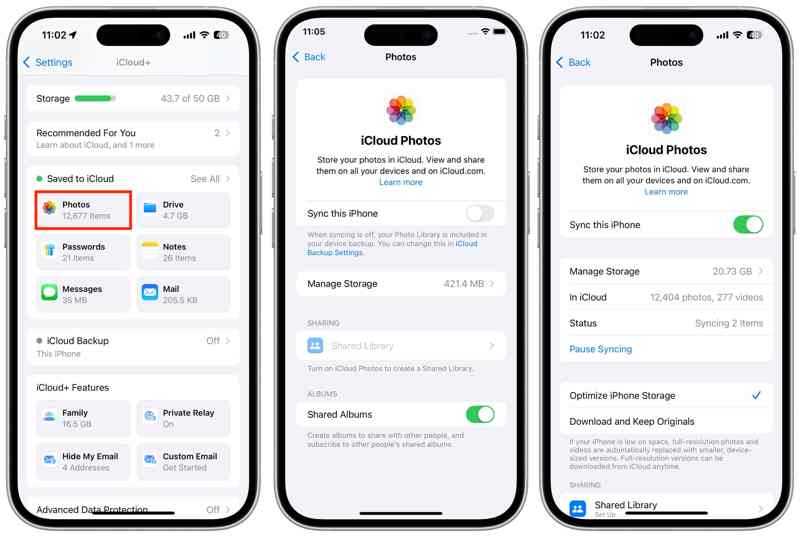
Vaihe 4. Vaihda Synkronoi tämä iPhone synkronoidaksesi valokuvasi.
Vaihe 5. Kun se on valmis, palaa profiilinäyttöön.
Vaihe 6. Vieritä alas ja napauta Ilmoittaa lähtevänsä painiketta.
Vaihe 7. Anna pyydettäessä Apple ID -salasanasi tai iPhone-pääsykoodisi.
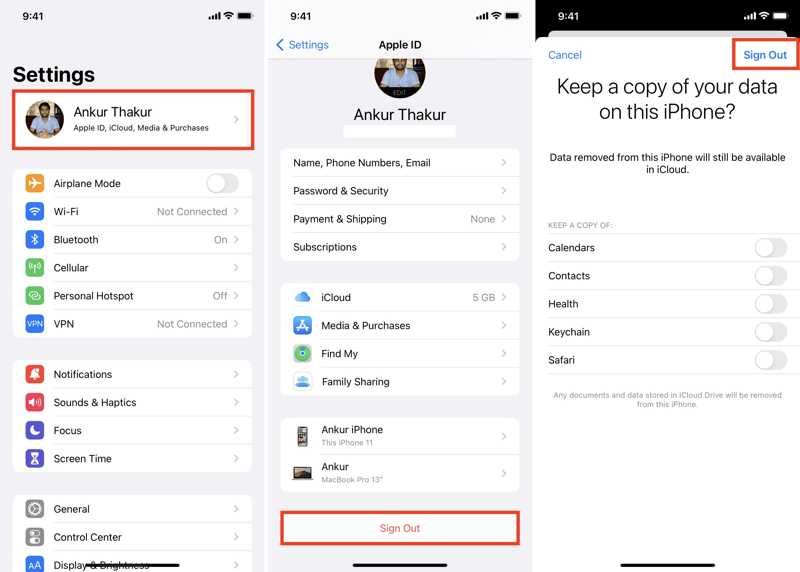
Vaihe 8. Napauttaa Sammuta, valitse säilytettävät tietotyypit ja paina Ilmoittaa lähtevänsä uudelleen.
Vaihe 9. Napauta seuraavaksi Apple-tili vuonna Asetukset App.
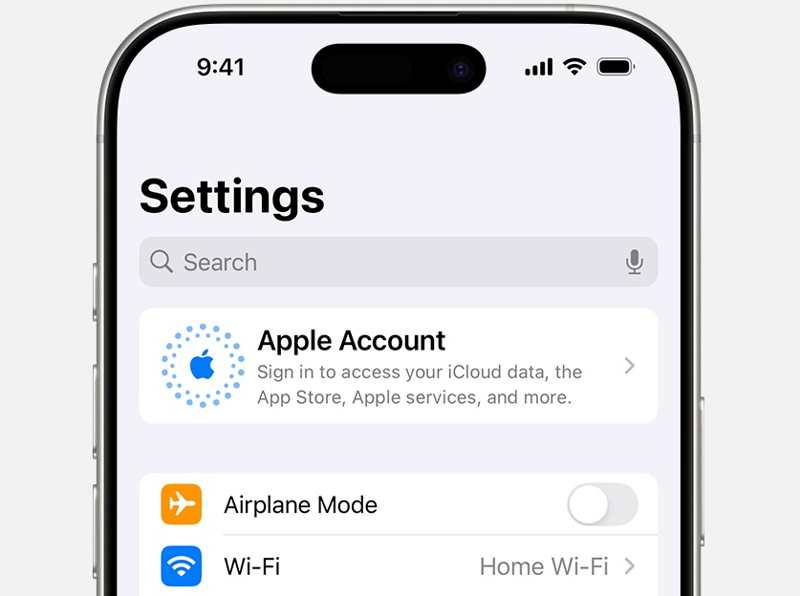
Vaihe 10. Valita Kirjaudu sisään manuaalisestija syötä toinen Apple ID ja salasana.
Vaihe 11. Käänny nyt puoleen Valokuvat sovellus ja poista kaikki kuvat.
Kirjallisuutta
Osa 3: Kuvien poistaminen iPhonesta, mutta ei iCloudista Google Kuvien avulla
Vaikka iCloud Kuvat on kätevä tapa varmuuskopioida iPhone-kuviasi, se ei ole paras vaihtoehto. Se tarjoaa vain 5 Gt ilmaista tallennustilaa. Lisäksi kuvien poistot voidaan synkronoida iCloudiin. Jos haluat poistaa kuvia iPhonesta, mutta et iCloudista, käytä kuviesi varmuuskopiointiin toista pilvipalvelua, kuten Google Kuvat.
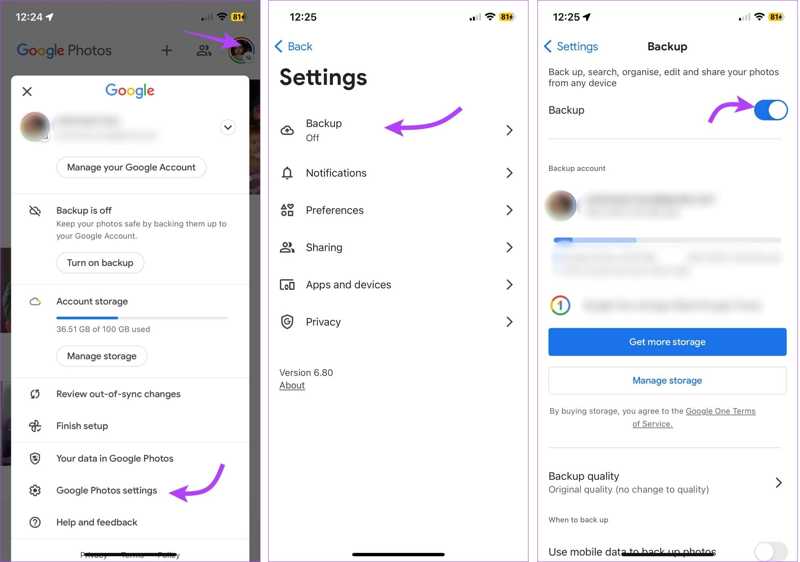
Vaihe 1. Asenna Google Kuvat sovellus App Storesta.
Vaihe 2. Avaa sovellus ja kirjaudu sisään Google-tilillä.
Vaihe 3. Napauta profiilikuvaasi ja valitse Google Photos -asetukset.
Vaihe 4. Valita Varmuuskopiointi, ja kytke päälle Varmuuskopiointi.
Vaihe 5. Vieritä sitten alas ja napauta Varmuuskopion laatu.
Vaihe 6. Valita Tallennussäästäjä or Alkuperäinen laatu.
Vaihe 7. Kun kuvasi on varmuuskopioitu Google Kuviin, voit poistaa ne Kuvat-sovelluksessa.
Osa 4: Kuvien poistaminen iPhonesta lataamisen jälkeen toiseen laitteeseen
Toinen tapa poistaa kuvia iPhonesta, mutta ei iCloudista, on ladata kuvat ulkoiseen laitteeseen ennen niiden poistamista. Tarvitset vain USB-C/Lightning-kaapelin ja ulkoisen aseman, jossa on riittävästi tallennustilaa.
Vaihe 1. Suorita Asetukset sovellus ja napauta profiiliasi.
Vaihe 2. Mene iCloud, Valokuvat, ja valitse Lataa ja säilytä alkuperäisiä.
Vaihe 3. Avaa Valokuvat app, mene albumit, ja napauta valita.
Vaihe 4. Valitse kaikki halutut valokuvat.
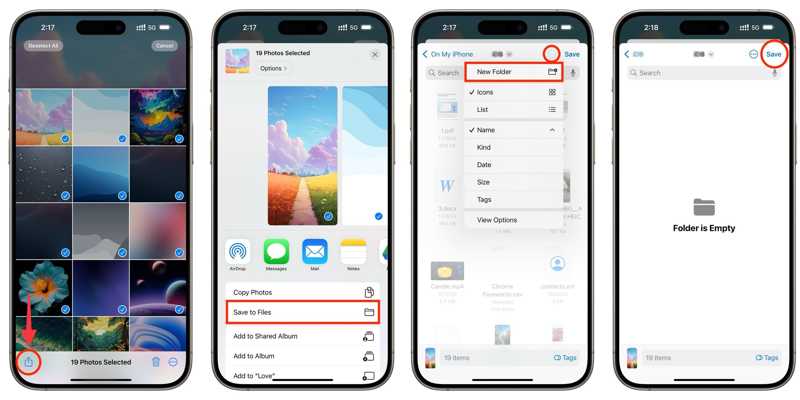
Vaihe 5. Napauta Jaa: -painiketta ja valitse Tallenna tiedostoihin.
Vaihe 6. Luo uusi kansio tai valitse olemassa oleva kansio ja napauta Säästä.
Vaihe 7. Liitä seuraavaksi ulkoinen asema iPhoneen yhteensopivalla kaapelilla.
Vaihe 8. Käänny sitten puoleen Asiakirjat app, mene selaillaja etsi kansio.
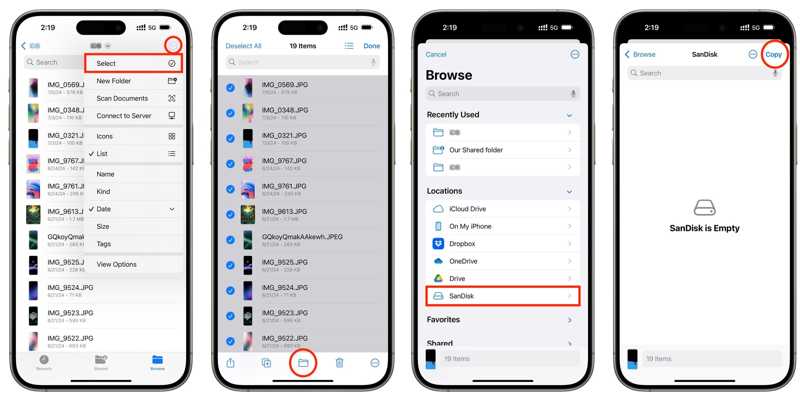
Vaihe 9. Napauta Lisää: painike, jossa on kolmen pisteen kuvake, ja valitse valita.
Vaihe 10. Valitse kaikki valokuvat, napauta Kansio -painiketta, valitse ulkoinen asema alta Paikat, ja napauta kopio.
Osa 5: Kuinka poistaa kaikki kuvat iPhonesta, mutta ei iCloudista, iPhone Eraserin avulla
iOS-laitteiden valokuvien pyyhekumina Apeaksoft iPhone Eraser voit poistaa kaikki kuvat iPhonesta, mutta ei iCloudista. Sen avulla voit hallita iPhonen kuvia nopeasti tietokoneella ilman Wi-Fi-yhteyttä.
Nopea tapa poistaa kaikki kuvat iPhonesta, mutta ei iCloudista
- Poista kaikki tai useita kuvia iPhonesta yhdellä napsautuksella.
- Esikatsele iPhone-kuvia tietokoneellasi.
- Vapauta tilaa ja paranna suorituskykyä.
- Tukee iOS:n ja iPadOS:n uusimpia versioita.
Suojattu lataus
Suojattu lataus

Kuinka poistaa kaikki kuvat iPhonesta, mutta ei iCloudista
Vaihe 1. Skannaa iPhone
Käynnistä iPhonen valokuvien pyyhekumi, kun olet asentanut sen tietokoneellesi. Liitä iPhone tietokoneeseen Lightning-kaapelilla. Napsauta Vapauta tilaa, ja osuma Pikaskannaus skannataksesi laitteesi.
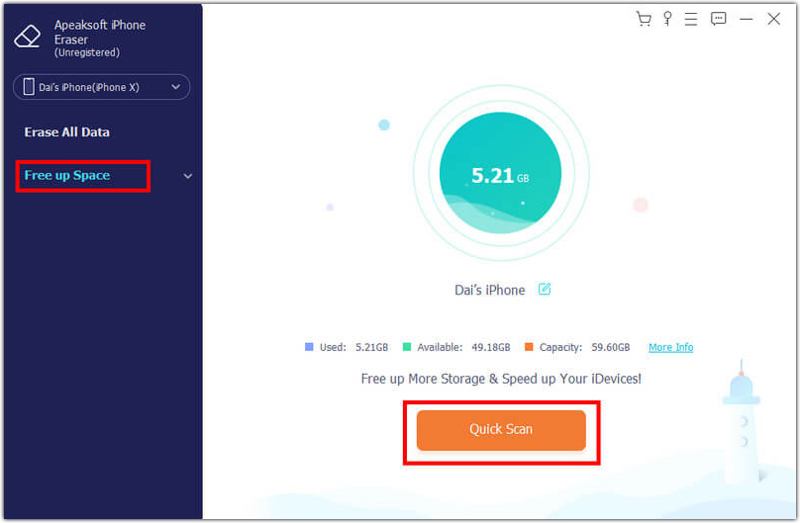
Vaihe 2. Esikatsele valokuvia
Napsauta sitten painiketta pyyhkiä -painiketta vieressä Siivoaa valokuvat, ja valitse Vie ja poistaSelaa valokuviasi ja valitse ei-toivotut kohteet.
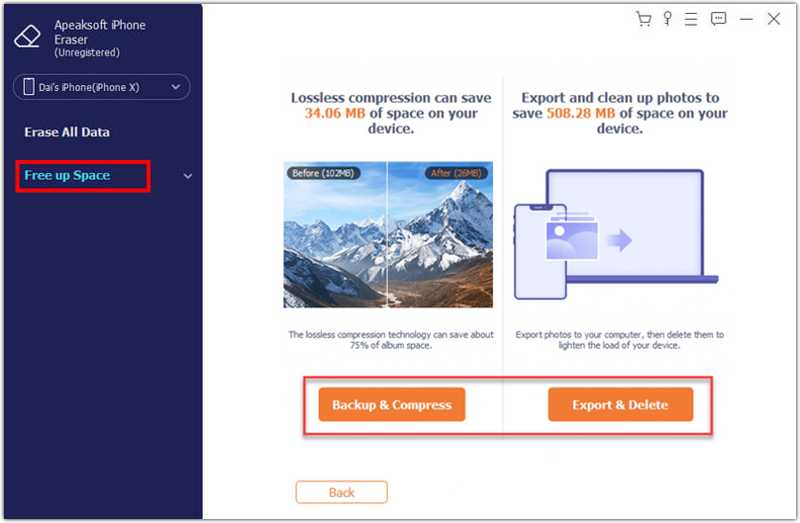
Vaihe 3. Poista iPhone-valokuvat
Napsauta vaihtoehtoisesti Vie -painiketta varmuuskopioidaksesi valokuvat kiintolevylle. Napsauta sitten Poista -painiketta valittujen kuvien poistamiseksi.
Yhteenveto
Tämä opas kertoi sinulle Kuinka poistaa kuvia iPhonesta, mutta ei iCloudistaVoit poistaa iCloud Photos -toiminnon käytöstä ja poistaa kuvasi iPhonesta. Tai kirjautua sisään toiselle iCloud-tilille ja poistaa sitten kuvasi. Varmuuskopioi kuvasi toiseen pilvitallennustilaan tai ulkoiseen asemaan. Apeaksoft iPhone Eraser on kokonaisvaltainen ratkaisu iPhone-kuviesi varmuuskopiointiin ja niiden nopeaan poistamiseen puhelimestasi.
Aiheeseen liittyvät artikkelit
Tiedätkö, miten poistetaan kopiot iTunesissa tai poistetaan useita yhteystietoja iPhonesta? Lue vain tämä artikkeli ja hanki nämä parhaat keinot.
Oletko miettinyt, kuinka voit poistaa iPhonellesi/iPadillesi tallennetut asiakirjat ja tiedot? Näin voit tyhjentää asiakirjat ja tiedot iPhonessa 17/16/15/14/13/12.
Ennen kuin vaihdat iPhonesi, oppaamme kertoo sinulle koko prosessin, jolla voit tyhjentää iPhonesi myyntiä varten menettämättä tietojasi.
Tässä listaamme parhaat 6 iPhone-tietojenpuhdistussovellusta, jotka auttavat sinua poistamaan tiedot kokonaan iPhone 16/15/14/13/12/11/XS/XR -laitteesta vapauttaaksesi tilaa ja parantaaksesi nopeutta.



