

Macin suorituskyvyn optimointi: Vaiheittainen opas aloittelijoille

"Kuinka korjata laginen Mac? Apua!"
Monet käyttäjät kohtaavat tämän ongelman jossain vaiheessa – Macista tulee yhtäkkiä hidas, sovellusten avautuminen kestää ikuisuuden, pyörivä rantapallo ilmestyy liian usein ja kestää liian kauan, Mac-järjestelmä jumiutuu ilman näkyvää syytä.
Viiveellä toimiva Mac voi olla turhauttava, varsinkin kun olet riippuvainen siitä työssä tai opiskelussa. Onneksi on olemassa useita tapoja optimoi Macin suorituskykyTämän oppaan avulla voit tutustua käytännöllisiin ja tehokkaisiin tapoihin korjata Macin hidastuminen ja parantaa sen yleistä suorituskykyä.
SIVUN SISÄLTÖ:
Osa 1: Miksi Macisi toimii hitaasti
Macin hitaudelle on monia syitä. Useimmissa tapauksissa kyseessä ei ole laitteisto-ongelma. Tässä on lueteltu joitakin yleisiä syitä vianmääritystä varten:
- Liian monta ohjelmaa käynnistyy automaattisesti, kun käynnistät Macin.
- Järjestelmän roska, kuten väliaikaistiedostot, lokitiedostot ja välimuistissa olevat tiedot, kertyy ajan myötä ja vie tallennustilaa.
- Näkyvistä piilossa olevia suuria tiedostoja, jotka vievät levytilaa.
- Tiedostojen kaksoiskappaleet vievät tallennustilaa.
- Järjestelmääsi ei ole päivitetty uusimpaan versioon.
- ...
Osa 2: Macin suorituskyvyn parantaminen manuaalisesti
Macin tallennustilan optimoinnin ei tarvitse olla monimutkaista. Macin suorituskyky paranee huomattavasti muutamalla yksinkertaisella manuaalisella vaiheella, kuten välimuistien tyhjentämisellä ja tallennustilan hallinnalla. Tässä osiossa käydään ne läpi yksityiskohtaisesti.
Huomautus: Joidenkin valikoiden nimet tai painikkeiden sijainnit saattavat näyttää hieman erilaisilta eri macOS-versioissa. Älä huoli – koko prosessi pysyy pitkälti samana.
Tyhjennä järjestelmän välimuisti
Macin välimuistitiedostojen tyhjentäminen voi poistaa väliaikaisia järjestelmä- ja sovellustietoja, jotka saattavat hidastaa suorituskykyä.
Vaihe 1. avoin löytäjä ja valitse Go Ylävalikossa.
Vaihe 2. valita Siirry kansioon… ja kirjoita ~ / Library / välimuistit.
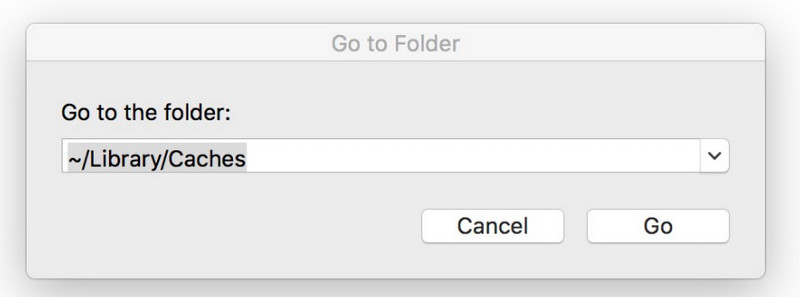
Vinkki: Voit käyttää myös pikanäppäinyhdistelmää Vaihto + Komento + G avataksesi Siirry kansioon -valintaikkunan suoraan ja syöttääksesi kansion polun.
Vaihe 3. Valitse ja poista välimuistitiedostot.
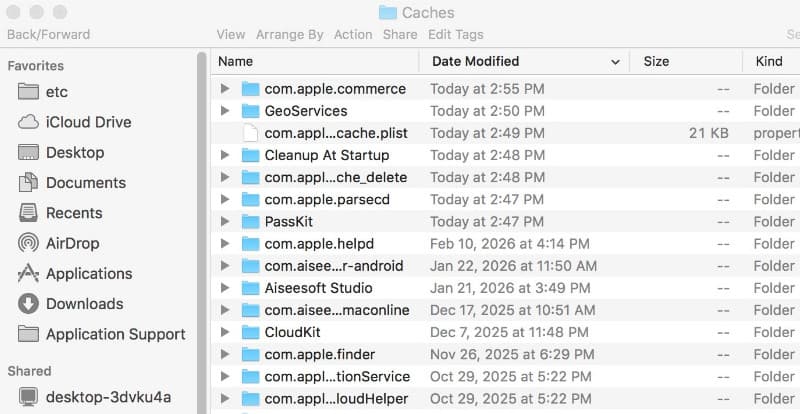
Vinkki: lehdistö Komento + A , jos haluat valita kaikki välimuistitiedostot kerralla. Vältä tiedostojen poistamista com.apple etuliite, koska macOS saattaa vaatia niitä.
Poista kirjautumiskohteet
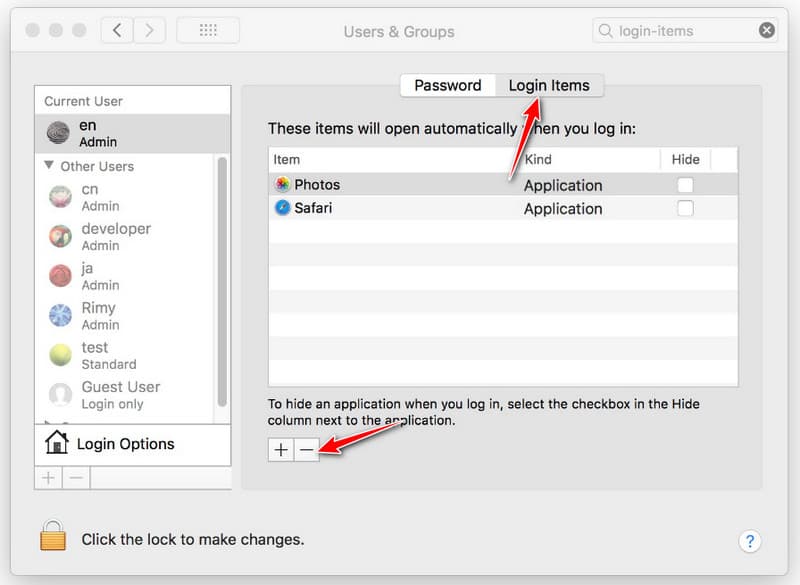
Tarpeettomien kirjautumiskohtien vähentäminen voi estää liian monien sovellusten käynnistymisen automaattisesti Macin käynnistyessä, mikä nopeuttaa käynnistysaikaa.
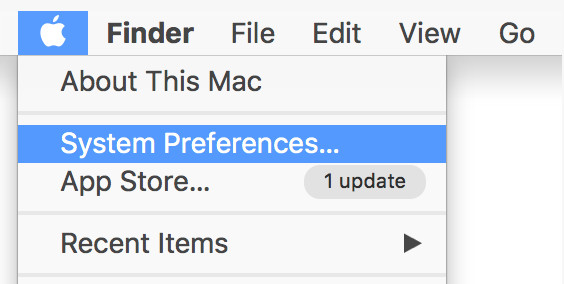
Vaihe 1. Valitse omena vasemmassa yläkulmassa olevaa valikkoa ja valitse Järjestelmän suorituskyky.
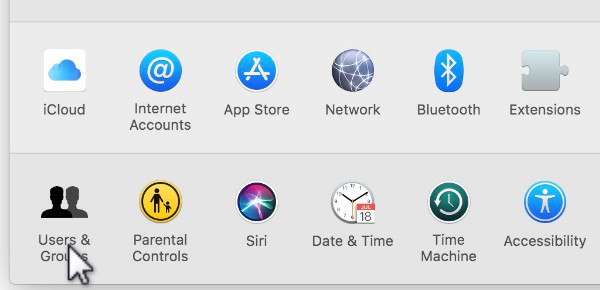
Vaihe 2. valita Käyttäjät ja ryhmät kehoteikkunassa.
Vaihe 3. Siirry Kirjautumiskohteet vaihtoehto ja valitse ei-toivotut sovellukset.
Vaihe 4. Valitse miinus (-) -painiketta.
Poista käyttämättömät sovellukset
Mac-sovellusten poistaminen etkä enää käytä, voit vapauttaa tallennustilaa ja vähentää muistia kuluttavia taustaprosesseja.
Vapauta tallennustilaa
Vaihe 1. avoin löytäjä laiturissa.
Vaihe 2. Valitse Sovellukset vaihtoehto vasemmasta paneelista.
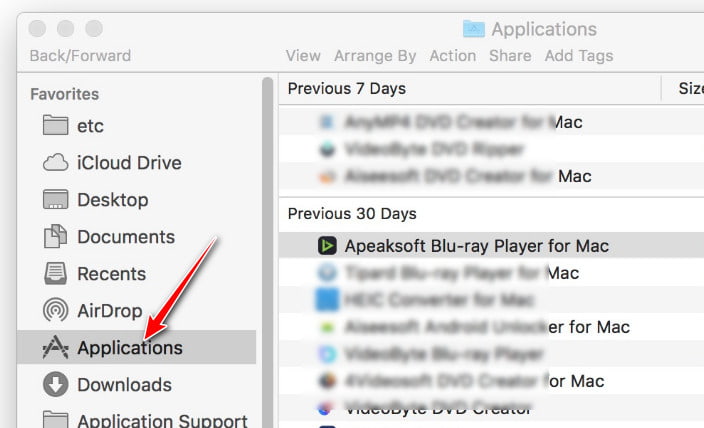
Vaihe 3. Valitse sovellus, jota et enää käytä.
Vaihe 4. Vedä se kohtaan Roskakori ja tyhjennä roskakori. Voit myös napsauttaa sitä hiiren kakkospainikkeella ja valita Siirtää roskakoriin.
Päivitä macOS
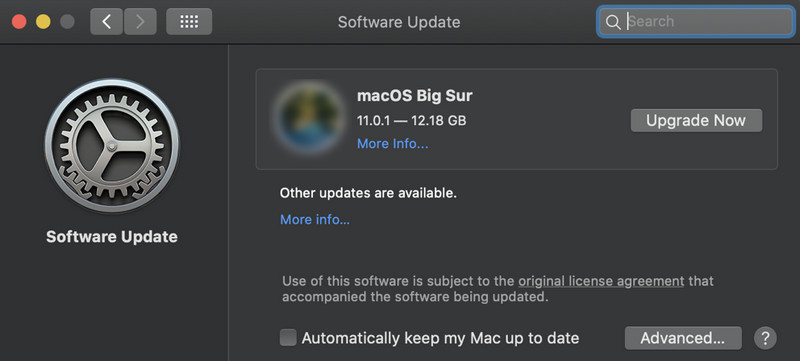
macOS:n pitäminen ajan tasalla varmistaa, että järjestelmäsi hyötyy uusimmista suorituskyvyn parannuksista, virheenkorjauksista ja tietoturvapäivityksistä.
Vaihe 1. Siirry vasemmassa yläkulmassa olevaan Apple-valikkoon ja avaa Järjestelmäasetukset.
Vaihe 2. Napauta Yleistä - Tallennus.
Vaihe 3. Napauta Päivitä nyt jos uusi versio on saatavilla.
Puhdista työpöytä
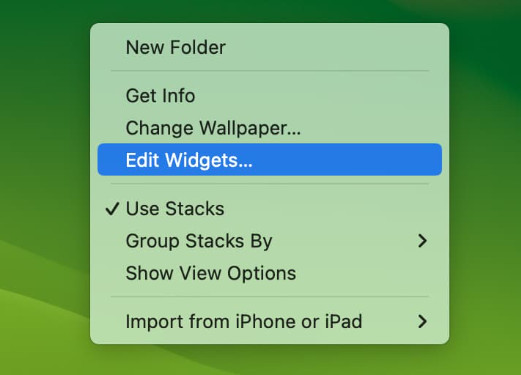
Työpöydän järjestäminen ja käyttämättömien widgetien poistaminen voi auttaa vähentämään järjestelmän kuormitusta ja parantamaan reagointikykyä.
Vaihe 1. Tarkista tiedostot työpöydälläsi.
Vaihe 2. Luo kansioita asiakirjojen ja kuvien järjestämistä varten.
Vaihe 3. Siirrä tarpeettomat tiedostot roskakoriin.
Vaihe 4. Napsauta työpöytää hiiren kakkospainikkeella, valitse Muokkaa widgetejä, Ja napsauta miinus (–) -painiketta minkä tahansa käyttämättömän widgetin kohdalla poistaaksesi sen.
Vapauta tallennustilaa
Tallennustilan hallinta ja optimointi voi estää levytilan sotkua, varmistaa riittävästi vapaata tilaa macOS:n tehokkaalle toiminnalle ja nopeuttaa yleistä suorituskykyä.
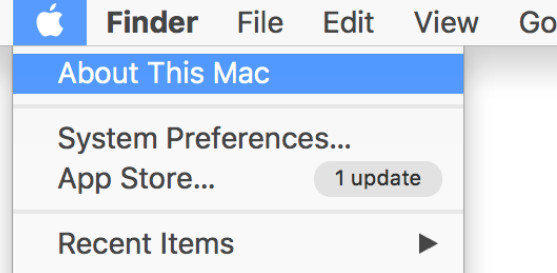
Vaihe 1. Siirry vasempaan yläkulmaan ja napsauta Apple-logoa.
Vaihe 2. valita Tietoja tästä Mac.
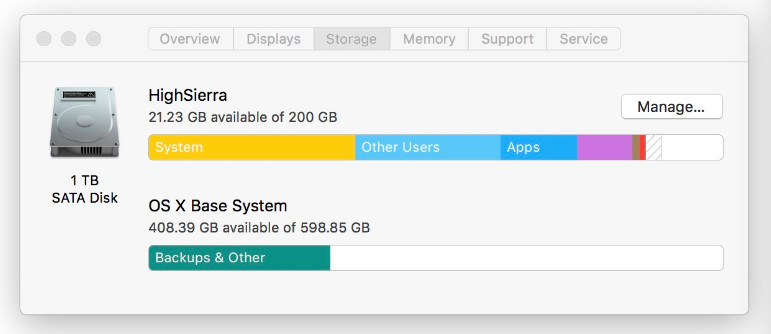
Vaihe 3. Valitse varastointi Vaihtoehto ja napsauta hoitaa.
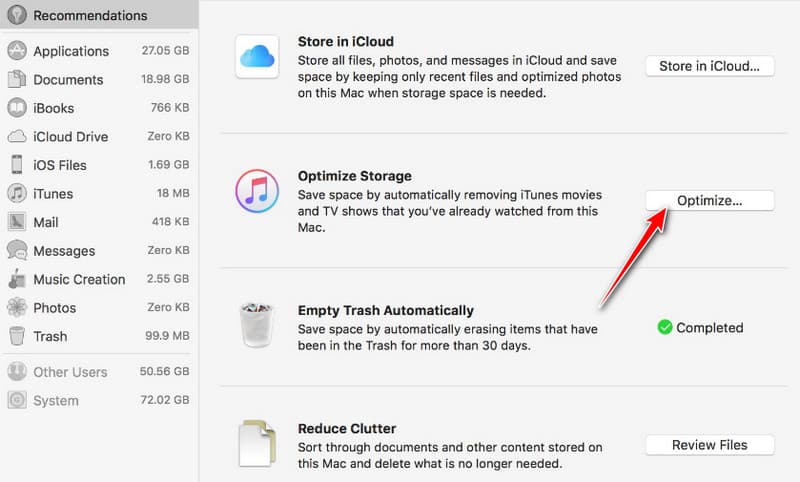
Vaihe 4. paina Optimoida painiketta sen jälkeen Optimoi tallennustila.
Osa 3: Yhden luukun ratkaisu Macin optimointiin
Jos etsit nopeampaa ja helpompaa tapaa optimoida Macin tallennustilaa, ammattimainen Macin siivooja, kuten Apeaksoft Mac Cleaner on ihanteellinen valinta.
Monipuolinen Mac-optimoija
- Skannaa ja poista järjestelmän roskaposti/suuret/vanhat/piilotetut/kopiotiedostot.
- Tyhjennä välimuisti turvallisesti Macillasi.
- Yksi napsautus poistaaksesi ei-toivotut sovellukset.
- Seuraa prosessorin, muistin ja levyn käyttöä.
- Turvallinen, nopea ja aloittelijaystävällinen.
Suojattu lataus

Vaihe 1. Lataa tämä tehokas Mac-optimoija tietokoneellesi yllä olevasta painikkeesta.
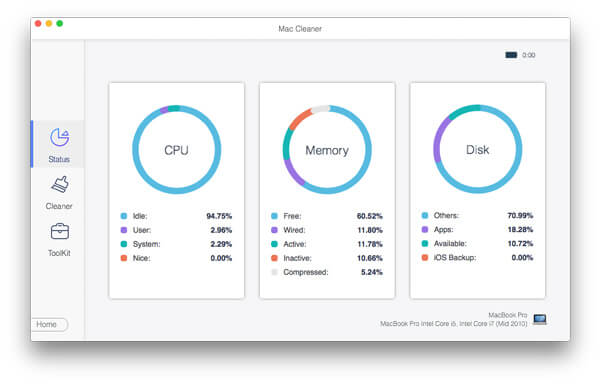
Vaihe 2. Voit seurata Mac-tietokoneesi tilaa valitsemalla ensimmäisen Tila vaihtoehto.
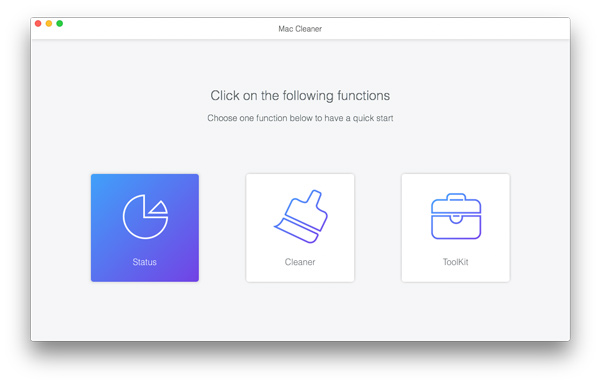
Täällä voit seurata Mac-tietokoneesi suorittimen, muistin ja levyn tilaa.
Vaihe 3. Voit optimoida tallennustilan Macilla valitsemalla toisen Siivooja vaihtoehto.

Täällä voit poistaa roskapostia/suuria/vanhoja/piilotettuja/kopiotiedostoja nopeasti ja helposti.

Vinkki: Tämä ohjelmisto voi olla hyödyllinen myös silloin, kun tarvitset tyhjennä välimuisti Macissa.
Osa 4: Usein kysytyt kysymykset Macin optimoinnista
Onko Macin välimuistin puhdistaminen turvallista?
Kyllä. Välimuistitiedostojen tyhjentäminen Macilla on yleensä turvallista, koska välimuistitiedostot ovat väliaikaisia tietoja, joita järjestelmä ja sovellukset tallentavat suorituskyvyn nopeuttamiseksi, eikä niiden poistaminen vahingoita Maciasi.
Kuinka usein minun pitäisi optimoida Macini?
Useimmille käyttäjille kerran kuukaudessa riittää pitämään Macin toiminnassa sujuvasti.
Mikä on paras Mac-puhdistusaine?
Erilaisten Mac-puhdistustyökalujen joukossa Apeaksoft Mac Cleaner on erittäin suositeltava yksinkertaisuutensa ja tehokkaan skannausmoottorinsa vuoksi.
Yhteenveto
Tässä viestissä esitellään syitä, miksi Macisi hidastuu, ja miten se tehdään. optimoi Mac-tallennustila useilla hyödyllisillä menetelmillä, sekä manuaalisesti että automaattisesti. Toivottavasti löydät tästä artikkelista hyötyä ja voit parantaa Mac-tietokoneesi nopeutta haluamallasi tavalla!
Aiheeseen liittyvät artikkelit




