

Kuinka poistaa Safari Macista kokonaan, turvallisesti ja helposti

Safari on macOS:n ja iOS:n oletusselain. Syvästi Applen ekosysteemiin integroitu Safari tarjoaa iCloud-synkronoinnin, vahvan yksityisyyden suojan ja sujuvan selauskokemuksen. Mutta kaikki eivät pidä siitä – ehkä pidät jostakin toisesta selaimesta, kuten Chromesta tai Firefoxista, haluat vähentää järjestelmän sotkua tai et yksinkertaisesti käytä Safaria ollenkaan. Jos etsit Safarin poistaminen Macista, tämä opas näyttää sinulle useita käytännön tapoja tehdä se!
SIVUN SISÄLTÖ:
Osa 1: Poista Safari Macin Dockista
Jos Dockissasi on liikaa tilaa, käyttöliittymä näyttää hieman sekavalta tai haluat vähentää verkkohäiriötekijöitä pysyäksesi keskittyneenä, voit poistaa Safarin Macin Dockista sen sijaan, että poistaisit sen kokonaan. Tässä on kaksi yksinkertaista tapaa siistiä käyttöliittymääsi:
Menetelmä 1: Napsauta Safari-painiketta Dockissa ja pidä sitä painettuna, ja vedä se sitten ulos, kunnes poista ilmestyy näytölle.
Menetelmä 2: Napsauta hiiren kakkospainikkeella Safaria Dockissa ja valitse Vaihtoehdot, napsauta sitten Poista telakasta.
Osa 2: Poista Safari käytöstä Macissa Finderin kautta
Jos haluat käyttää toista selainta ja etsit ohjeita Safarin poistamiseen MacBookista, on suositeltavaa pitää Safari asennettuna ja rajoittaa sen käyttöoikeuksia. iOS-laitteissa Safarin poistaminen käytöstä iPadilla tai iPhonella on helppoa Näyttöajan kautta, mutta tämä vaihtoehto ei ole käytettävissä Macilla. Siksi tehokkain tapa poistaa Safari käytöstä on käyttää Finderia sen käyttöoikeusasetusten muuttamiseen, mikä rajoittaa käyttöoikeuksia poistamatta sovellusta kokonaan.
Vaihe 1. Mene löytäjävalitse Sovelluksetja etsi Safari.
Vaihe 2. Napsauta hiiren kakkospainiketta safari ja valitse Get Info.
Vaihe 3. Laajenna Jakaminen ja käyttöoikeudet osiossa muuta käyttöoikeudet arvoon Ei pääsyä, ja napsauta Koskee kaikkia.
Osa 3: Helpoin tapa poistaa Safari Macista
Oletusohjelmien poistaminen macOS:ssä on vaikeaa, koska niitä suojaa Applen SIP-suojausominaisuus. Tämä ominaisuus auttaa estämään haittaohjelmia muuttamasta käyttöjärjestelmää ja parantaa järjestelmän yleistä vakautta ja suojausta. Vanhemmissa Maceissa voit poistaa SIP:n käytöstä poistaaksesi Safarin asennuksen. macOS Catalina 10.15:stä alkaen järjestelmäsovelluksia ei kuitenkaan voi enää poistaa, vaikka SIP olisi poistettu käytöstä. Tämä muutos on osa Applen parannettua järjestelmän suojausmekanismia.
Siinä tapauksessa voit harkita kolmannen osapuolen työkalun käyttöä sovellusten hallintaan kätevämmin. Apeaksoft Mac Cleaner on paras valinta vapauttamaan tilaa Macillasi. Se voi skannata järjestelmäsi havaitakseen suuria/roska-/vanhoja/tiedostoja, poistaa tarpeettomia asetuksia ja poistaa paljon tiedostoja Macin tehostamiseksi. Voit myös helposti seurata Macisi tilaa ja hallita tallennustilaa tehokkaammin sen avulla.
Monipuolinen ohjelmisto Mac-tietokoneesi kunnon seurantaan
- Poista roskapostitiedostot, käyttämättömät sovellukset ja asetukset Macistasi.
- Nopeuta Mac-järjestelmääsi, jotta se toimii sujuvasti.
- Seuraa levyn, muistin ja suorittimen käyttöä reaaliajassa.
- Tukee kaikkia macOS-versioita, mukaan lukien uusimman julkaisun.
Suojattu lataus

Safarin poistaminen Mac Cleanerilla:
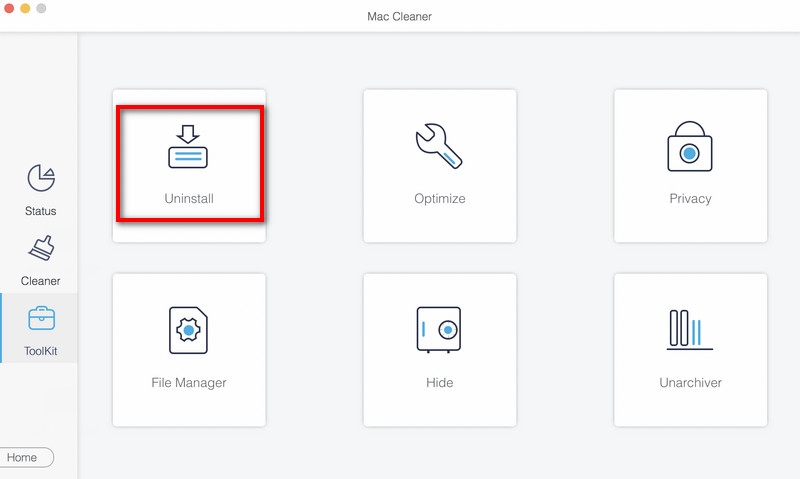
Vaihe 1. Avaa Mac Cleaner ja valitse Toolkit käyttöliittymästä ja valitse Uninstall.
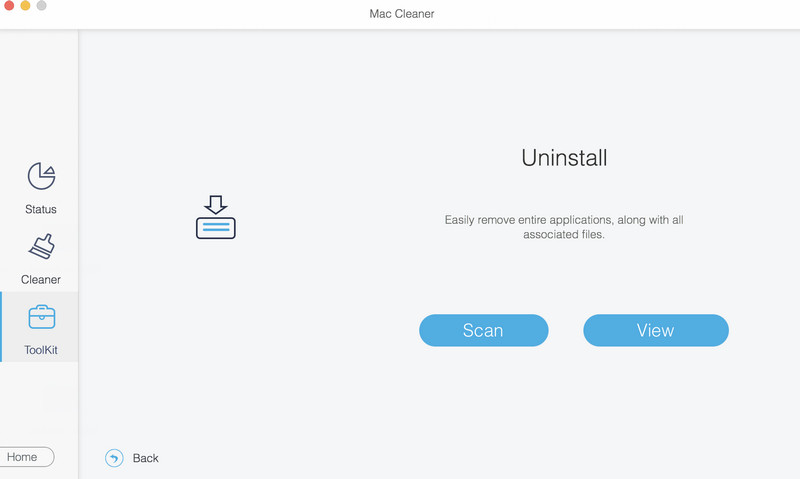
Vaihe 2. Napauta Skannata tunnistaa nopeasti kaikki Mac-tietokoneellesi asennetut sovellukset.
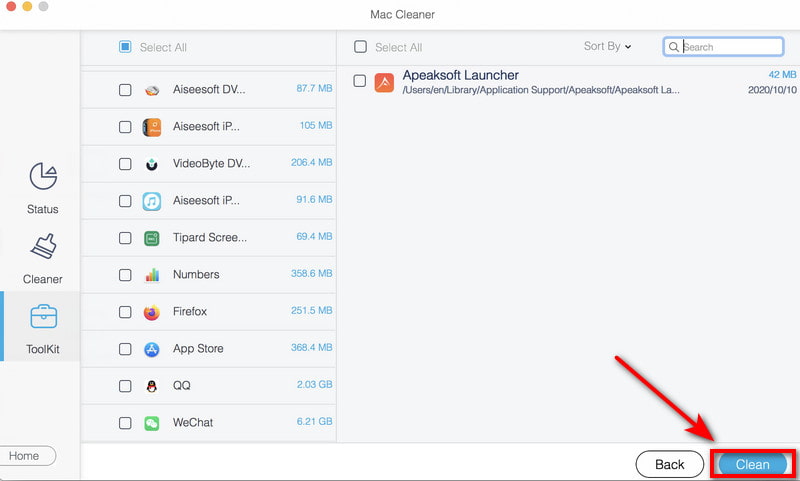
Vaihe 3. Napauta Näytä selataksesi sovelluksia ja valitaksesi poistettavat sovellukset. Etsi safari ja valitse Clean poistaaksesi sen Macistasi.
Osa 4: Safarin asennuksen poistaminen terminaalin kautta vanhemmassa macOS-käyttöjärjestelmässä
Jos haluat poistaa Safarin Maciltasi, voit poistaa sen kokonaan macOS Mojave 10.14:ssä tai vanhemmassa käyttöjärjestelmässä päätekomennoilla. Ennen poistamista sinun on ensin poistettava käytöstä järjestelmän eheyden suojaus. Tämä vaihe heikentää Macin suojausta, joten mahdollisten riskien välttämiseksi muista varmuuskopioida Mac. Sitten voit palauta Mac Time Machine -sovelluksesta tai iCloudiin tarvittaessa.
Vaihe 1. Sammuta SIP.
Käynnistä Mac uudelleen ja kirjoita Palautustila.
Apple Siliconille:
- Paina ja pidä painettuna teho -painiketta, kunnes näet käynnistysvaihtoehdot.
- Napauta Asetukset > Jatka. Anna järjestelmänvalvojan salasanasi, jos sitä pyydetään.
Intel Maceille:
- Paina ja pidä painettuna Command + R päästäksesi Palautustila.
- Avaa Finder, napsauta Sovellukset> Apuohjelmat valikkopalkissa avataksesi Pääte-valikon.
- Tyyppi csrutil käytöstä poistaaksesi Applen järjestelmän eheyden suojauksen käytöstä ja käynnistä sitten Mac uudelleen.
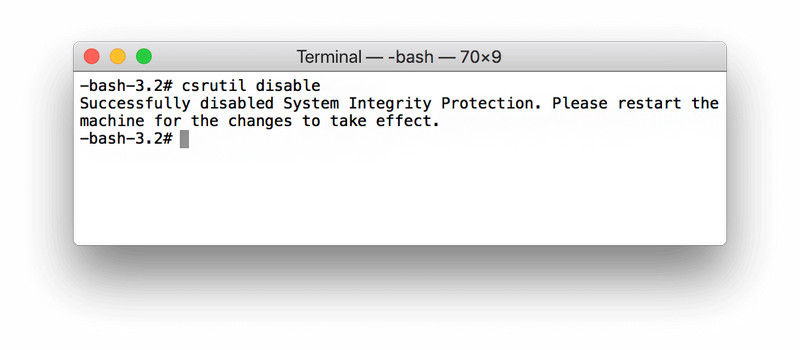
Huomautus: SIP:n poistaminen käytöstä heikentää järjestelmän tietoturvaa. Kun olet suorittanut asennuksen poiston, muista ottaa SIP uudelleen käyttöön. Tämän suojausominaisuuden pitämistä pois päältä pitkään ei suositella.
Vaihe 2. Poista Safari-selaimen asennus päätekomennoilla.
avoin terminaali ja kirjoita cd /Sovellukset/ ja paina Palata avaa Sovelluskansio terminaalista.
enter sudo rm -rf safari.app/ ikkunassa ja paina PalataAnna Mac-ylläpitäjän salasanasi salliaksesi poistoprosessin. Tämän jälkeen Safari poistetaan Maciltasi pian.
Vaihe 3. Ota SIP uudelleen käyttöön.
Käynnistä Mac uudelleen ja avaa se noudattamalla yllä olevia ohjeita terminaali. Tyyppi mahdollistavat csrutil komentoikkunassa ja paina sitten Palata.
Yhteenveto
Vaikka Safari on sisäänrakennettu macOS:ään ja sitä suojaavat järjestelmän suojaustoiminnot, voit silti hallita tai Poista Safari Macilla useilla tavoilla. Voit poistaa sen Dockista, poistaa sen käytöstä Finderissa, käyttää kolmannen osapuolen asennuksenpoisto-ohjelmaa, kuten Apeaksoft Mac Cleaneria, sovellusten poistaminen Macistatai suorita Pääte-komentoja vanhemmissa macOS-versioissa. Yksinkertaiseen puhdistukseen pelkkä Safarin poistaminen Dockista saattaa riittää. Syvällisempää poistoa varten toimi varovasti ja pidä varmuuskopiot riskien välttämiseksi!
Aiheeseen liittyvät artikkelit




