


Kuinka poistaa ja poistaa OpenClaw AI Agent nopeasti

Paikallisena tekoälyagenttina OpenClaw käyttää autonomisia tekoälytyöntekijöitä suoraan tietokoneilla. Se muodostaa yhteyden päivittäisiin palveluihin ja toimii puolestasi. Se pystyy lukemaan ja lähettämään sähköposteja, hallitsemaan kalenteria, käyttämään viestisovelluksia, selaamaan verkkosivustoja ja kirjoittamaan tiedostoja tietokoneellesi. Toisin kuin tavalliset työpöytäohjelmistot, OpenClaw asentaa itsensä taustapalveluna, joten normaali asennuksen poisto ei toimi. Tässä oppaassa kerrotaan, miten... poista OpenClaw macOS:stä, Windowsista ja Linuxista.
SIVUN SISÄLTÖ:
Osa 1: OpenClawin poistaminen macOS:stä
Agentissa on sisäänrakennettu OpenClaw-poistokomento: openclaw uninstall –all –yes –non-interactive. Se ei kuitenkaan voi poistaa yhdistettyjä tilejä, vanhoja määrityshakemistoja tai tyhjentää mukautettuja määrityspolkuja.
Vaihe 1. Avaa Pääte-sovellus.

Vaihe 2. panos openclaw-yhdyskäytävän pysähdys ja osuma Palata pysäyttääksesi yhdyskäytäväprosessin.
Vinkki: Jos komentoa ei löydy, syötä pkill -f "openclaw gateway".
Vaihe 3. Suorita seuraavaksi alla oleva komento poistaaksesi LaunchAgentin:
launchctl käynnistyskäyttöliittymä/$UID/ai.openclaw.gateway
rm -f ~/Kirjasto/LaunchAgents/ai.openclaw.gateway.plist
Vaihe 4. Suorita nyt asennuksen poisto-komento: openclaw-asennuksen poisto --kaikki --kyllä.

Vaihe 5. Poista sitten jäljellä olevat määrityskansiot komennolla: rm -rf ~/.openclaw ~/.clawdbot ~/.moltbot ~/.molthub.
Vaihe 6. panos npm uninstall -g openclaw ja osuma Palata CLI-paketin poistamiseksi.
Vaihe 7. Lopuksi, varmista OpenClawin poistaminen Macista seuraavilla komennoilla:
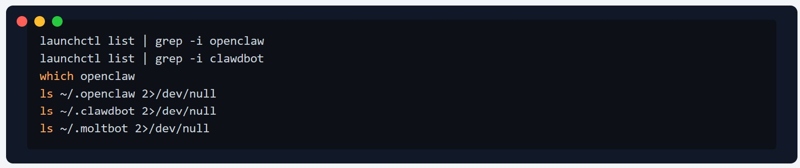
launchctl-lista | grep -i openclaw
launchctl-lista | grep -i clawdbot
mikä avoin kynsi
ls ~/.openclaw2>/dev/null
ls ~/.clawdbot2>/dev/null
ls ~/.moltbot2>/dev/null
Kirjallisuutta
Osa 2: OpenClawin poistaminen Windowsista
Vaikka OpenClawin asennuksen poiston työnkulku Windowsissa on samanlainen kuin Macissa, komennot ovat hieman erilaiset. Tässä artikkelissa kerromme, kuinka OpenClaw poistetaan kokonaan Windows-koneeltasi.
Vaihe 1. Avaa ensin komentokehote.
Vaihe 2. ajaa openclaw-yhdyskäytävän pysähdys pysäyttääksesi Gateway-prosessin.
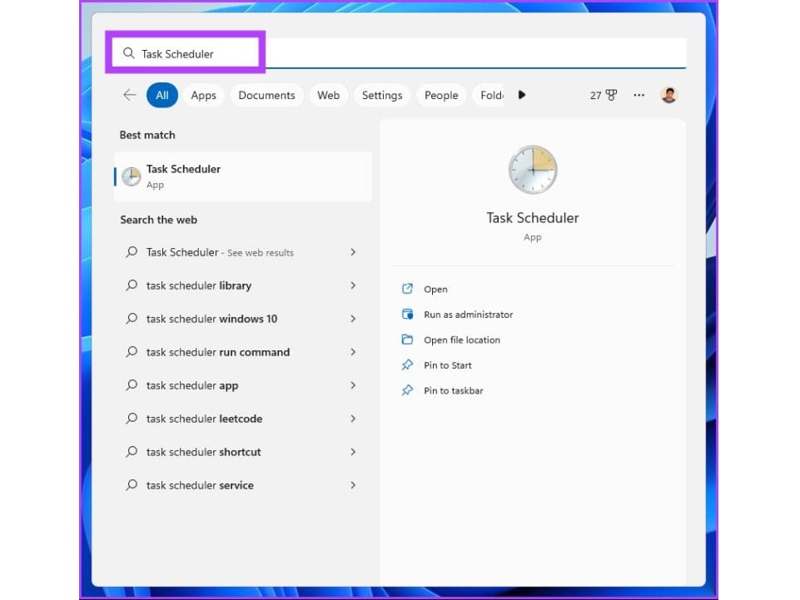
Vaihe 3. avoin Tehtävien ajoitus mistä Aloita valikosta.
Vaihe 4. Etsi mitä tahansa OpenClawiin, ClawdBotiin tai MoltBotiin liittyviä tehtäviä.
Vaihe 5. Napsauta hiiren kakkospainikkeella kutakin asiaankuuluvaa testiä ja valitse Poista.
Vaihe 6. Suorita seuraavaksi sisäänrakennettu asennuksenpoistokomento: openclaw-asennuksen poisto --kaikki --kyllä.
Vaihe 7. Avaa Resurssienhallinta ja etsi tiedostoja ja kansioita nimeltä avoin kynsija poista ne.
Vaihe 8. Poista sitten tiedostot ja kansiot, joiden nimi on kynsirobotti, karvanlähtörobottija molthub.
Vaihe 9. Takaisin komentokehotteeseen ja suorita npm uninstall -g openclaw CLI-paketin poistamiseksi.
Vaihe 10. Varmistaaksesi OpenClawin asennuksen poistamisen Windowsissa, suorita seuraavat komennot:
missä openclaw
schtasks /Query /TN "OpenClaw-yhdyskäytävä" 2>$null
Testipolku "$env:USERPROFILE.openclaw"
Osa 3: OpenClawin poistaminen Linuxista
Jos haluat päästä eroon tekoälyagentista Linuxissa, sinun on suoritettava OpenClawin asennuksen poistokomennot pysäyttääksesi yhdyskäytäväprosessin, poistaaksesi järjestelmäpalvelut ja tyhjentääksesi määrityshakemistot:
Vaihe 1. ajaa openclaw-yhdyskäytävän pysähdys komentorivisovelluksessa.
Vaihe 2. Poista järjestelmäpalvelu komennoilla:
systemctl --user disable --now openclaw-gateway.service
rm -f ~/.config/systemd/user/openclaw-gateway.service
systemctl --user-daemon-reload
Vaihe 3. Suorita sisäänrakennettu asennuksenpoisto-ohjelma: openclaw-asennuksen poisto --kaikki --kyllä.
Vaihe 4. Poista määrityshakemistot komennoilla:
rm -rf ~/.config/openclaw
rm -rf ~/.local/share/openclaw
Vaihe 5. Lopuksi, juokse npm uninstall -g openclaw CLI-paketin poistamiseksi
Osa 4: Nopea tapa poistaa OpenClaw Macista
Jos työnkulku on liian monimutkainen aloittelijoille, Apeaksoft Mac Cleaner on hyvä vaihtoehto. Sen avulla voit poistaa ei-toivotut sovellukset ja niihin liittyvät tiedostot yhdellä napsautuksella. Lisäksi siinä on käyttäjäystävällinen käyttöliittymä.

Ladannut yli 1,000,000 Käyttäjät
- Poista tarpeettomat sovellukset ja tiedostot nopeasti.
- Toimii lähes kaikissa Mac-tietokoneellesi asennetuissa sovelluksissa.
- Tarjoa bonusominaisuuksia, kuten tilan vapauttamista.
- Tukee macOS 10.11:tä ja uudempia.
Suojattu lataus

OpenClawin poistaminen MacBookista
Vaihe 1. Asenna Mac Cleaner
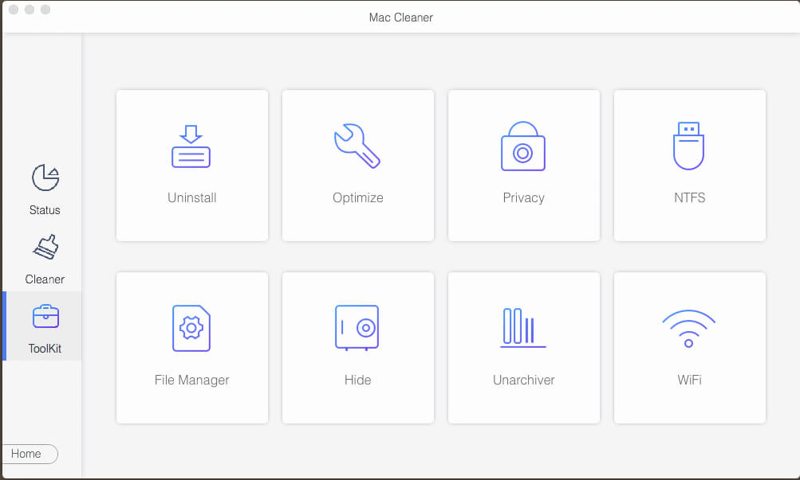
Käynnistä paras sovelluksen poisto-ohjelma, kun olet asentanut sen MacBookillesi. Napsauta Toolkit -painiketta ja valitse Uninstall työkalu.
Vaihe 2. Skannaa sovelluksia
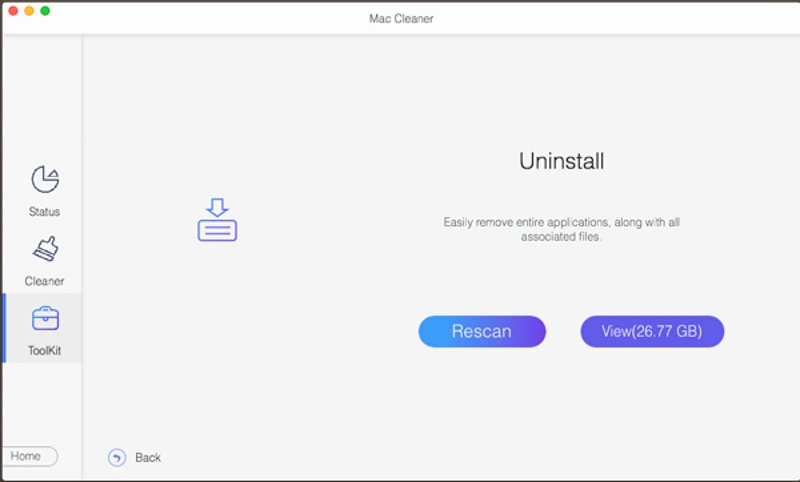
Valitse Skannata -painiketta aloittaaksesi kaikkien Mac-tietokoneesi sovellusten, myös taustalla olevien sovellusten, etsimisen. Kun skannaus on valmis, napsauta Näytä painiketta jatkaaksesi.
Vaihe 3. OpenClawin asennuksen poistaminen
Valitse seuraavaksi ei-toivottu sovellus ja tarkista kaikki siihen liittyvät tiedostot. Napsauta lopuksi Clean -painiketta ja vahvista toiminto.
Suositus: Paras Mac-tietojen palautusohjelma

Jos poistat sovelluksia manuaalisesti Macilta, on todennäköistä, että järjestelmä- tai tärkeät tiedostot poistetaan. Tämä voi johtaa vakaviin ongelmiin. Onneksi Apeaksoft Data Recovery voi auttaa sinua palauttamaan kadonneet tiedostot.
Ladannut yli 1,000,000 Käyttäjät
- Hae kadonneet tiedostot Macista nopeasti.
- Yhteensopiva useiden tiedostotyyppien kanssa.
- Työ sisäisten ja ulkoisten kiintolevyjen kanssa.
- Esikatsele kadonneita tiedostoja tyypin ja polun mukaan.
Suojattu lataus
Suojattu lataus

Yhteenveto
Tämä opas selitti kuinka poista OpenClaw-tekoälyagentti macOS-, Windows- ja Linux-käyttöjärjestelmistä. Poistokomennot ovat monimutkaisia, joten sinun on parasta noudattaa ohjeitamme huolellisesti välttääksesi tietojen menetyksen. Apeaksoft Mac Cleaner on kokonaisvaltainen ratkaisu ei-toivottujen sovellusten helppoon poistamiseen. Jos menetät tietoja sovelluksen asennuksen poistamisen aikana, Apeaksoft Data Recovery voi auttaa sinua palauttamaan ne.
 Apeaksoft Mac Cleaner
 Poista tiedot Macista vapauttaaksesi tilaa ja seurataksesi suorituskykyä.
Suojattu lataus
Aiheeseen liittyvät artikkelit




