

Kaikki mitä sinun tarvitsee tietää muusta tallennustilasta Macissa

Mitä on muu tallennustila Macissasi?Kun tarkistat Macin tallennustilaa, saatat yllättyä nähdessäsi suuren osan siitä varattuna Muu-nimisellä tiedolla. Tämä epämääräinen kategoria voi tehdä tallennustilan hallinnasta hämmentävää ja johtaa tarpeettomaan huoleen järjestelmän suorituskyvystä tai levytilasta. Tässä oppaassa opit kaiken, mitä sinun tarvitsee tietää Muusta tallennustilasta Macissa, kattaen mitä se todella tarkoittaa, miten se paikannetaan ja tehokkaimmat menetelmät sen hallintaan tai vähentämiseen turvallisesti.
SIVUN SISÄLTÖ:
Osa 1: Mitä "muu" tallennustila tarkoittaa Macissa
Yksinkertaisesti sanottuna Macin Muu tallennustila on järjestelmäluokka, jota käytetään ryhmittelemään tiedostoja, jotka eivät sovi olemassa oleviin vakioluokituksiin. Se sisältää tyypillisesti järjestelmätiedostot, välimuistit, väliaikaiset tiedot, sovellustuen tiedostot, laajennukset, laajennukset, levykuvat, arkistot ja erilaiset macOS:n ja kolmansien osapuolten sovellusten luomat piilotiedostot. Jotkin selaintiedot, sähköpostin liitteet ja virtuaalikoneen tiedostot voidaan myös laskea Muuksi. macOS Sierran julkaisun jälkeen olet kuitenkin ehkä huomannut, että joissakin uusissa Mac-malleissa Muu tallennustila -luokka on muuttunut muotoon Järjestelmätiedot.
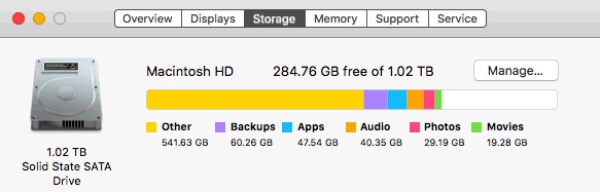
Olipa tiedoston nimi mikä tahansa, sen voi päätellä vievän huomattavasti tallennustilaa Macilla. Syy siihen, miksi Muu tallennustila Macillasi näyttää usein suurelta, on se, että monet näistä tiedostoista kertyvät hiljaa ajan myötä. Esimerkiksi välimuistissa olevat tiedostot on suunniteltu nopeuttamaan suorituskykyä, mutta niitä ei poisteta automaattisesti prosessin jälkeen. Ja koska niitä ei ole nimetty selkeästi, saatat tuntea, että Muu tallennustila on mystinen tai hallitsematon. Todellisuudessa se heijastaa normaalia järjestelmän toimintaa, mutta ilman asianmukaista hallintaa se voi vähitellen kuluttaa merkittävän määrän levytilaa.
Osa 2: Kuinka tarkistaa muu tallennustila Macissa
Ennen kuin vapautat Muun tallennustilan käyttämää tilaa, on tärkeää ymmärtää yksityiskohtaiset tiedot sen sisältämistä tiedoista ja tiedostoista. macOS tarjoaa kätevän tavan tarkastella tallennustilan käyttöä. Tarkistaa Macin muun tallennustilan oikein, voit välttää sokkona tapahtuvan siivouksen ja tehdä tietoisempia päätöksiä siitä, mitä kannattaa tai ei kannata poistaa.
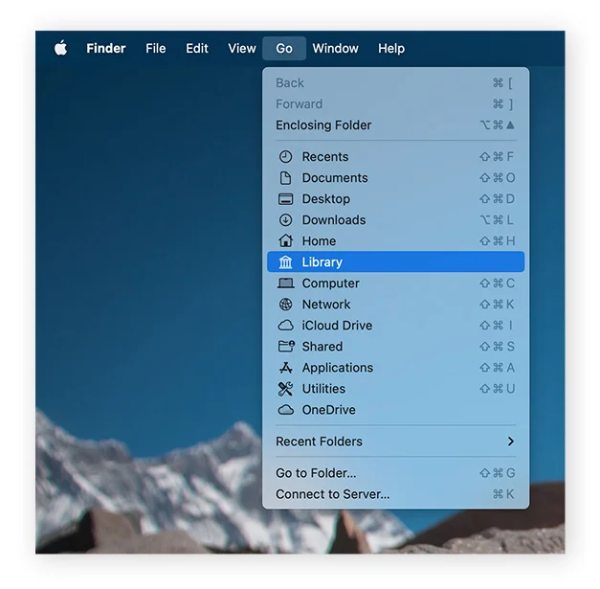
Vaihe 1. Napsauta Macissa Go alkaen löytäjä. lehdistö Vaihtoehto näppäimistöllä. Sitten näkyviin tulee ponnahdusikkuna. Kun näet luettelon vaihtoehdoista, napsauta Kirjasto.
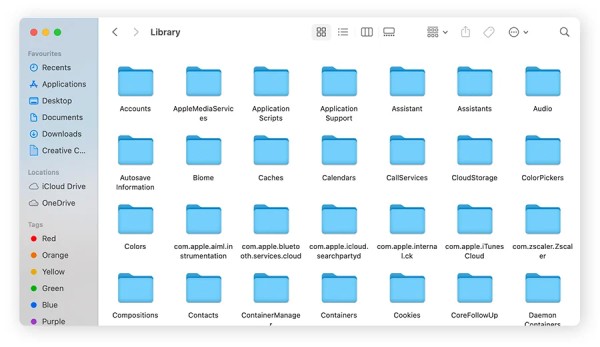
Vaihe 2. Kun avaat kirjaston, näet paljon tiedostokansioita. Ja useimmat niistä kuuluvat Muu tallennustila -luokkaan.
Vaihe 3. Täällä voit valita ja poistaa ei-toivotut tiedostokansiot järjestääksesi tallennustilasi. Ellet kuitenkaan ymmärrä ja tiedä, onko jokin tietty kansio välttämätön, on erittäin suositeltavaa, ETTÄ ET poista sitä täältä.
Osa 3: Turvallisin tapa hallita muuta tallennustilaa Macilla
Kun Mac-tietokoneesi muu tallennustila kasvaa manuaalisesta siivouksesta huolimatta, turvallisin ja tehokkain vaihtoehto on turvautua erilliseen Mac-siivousratkaisuun. Ammattilaisen työkaluna Apeaksoft Mac Cleaner on suunniteltu tunnistamaan piilotettuja välimuistitiedostoja, lokeja ja tarpeettomia järjestelmätiedostoja. Sen syväskannaus tarjoaa tarkan tiedostoluokittelun, jonka avulla voit luokitella Mac-tietokoneesi Muussa tallennustilassa olevia tietoja ja tiedostoja vaarantamatta kriittisiä tiedostoja.
Vaihe 1. Lataa ja asenna lataamasi paketti. Kun olet valmis, käynnistä Apeaksoft Mac Cleaner Macillasi.
Suojattu lataus
Vaihe 2. Napsauta Tila-painiketta tarkistaaksesi suorittimen, muistin ja levyn käytön tilanteen. Ja Muu-kohta osoittaa Muun tallennustilan käyttämän tallennustilan.
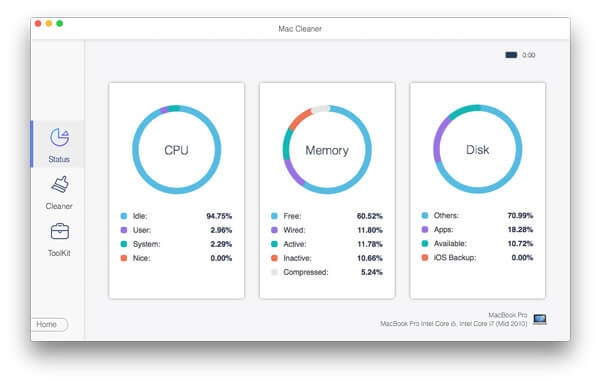
Vaihe 3. Voit tyhjentää Mac-tietokoneesi muun tallennustilan napsauttamalla Siivooja. Napsauta tällä välilehdellä System Junk poistaa tarpeettomia tiedostoja, kuten Järjestelmän välimuisti DNS: ltä, Järjestelmälokit ja niin edelleen muusta tallennustilasta.
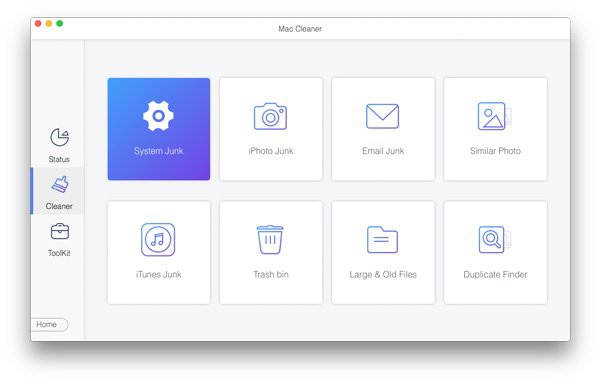
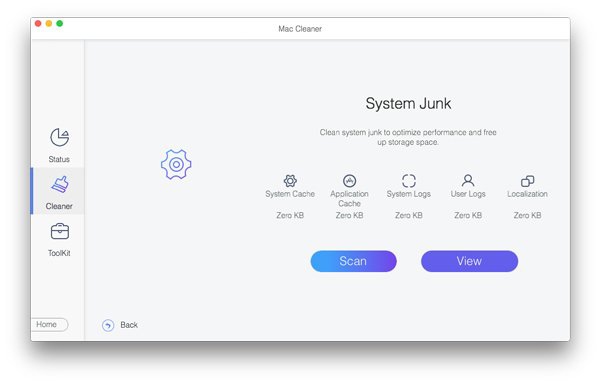
Vaihe 4. Napsauta ponnahdusikkunassa Skannata, ja kaikki Muusta tallennustilasta löytyvät ja listataan kaikki tarpeettomat tiedostot. Voit napsauttaa Näytä tarkistamaan ne.
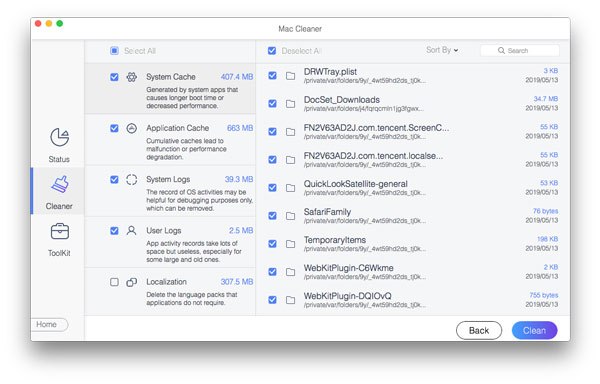
Vaihe 5. Kaikki tiedostotyypit ja niiden merkitykset esitetään. Voit valita ja poistaa tarpeettomat tiedostot, jotka vievät huomattavasti tallennustilaa. Lopuksi napsauta Puhdista ja sitten Vahvista puhdistaaksesi muun tallennustilan pitäen Macisi toiminnassa oikein.
Yhteenveto
Muun tallennustilan tyhjentäminen Macissa voi hallita ja puhdistaa järjestelmätietojen, välimuistien ja sekalaisten tiedostojen kokoelman, joka kertyy vähitellen jokapäiväisen käytön aikana. Vaikka macOS tarjoaa perusmenetelmiä muun tallennustilan käsittelemiseen, prosessi voi olla aikaa vievä ja riskialtis, jos tärkeät tiedostot poistetaan vahingossa. Levytilan tehokkaaksi vapauttamiseksi Apeaksoft Mac Cleaner voi auttaa sinua tehokkaassa siivouksessa ja vankassa tietojen suojauksessa.
Suojattu lataus
Aiheeseen liittyvät artikkelit




