Äänimuistio-sovellus muuttaa iPhonesi ääninauhuriksi. Kuinka jakaa tallennetut äänimuistiotiedostot Android-puhelimeen? Mitä tulee tapaukseen, sinun on tehtävä se. muunna äänimuistio MP3-tiedostoksiIPhonen alkuperäiset äänimuistiot ovat M4A-muodossa, sinun tarvitsee vain muuntaa M4A MP3-muotoon Android-laitteille.
Artikkelissa on 4: n yleisimmin käytetyt menetelmät iPhone-äänimuistion tallentamiseksi MP3-muodossa. Jos haluat yksinkertaisesti muuntaa iPhonen äänimuistiot toiseen muotoon, voit valita minkä tahansa luetellun menetelmän. Lisäksi voit saada all-in-one-ratkaisun äänimuistion muokkaamiseen, hallintaan ja siirtoon helposti.

- Osa 1: Paras tapa tallentaa iPhone-puhemuistiot MP3-tiedostoon
- Osa 2: Kuinka muuntaa äänimuistiot MP3-tiedostoiksi iTunesin kautta
- Osa 3: Kuinka muuntaa äänimuistiot MP3 Onlineksi
- Osa 4: Sovellus äänimuistion muuntamiseksi MP3: ksi iPhonessa
Osa 1: Paras tapa tallentaa iPhone-puhemuistiot MP3-tiedostoon
Kun sinulla on monimutkainen tehtävä tallentaa suuri määrä iPhone-äänimuistioita MP3-tiedostoon, joka sinun on leikattava äänimuistiot, yhdistää eri tiedostot ja muuntaa ne MP3-tiedostoksi. Aiemmin sinun tulisi myös siirtää äänimuistiot iPhonesta tietokoneelle.
1Kuinka siirtää iPhone-puhemuistiot tietokoneelle
Apeaksoft iPhone Transfer on suositeltava iPhonen siirto äänimuistioiden synkronointiin iPhonesta tietokoneelle. Voit hallita ja muokata tiedostoja helposti.
- Synkronoi äänimuistiot tietokoneeseen / iTunesiin / toisiin iOS-laitteisiin yhdellä napsautuksella.
- Luo / nimeä / hallitse äänihuomautusten soittolistaa helposti.
- Esikatsele äänimuistiot ja muokkaa ID3-tietoja vastaavasti.
- Tukee uusimpia iPhone 17/16/15/14/13/12/11 -malleja uusimmalla iOS 26:lla.
Vaihe 1Liitä iPhone tietokoneeseen
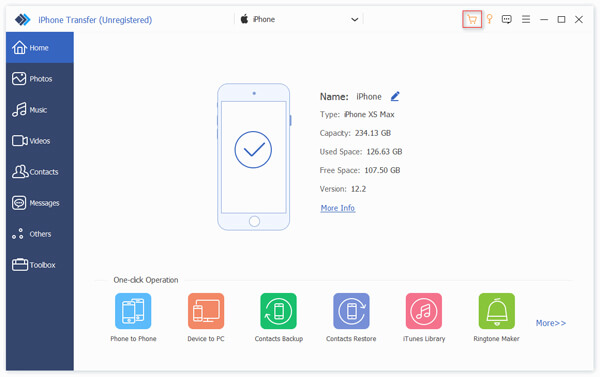
Lataa ja asenna äänimuistioiden siirto. Käynnistä ohjelma tietokoneellasi. Kytke iPhone tietokoneeseen alkuperäisen USB-kaapelin avulla. Ohjelma pystyy tunnistamaan iPhonen automaattisesti.
Vaihe 2Valitse äänihuomautukset iPhonesta
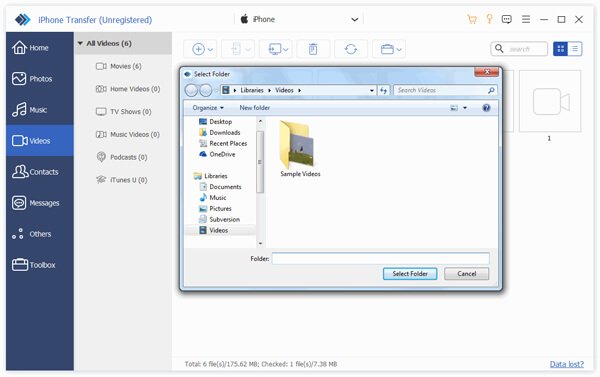
Valitse vasemmanpuoleisesta valikosta ”Musiikki”, jonka löydät luettelosta ”Äänimuistiinpanot”. Esikatsele ja valitse haluamasi äänimuistiinpanot, jotka haluat siirtää iPhonesta tietokoneeseen.

Vaihe 3Siirrä iPhonen äänimuistiot tietokoneelle
Napsauta Vie-painiketta ja valitse Vie tietokoneelle. Voit tallentaa iPhonen äänimuistioita haluttuun paikkaan tietokoneella. Sen jälkeen voit hallita ja muuntaa äänimuistioita MP3-tiedostoiksi.
Jos haluat lisää äänimuistiot iMovieen taustamusiikkina tulisi valita "Vie iTunesiin".
2Kuinka muuttaa iPhone-äänimuistiot MP3: ksi
Apeaksoft Video Converter Ultimate on paras ratkaisu M4A-puhemuistioiden hallintaan ja muuntamiseen MP3-tiedostoiksi. Sen avulla voit peilata, kääntää, leikata, yhdistää, rajata ja säätää tehosteita.
Apeaksoft Video Converter Ultimate
- Muunna M4A-puhelinmuistiot MP3-, WAV- tai jopa laitteiden optimaalisiksi tiedostoiksi.
- Käännä, kierrä, leikkaa, yhdistä, rajata ja jopa hallita äänimuistiotiedostoja.
- Kehittynyt laitteistokiihdytys nopeaan muuntamisnopeuteen ja laatuun.
- Tarjoa 4-menetelmiä videon laadun parantamiseksi ja parantamiseksi.
Vaihe 1Lisää äänimuistiot videomuunnimeen
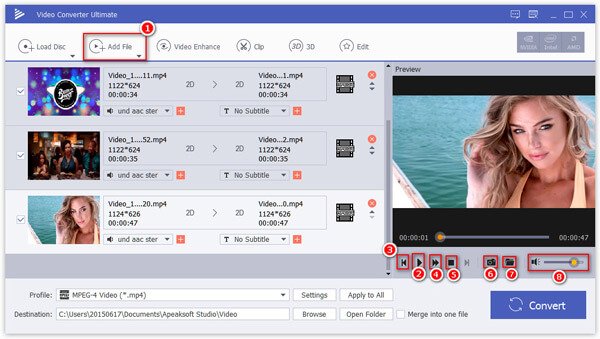
Lataa ja asenna videomuunnin, käynnistä ohjelma ja napsauta "Lisää tiedosto" lisätäksesi äänimuistioita tietokoneesta ohjelmaan. Voit vetää ja pudottaa useita tiedostoja ohjelmaan.
Vaihe 2Hallinnoi ja muokkaa äänimuistioita
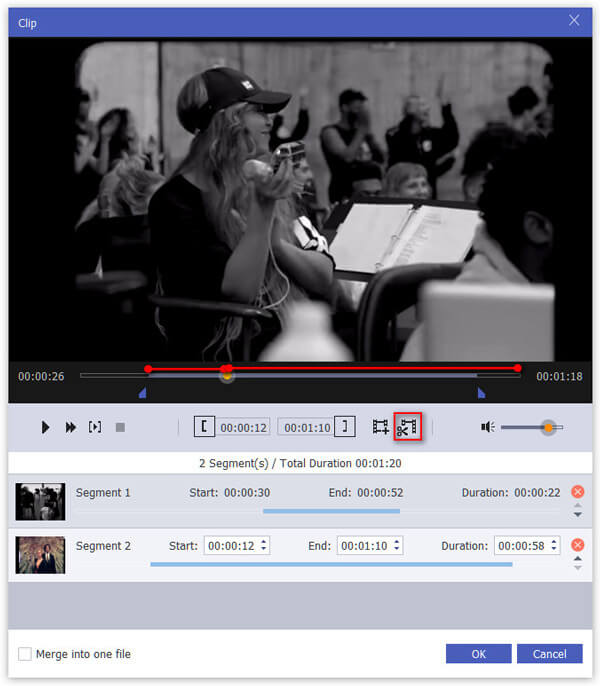
Jos haluat leikata äänimuistioiden ei-toivotut osat, voit napsauttaa “Leike” -valikkoa, valita aloitus- ja loppupisteen saadaksesi haluamasi osan. Sitten voit yhdistää eri leikkeet yhdeksi tiedostoksi.
Lisää ominaisuuksia äänimuistioiden muokkaaminen, opi vain yksityiskohdat täältä.
Vaihe 3Muunna äänimuistiot MP3-muotoon
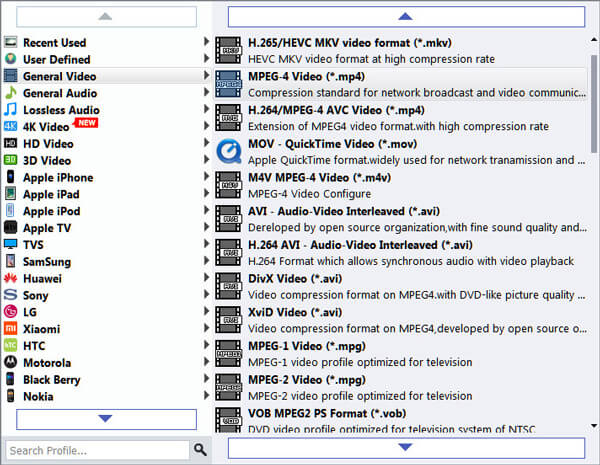
Napsauta "Profiili" -vaihtoehtoa avataksesi esiasetukset, valitse MP3-tiedostomuoto tai haluamasi esiasetus. Voit myös napsauttaa "Asetukset" säätääksesi parametreja. Napsauta "Muunna", jos haluat muuntaa äänimuistioita MP3-tiedostoiksi.
Osa 2: Kuinka muuntaa äänimuistiot MP3-tiedostoiksi iTunesin kautta
iTunes on oletusmenetelmä äänimuistion muuntamiseksi MP3: ksi Macissa. Voit tietysti myös ladata ohjelman Windowsista saadaksesi halutut tiedostot. Sillä ei ole käytettävissä mitään muokkausominaisuuksia.
Vaihe 1Liitä iPhone tietokoneeseen, iTunes käynnistyy automaattisesti. Siirry Musiikki-osioon, josta saat äänimuistioita.
Vaihe 2Napsauta valikon Muokkaa-painiketta, valitse Yleiset-välilehdestä Asetukset> Tuo asetukset.
Vaihe 3Valitse avattavasta luettelosta ”MP3 Encoder”. Sen jälkeen napsauta “OK” -painiketta tallentaaksesi asetukset.
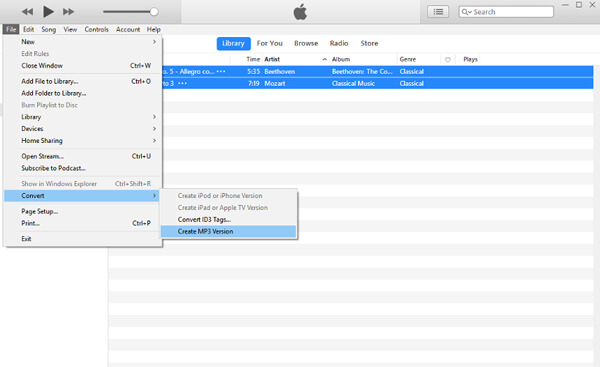
Vaihe 4Valitse muunnettavat äänimuistiinpanot. Muunna äänitiedostot MP3-tiedostoiksi valitsemalla Tiedosto> Muunna> Luo MP3-versio.
Osa 3: Kuinka muuntaa äänimuistiot MP3 Onlineksi
Kun olet jo tuonut äänimuistiot tietokoneeseen, voit myös käyttää online-muuntimia kääntämään äänimuistiot MP3-tiedostoiksi. Opi vain lisää äänimuistioiden muuntamisesta kautta Zamzar kuten alla.
Sinun on ensin poistettava äänimuistiot iPhonesta tietokoneelle. Sinä pystyt jaa äänimuistiot sähköpostitse tietokoneeseen tai käyttää ensimmäistä menetelmää.
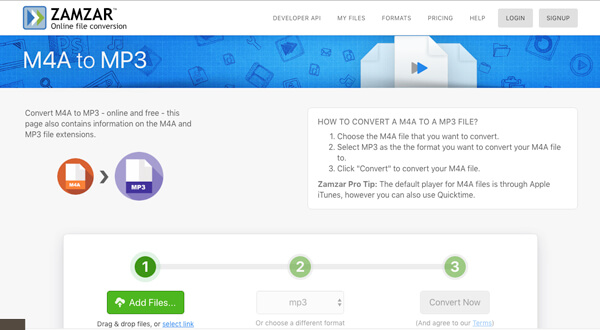
Vaihe 1Siirry osoitteeseen zamzar.com/convert/m4a-to-mp3. Napsauta "Lisää tiedostot ..." -painiketta ladataksesi M4A-tiedostot online-äänimuuntimeen.
Vaihe 2Valitse MP3 tulostusmuodoksi, johon haluat muuntaa iPhonen äänimuistiotiedostot.
Vaihe 3Napsauta vihreää Muunna nyt -painiketta, jos haluat muuntaa iPhonen äänimuistioita MP3: ksi.
Osa 4: Sovellus äänimuistion muuntamiseksi MP3: ksi iPhonessa
Kuinka muuntaa äänimuistiot iPhonessa suoraan? Mitä tulee tapaukseen, sovellus, joka muuntaa äänimuistion MP3: ksi iPhonessa, olisi otettava huomioon. MP3 muunnin on suositeltava muuntamaan M4A-tiedostot kameratelasta.
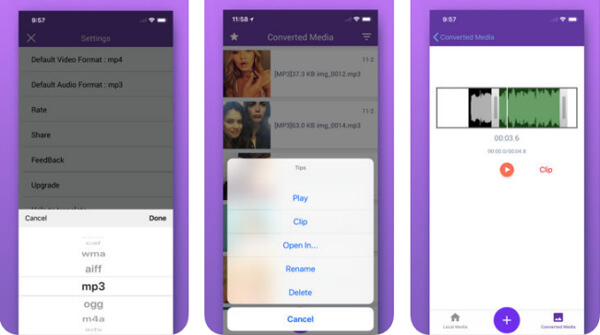
Vaihe 1Lataa ja asenna sovellus muuntaaksesi äänimuistiotiedostot MP3-muotoon iPhonessa.
Vaihe 2Napauta "Plus"-painiketta ja valitse "Tuo kameran rullasta" tuodaksesi äänimuistiot kameran rullasta.
Vaihe 3Kun olet muuntanut äänimuistio MP3: ksi, löydät tulostustiedostot ”Converted Media” -kansiosta.
Yhteenveto
Artikkelin perusteella voit oppia kaikki mahdolliset menetelmät iPhonen äänimuistioiden muuntamiseksi MP3-muotoon. Yksinkertaisten tiedostojen osalta voit valita iTunesin, sovelluksen ja muunna äänimuistio MP3-muotoon iPhonella tai online-muuntimella. Äänimuistioiden muokkaamiseen tai eri leikkeiden yhdistämiseen kannattaa harkita Video Converter Ultimate -ohjelmaa. Jos sinulla on kysyttävää äänimuistioiden muuntamisesta MP3-muotoon, voit jakaa lisätietoja kommenteissa.