

Kuinka muuntaa MP4 GIF-muotoon pöytätietokoneilla tai mobiililaitteilla

Tässä artikkelissa käsitellään useita tapoja muuntaa MP4 - GIF Windowsissa, macOS:ssä, iOS:ssä, Androidissa ja verkossa. MP4 on säilömuoto, joka tallentaa korkealaatuista ja sulavaa videosisältöä. GIF puolestaan on kuvamuoto, joka tukee sekä staattista että animoitua sisältöä. GIF:llä on muutamia etuja. Yksi GIF-kuvien erottuva ominaisuus on kyky toistua loputtomiin. Useimmat GIF-kuvat ovat tyypillisesti 2–6 sekunnin pituisia. GIF-kuvien käyttö verkkosivustoilla voi lyhentää latausaikaa.
SIVUN SISÄLTÖ:
Osa 1: Paras tapa muuntaa MP4 GIF-muotoon
Jos haluat muuntaa MP4-tiedostot GIF-muotoon korkealaatuisesti, Apeaksoft Video Converter Ultimate on paras vaihtoehto. Se voi parantaa sisällön laatua tekoälyteknologian avulla. Lisäksi se pystyy käsittelemään useita MP4-tiedostoja samanaikaisesti.
Paras tapa muuntaa MP4 GIF-muotoon ilman laadun heikkenemistä
- Muuta MP4 GIF:ksi yhdellä napsautuksella.
- Käsittele useita MP4-tiedostoja samanaikaisesti.
- Tarjoa videonmuokkausohjelma MP4-tiedostojen jakamiseen ja leikkaamiseen ennen muuntamista.
- Suojaa videon laatu muunnettaessa MP4 GIF-muotoon.
- Tukee laajaa valikoimaa multimediaformaatteja.
Suojattu lataus
Suojattu lataus

Kuinka muuntaa MP4 GIF-tiedostoksi korkealaatuisesti
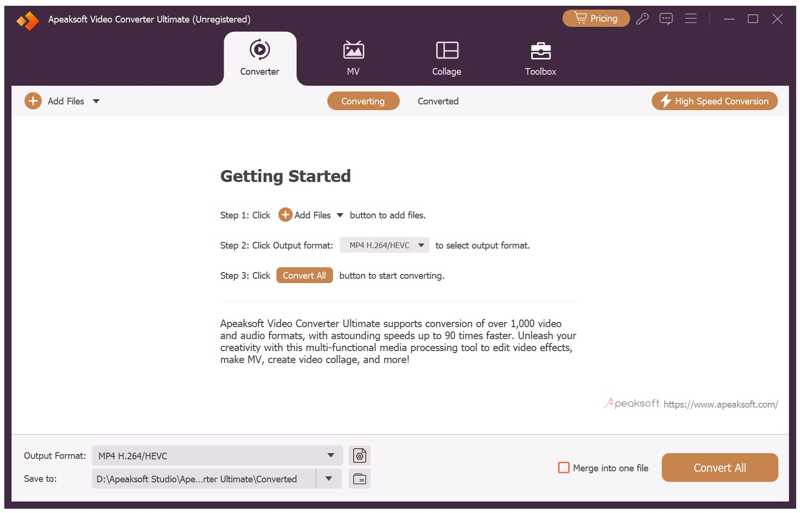
Vaihe 1. Tuo MP4
Käynnistä paras MP4-GIF-muunnin, kun olet asentanut sen tietokoneellesi. Macille on olemassa toinenkin versio. Napsauta Lisää tiedostoja valikko ja tuo kaikki muunnettavat MP4-tiedostot.
Vaihe 2. Leikkaa MP4
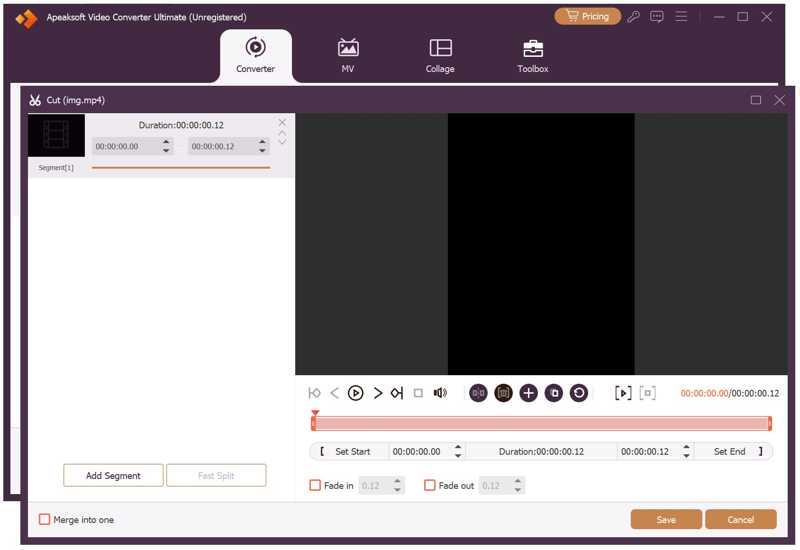
Jos sinun tarvitsee vain muuntaa leikkeen GIF-muotoon, napsauta Leikkaus -painiketta avataksesi MP4 Cut -ikkunan. Poista ei-toivotut ruudut palauttamalla aloitus- ja lopetuspisteet. Napsauta Lisää segmentti painiketta vahvistaaksesi sen.
Vaihe 3. Muunna MP4 GIF-muotoon
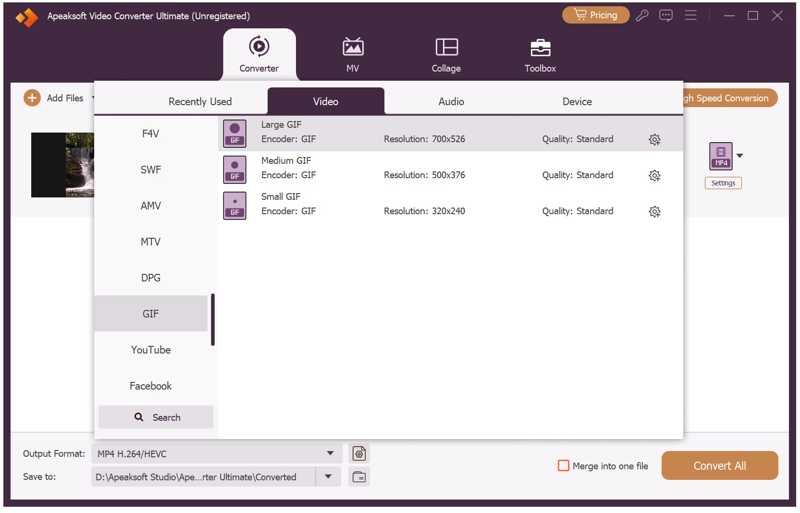
Kun olet valmis, napsauta muodostuu vaihtoehto avata profiilivalintaikkuna ja valita GIF. Napsauta sitten painiketta Kansio -painiketta asettaaksesi tulostuskansion. Lopuksi napsauta Muunna kaikki -painiketta muuttaaksesi MP4-tiedoston GIF-muotoon.
Osa 2: MP4:n muuntaminen GIF-muotoon Windowsissa/Macissa
Kuinka muuntaa MP4 GIF-muotoon Photoshopissa
Vaikka Photoshop on erittäin kallis, se voi muuntaa MP4-tiedostot GIF-muotoon. Se pystyy tuomaan videotiedoston kuvina. Sitten voit valita haluamasi ruudut ja viedä ne GIF-kuvana. Lisäksi voit muokata kutakin ruutua. Jos esimerkiksi haluat tehdä jokaisesta ruudusta terävämmän, voit terävöitä kuvaa Photoshopilla.
- Analysoi MP4-tiedostoa ruutujen mukaan.
- Muokkaa jokaista kuvaa MP4-tiedostossa.
- Tallenna kehykset GIF-muodossa.
- Se ei pysty käsittelemään pitkiä videoita.
- Se voi muuntaa yhden videon kerrallaan.
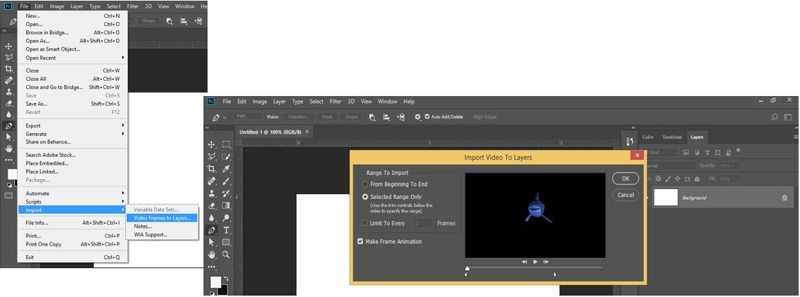
Vaihe 1. Avaa Photoshop, siirry kohtaan filee valikosta, valitse Tuo, ja valitse Videokehykset tasoihin.
Vaihe 2. Valitse MP4-tiedosto ja avaa se.
Vaihe 3. Korosta haluttujen kehysten alue Videokehykset tasoihin dialogi.
Vaihe 4. Napauta OK kehysten tuomiseksi.
Vaihe 5. Päätä filee valikosta, valitse Vie, ja valitse Tallenna Webille.
Vaihe 6. valita GIF mistä muodostuu vaihtoehto.
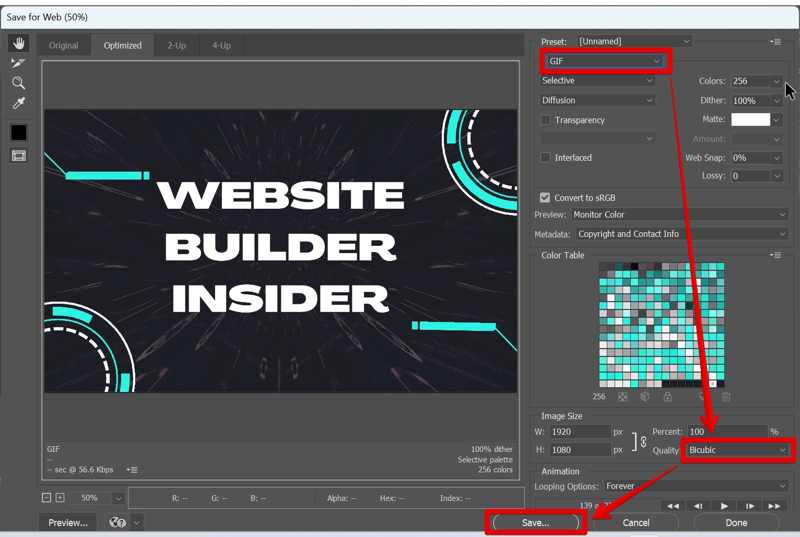
Vaihe 7. Valitse Säästä -painike MP4:n muuntamiseksi GIF-muotoon Adobe Photoshopissa.
Kuinka muuntaa MP4 GIF-muotoon VLC:llä ja GIMP:llä
VLC Media Player ei voi muuntaa MP4-tiedostoa suoraan GIF-muotoon, mutta se pystyy tallentamaan videon ruutuihin. Sitten voit tuoda nämä ruudut tasoina GIMPiin ja luoda GIF-kuvan. Toisin sanoen tarvitset kaksi ohjelmaa.
- Vapaa käyttö.
- Saatavana Windows-, macOS- ja Linux-käyttöjärjestelmissä.
- Muunna MP4 GIF-muotoon verkossa.
- Sinun täytyy asentaa kaksi ohjelmaa.
- Oppimiskäyrä on jyrkkä.
Vaihe 1. Valitse VLC:n Näytä-valikosta Lisäasetukset.
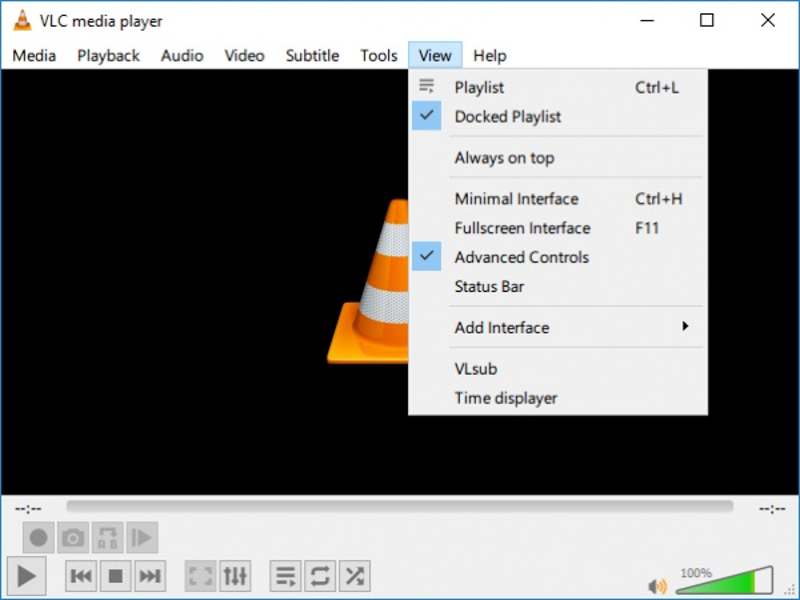
Vaihe 2. Avaa MP4-tiedosto soittimessa ja napsauta Tallenna-painiketta tallentaaksesi muunnettavat ruudut.
Vaihe 3. Valitse Työkalut-valikosta Asetukset.
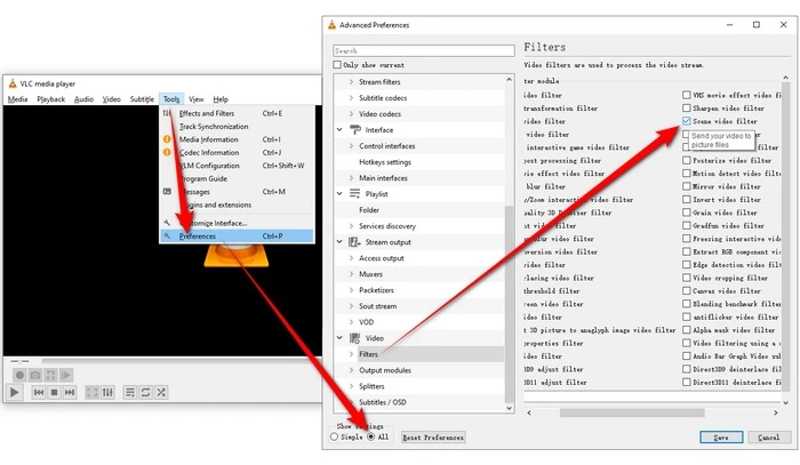
Vaihe 4. Valitse Kaikki-kohdasta Näytä asetukset alareunassa.
Vaihe 5. Valitse sitten Kohtausvideosuodatin kohdassa Suodattimet vasemmalla sivupalkissa.
Vaihe 6. Seuraavaksi aseta kuvan muoto ja napsauta Tallenna-painiketta.
Vaihe 7. Suorita GIMP, siirry Tiedosto-valikkoon ja valitse Avaa tasoina avataksesi kansion, joka tallentaa VLC:n luomat kuvat.
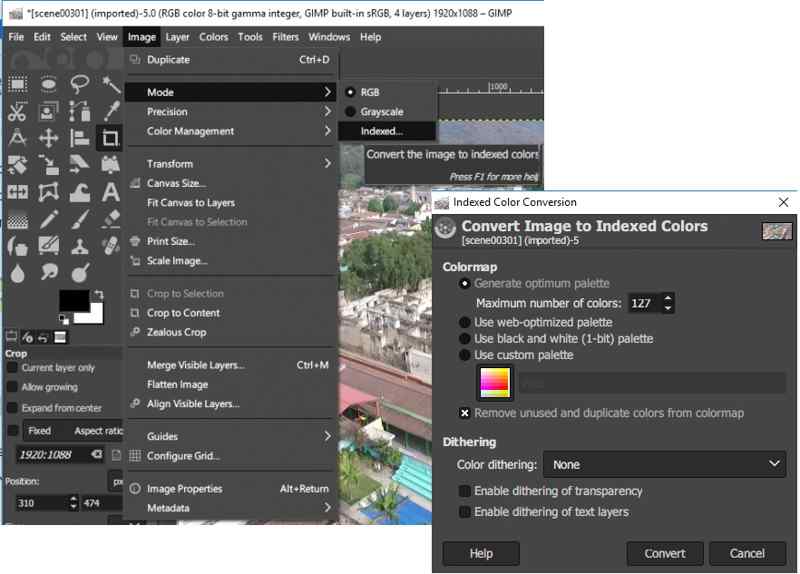
Vaihe 8. Siirry kohtaan Kuva, valitse Tila ja napsauta Muunna-painiketta Indeksoitu värimuunnos -valintaikkunassa.
Vaihe 9. Siirry kohtaan Suodattimet, valitse Animaatio ja valitse Optimoi (GIF:lle).
Vaihe 10. Siirry Tiedosto-valikkoon, valitse Vie nimellä, nimeä GIF ja paina Vie.
Kuinka muuntaa MP4 GIF:ksi FFmpeg:n kautta
FFmpeg on tehokas tiedostomuunnin. Se pystyy muuttamaan MP4-tiedoston GIF-muotoon. Toisin kuin tavallisissa tiedostomuuntimissa, käyttäjien on suoritettava tehtäviä komentorivillä. Siksi se sopii paremmin tekniikkaa taitaville. Voit esimerkiksi oppia joitakin komentorivikomentoja korjataksesi FFmpegissä vioittuneet videot.
- Avoin lähdekoodi ja ilmainen.
- Muunna MP4 GIF-muotoon nopeasti.
- Tarjoa joustavia vaihtoehtoja.
- Siitä puuttuu graafinen käyttöliittymä.
- Se vaatii jonkin verran teknistä osaamista.

Vaihe 1. lehdistö voittaa + R Windowsissa, kirjoita cmd ja paina enter näppäimistön näppäintä. Mac-käyttäjille voit avata Pääte-sovelluksen Sovellukset kansio.
Vaihe 2. Kirjoita alla oleva komento ja paina Enter tai Return asentaaksesi FFmpeg.
$ sudo snap asenna ffmpeg
Vaihe 3. Tarkistaaksesi asennuksen onnistumisen, syötä komento: $ ffmpeg -versio.
Vaihe 4. Seuraavaksi suorita ffmpeg -i input.mp4 output.gif muuntaa MP4 GIF:ksi FFmpegillä.
Huomautus: korvata panos MP4-tiedostonimelläsi ja ulostulo GIF-kuvan nimellä.
Osa 3: Kuinka muuttaa MP4 GIF:ksi verkossa
Kuinka muuttaa MP4 GIF:ksi ilmaisella videomuuntimella
Verkkovideomuunnin on kannettava tapa muuntaa MP4 GIF-muotoon, kuten Apeaksoft ilmainen videomuunninSe ei pyydä sinua asentamaan erillistä ohjelmistoa kiintolevyllesi. Lisäksi se on ilmainen.
- Muunna MP4 GIF-muotoon ilmaiseksi.
- Käsittele useita MP4-tiedostoja kerralla.
- Tarjoa mukautettuja vaihtoehtoja.
- Siitä puuttuu videoeditori.
Vaihe 1. Pääsy https://www.apeaksoft.com/free-online-video-converter/ selaimessasi.

Vaihe 2. Valitse Lisää tiedostot muunnimeen ja lataa kantoraketti.
Vaihe 3. Kun se on valmis, lisää muunnettavat MP4-tiedostot.
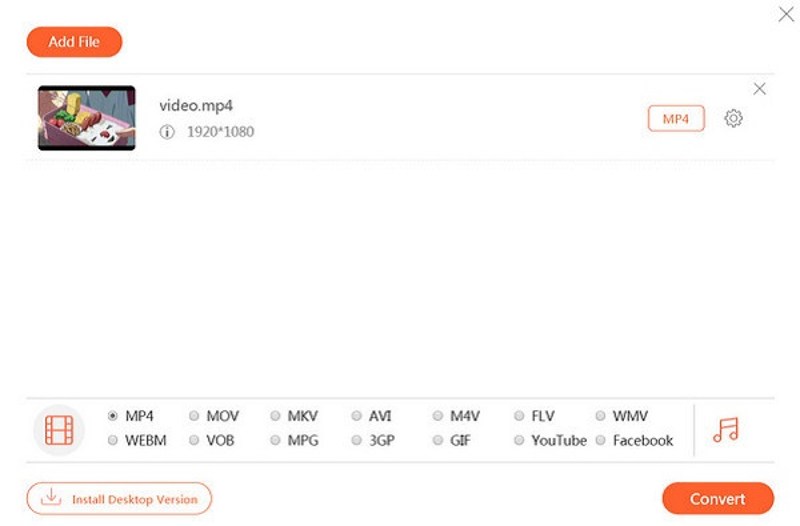
Vaihe 4. valita GIF alareunassa ja napsauta Muuntaa painiketta.
Vaihe 5. Kun muuntaminen on valmis, löydät GIF-tiedostot kohdekansiosta.
Kuinka muuntaa MP4 GIF:ksi Ezgifin avulla
Ezgif on GIF-ratkaisu verkossa. Sen avulla voit luoda GIF-kuvan MP4-videosta verkossa. Paikallisten videotiedostojen lisäksi se pystyy käsittelemään myös MP4-tiedostoja verkossa URL-osoitteiden kautta. Lisäksi voit saada käyttöösi muutamia videonmuokkaustyökaluja.
- Muunna MP4 GIF-muotoon verkossa.
- Esikatsele GIF-tiedostoja.
- Tuo paikallisia ja online-videoita.
- Tiedoston enimmäiskoko on 200 Mt.
- GIF-kuvan tulostuslaatu ei ole kovin hyvä.
Vaihe 1. Siirry Ezgifin viralliselle verkkosivulle selaimessasi.
Vaihe 2. Valitse Video GIF: ään Tab.
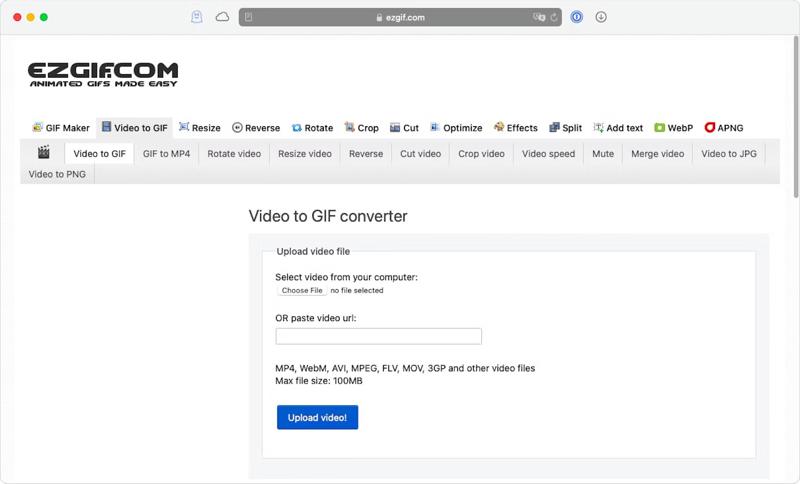
Vaihe 3. Valitse Valitse Tiedosto -painiketta ladataksesi MP4-tiedoston kiintolevyltäsi tai liitä URL-osoite kenttään käsitelläksesi online-videota.
Vaihe 4. Valitse Lataa video painiketta.
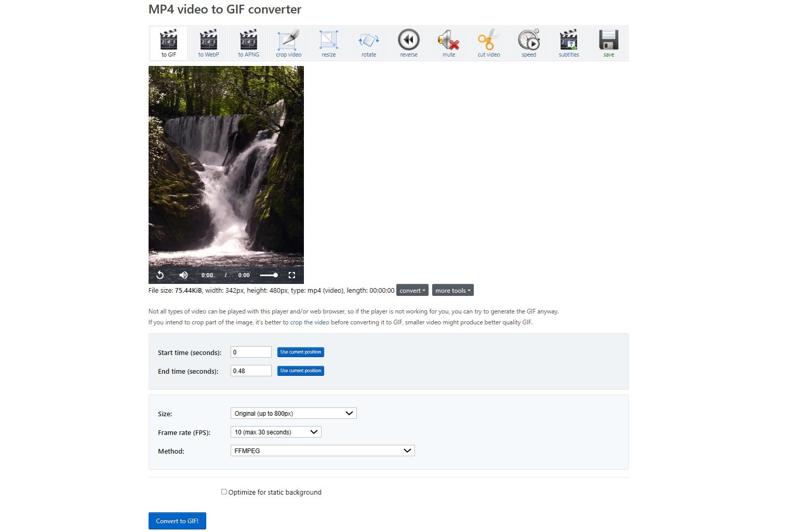
Vaihe 5. Aseta sitten Aloitusaika ja Päättymisaika tarpeidesi mukaan.
Vaihe 6. Asettaa Koko, Ruutunopeusja Menetelmätai pidä ne oletusarvoisina.
Vaihe 7. Napsauta lopuksi painiketta Muunna GIF: ksi painiketta.
Vaihe 8. Kun se on valmis, napsauta Säästä -painiketta ladataksesi Ezgifin MP4-tiedostosta tekemän GIF-kuvan.
Osa 4: MP4:n muuntaminen GIF:ksi iPhonessa/Androidissa
Kuinka muuntaa MP4 GIF-muotoon iPhonessa pikakuvakkeiden avulla
Sisäänrakennettu pikakuvakesovellus on helppo tapa muuntaa MP4-tiedostot GIF-muotoon iPhonella tai iPadilla. Se voi muuttaa minkä tahansa kamerarullan videon GIF-muotoon. Muiden videoiden kohdalla sinun on ensin tallennettava ne näyttökuvalle tai Kuvat-sovellukseen.
- Muunna lyhyt video GIF-muotoon.
- Älä asenna mitään sovellusta iPhoneesi.
- Mukautettu MP4 ennen muuntamista.
- Mukautettuja vaihtoehtoja ei ole.
- Se on käytettävissä vain Kamerarullassa oleville videoille.
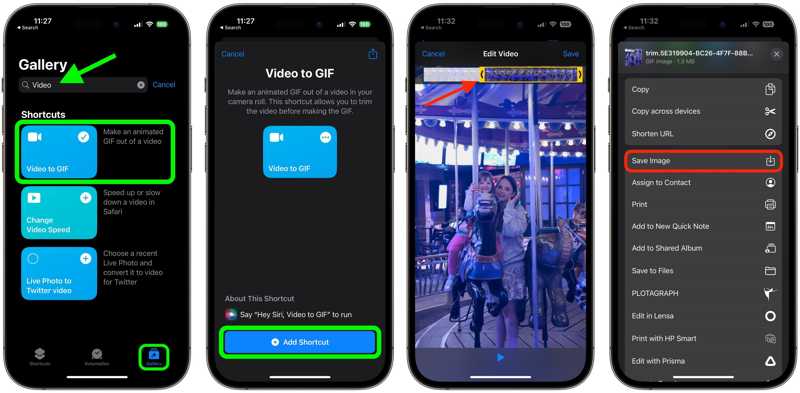
Vaihe 1. Suorita Pikavalinnat-appi iPhonessasi.
Vaihe 2. Etsi video gif-muotoon vuonna Galleria Tab.
Vaihe 3. Napauttaa Video GIF: ään tuloksesta ja osui Lisää pikakuvake.
Vaihe 4. Siirry Omat pikavalinnat -välilehti ja valitse Video GIF: ään pikakuvake.
Vaihe 5. Valitse muunnettava MP4-tiedosto pyydettäessä.
Vinkki: Jos video on liian pitkä, leikkaa sitä aikajanalla vetämällä leikkeen jompaakumpaa päätä. Napauta Säästä editoinnin jälkeen.
Vaihe 6. paina Jaa: -painiketta esikatselun alla.
Vaihe 7. Valita Tallenna kuva tai mikä tahansa luettelossa oleva kohdekanava.
Vaihe 8. Nyt voit mennä määränpäähän tarkistamaan tulosteen.
Kuinka muuntaa MP4 GIF-muotoon Samsungilla
Samsungin käyttäjille sisäänrakennettu MP4-GIF-kuvanmuunnin on yksinkertainen tapa muuttaa lyhyt video animoiduksi kuvaksi älypuhelimilla tai tableteilla. Tämä ominaisuus on Galleria-sovelluksen videosoittimessa.
- Tee videosta GIF.
- Leikkaa pitkä video GIF-kuvien tekemistä varten.
- Säädä toistonopeutta helposti.
- Mukautetut asetukset ovat rajalliset.
- Se on piilotettu galleriaan ja sitä on vaikea löytää.
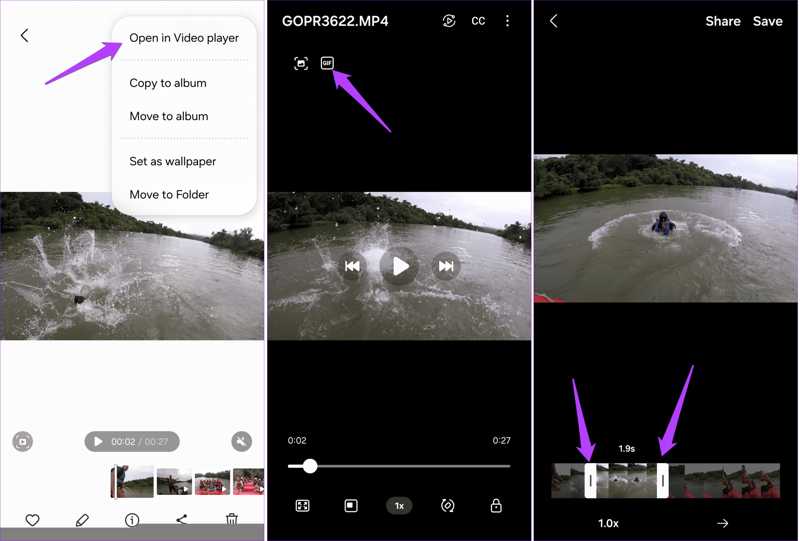
Vaihe 1. Suorita Galleria-sovellus Samsung-laitteellasi.
Vaihe 2. Etsi muunnettava MP4-tiedosto ja napauta Lisää: -painiketta kolmen pisteen kuvakkeella ja valitse Avaa videosoittimessa.
Vaihe 3. Napauta seuraavaksi GIF -painike vasemmassa yläkulmassa.
Vaihe 4. Vedä aikajanan aloitus- tai lopetuspalkkia leikataksesi videon, jos se on pitkä.
Vaihe 5. Säädä toistonopeutta napauttamalla 1.0x.
Vaihe 6. Esikatsele GIF-kuvaa ja napauta Säästä or Jaa: painiketta.
Vaihe 7. Tallenna tai jaa GIF noudattamalla ohjeita.
Kuinka muuntaa MP4 GIF-muotoon GIF-sovellusohjelmalla
Jos et pidä mobiililaitteesi sisäänrakennetusta MP4-GIF-tiedostojen luontityökalusta, kolmannen osapuolen GIF-sovellus, kuten ImgPlay GIF Maker, on hyvä vaihtoehto. Se tarjoaa enemmän mukautettuja vaihtoehtoja ja joustavia työkaluja.
- Muunna MP4 GIF-muotoon iOS:llä ja Androidilla.
- Säädä laatua, silmukka-aikoja ja muita ominaisuuksia.
- Sisällytä tarroja ja videonmuokkaustyökaluja.
- Edistyneet ominaisuudet ovat käytettävissä vain Pro-versiossa.
- Se vaatii uusimmat iOS- ja Android-versiot.
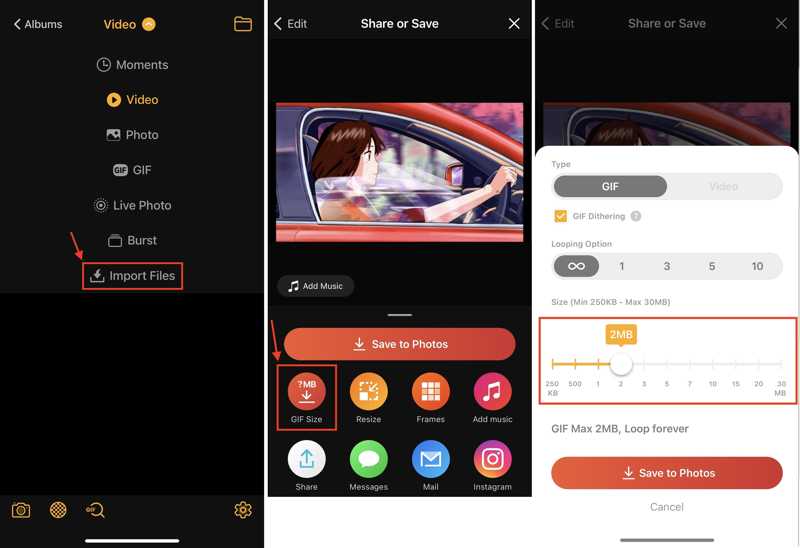
Vaihe 1. Suorita GIF-kuvanluontisovellus asennettuasi sen puhelimeesi.
Vaihe 2. Tuo haluamasi video Kamerarullasta tai Galleriasta.
Vaihe 3. Muokkaa videota.
Vaihe 4. Napauta seuraavaksi Tallenna valokuviin painiketta.
Vaihe 5. Valita GIF-kokovalitse GIF varten Tyyppija määritä muita asetuksia.
Vaihe 6. Lopuksi napauta Tallenna valokuviin.
Yhteenveto
Nyt sinun pitäisi oppia ainakin yhdeksän tapaa muuntaa MP4 GIF-muotoon Windowsissa, macOS:ssä, iPhonessa, Androidissa ja verkossa. Voit valita sopivan menetelmän ja seurata konkreettista oppaamme animoitujen kuvien tekemiseen videotiedostoistasi. Apeaksoft Video Converter Ultimate on paras vaihtoehto sekä aloittelijoille että edistyneille käyttäjille.
Aiheeseen liittyvät artikkelit
Etsitkö parasta GIF-tallenninta GIF-näytön tallentamiseen ja animoidun kuvan luomiseen? Täällä suosittelemme 8 GIF-tallenninta, kuten Apeaksoft Screen Recorder.
Voidaanko GIF-tiedostoa venyttää? Kuinka suurennat animoitua GIF-kuvaa laadun heikkenemättä? Hanki kolme GIF-suurennusta, joiden avulla voit muuttaa ja suurentaa GIF-kuvia ilman laadun heikkenemistä.
Etsitkö GIF-kompressoria Discordiin, Facebookiin, WhatsAppiin tai muuhun sosiaaliseen mediaan? Löydä 14 parasta tässä artikkelissa suositeltua GIF-kompressoria.
Jos GIF-kuvasi ovat liian suuria ladattaviksi, tämä opas auttaa sinua pienentämään niitä. Voit pienentää GIF-kuvan kokoa pitäen animaation sujuvana ja selkeänä.



