

4 toimivaa tapaa muuntaa MP4 MPG:ksi vaivattomasti

Jos etsit toteuttamiskelpoisia tapoja muuntaa MP4 - MPG toistettavaksi vanhemmilla mediasoittimilla, olet tullut oikeaan paikkaan. Tämä opas opastaa sinut läpi kaiken, mitä sinun tarvitsee tietää ennen muuntamista, ja näyttää sitten useita tehokkaita tapoja muuntaa MP4-videosi MPG-muotoon. Halusitpa sitten ammattimaisen työpöytäohjelmiston, ilmaisen mediasoittimen, kuten VLC:n, tai selainpohjaisen verkkotyökalun, löydät tarpeisiisi parhaiten sopivan menetelmän.
SIVUN SISÄLTÖ:
Osa 1: Ennen muuntamista: MP4:n ja MPG:n tärkeimmät erot
Ennen MP4:n muuntamista MPG:ksi on tärkeää ymmärtää tärkeimmät MP4:n ja MPG:n väliset erot jotta voidaan määrittää niiden tärkeimmät käyttötarkoitukset. Yksinkertaisesti sanottuna MP4 on erittäin pakattu muoto, joka tarjoaa erinomaisen videonlaadun säilyttäen samalla suhteellisen pienen tiedostokoon. MPG tai MPEG puolestaan ovat vanhempia muotoja, joita perinteiset laitteet ja DVD-soittimet tukevat laajalti. Silti ne yleensä tuottavat suurempia tiedostokokoja ja hieman alhaisemman pakkaustehokkuuden. Tämä tarkoittaa MP4:n muuntamista MPG:ksi; vaikka se menettääkin jonkin verran videonlaatua, se voi varmistaa paremman yhteensopivuuden vanhojen laitteiden kanssa.
Osa 2: Tehokkain tapa muuntaa MP4 MPG:ksi hetkessä
Jos haluat nopean ja luotettavan tavan muuntaa MP4 MPG:ksi, ammattimainen työkalu on välttämätön. Apeaksoft Video Converter Ultimate, kokenut ohjelmisto, joka on suunniteltu erityisesti videoformaattien muuntamiseen, on täydellinen ratkaisu. Se tarjoaa edistynyttä muunnostekniikkaa varmistaakseen, että videosi pysyvät mahdollisimman laadukkaina muunnosprosessin aikana. Erämuunnoksen tukeminen säästää paljon aikaa ja parantaa työtehokkuuttasi merkittävästi.
Vaihe 1. Lataa ja asenna Apeaksoft Video Converter Ultimate viralliselta verkkosivustolta. Kun olet valmis, käynnistä se jatkaaksesi.
Suojattu lataus
Suojattu lataus
Vaihe 2. Napsauta pääliittymässä Lisää tiedostoja ladataksesi MP4-tiedoston, jonka haluat muuntaa MPG-muotoon.

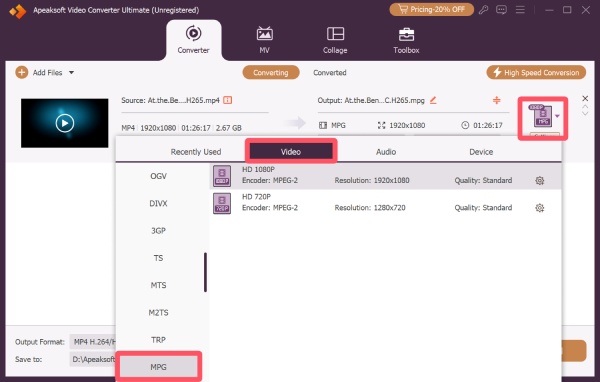
Vaihe 3. Napauta muodostuu siirtyäksesi uuteen ikkunaan. Kohdan alla Video välilehti, etsi ja napsauta MPG valitaksesi sen tulostusmuodoksi.
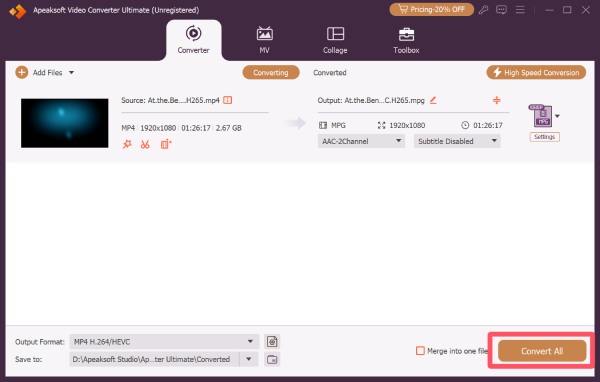
Vaihe 4. Klikkaa lopuksi Muunna kaikki muuntaa kaikki lisätyt MP4-tiedostot MPG-muotoon.
Osa 3: Kuinka käyttää VLC Media Playeria MP4:n muuntamiseen MPG:ksi
Jos et yleensä katso videoita paikallisesti, VLC-mediasoitin ei luultavasti ole sinulle vieras. Mutta se saattaa olla paljon tehokkaampi kuin luuletkaan. Se ei ainoastaan toista videoita, vaan siinä on myös sisäänrakennettu videoformaatin muunnostoiminto, joka auttaa sinua muuntamaan MP4-tiedostot MPG-muotoon. Vaikka se ei tarjoa yhtä paljon edistyneitä asetuksia kuin ammattimaiset muuntimet, se voi olla kätevä, jos haluat suorittaa vain yksinkertaisia muunnoksia. Tässä osiossa esitellään, kuinka MP4-videot muunnetaan MPG-muotoon tehokkaasti VLC:n avulla. Jos et tiedä miten se tehdään, lue eteenpäin:
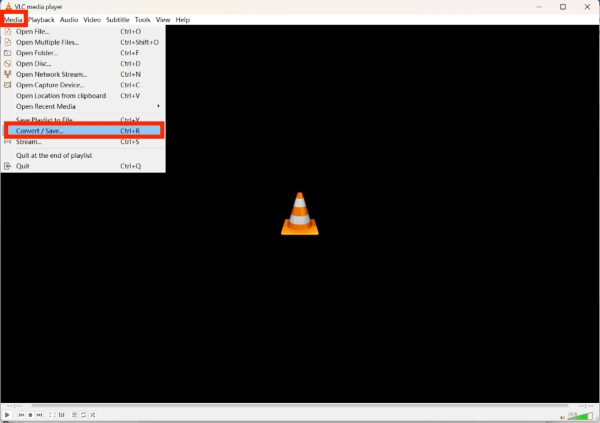
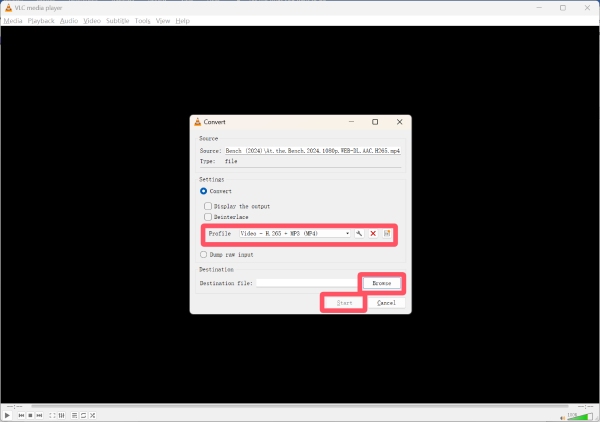
Vaihe 1. Käynnistä VLC-mediasoitin ja napsauta Muunna / Tallenna... alla Media Tab.
Vaihe 2. Napsauta ponnahdusikkunassa Lisää tuodaksesi MP4-tiedoston muuntaaksesi sen MPG-muotoon.
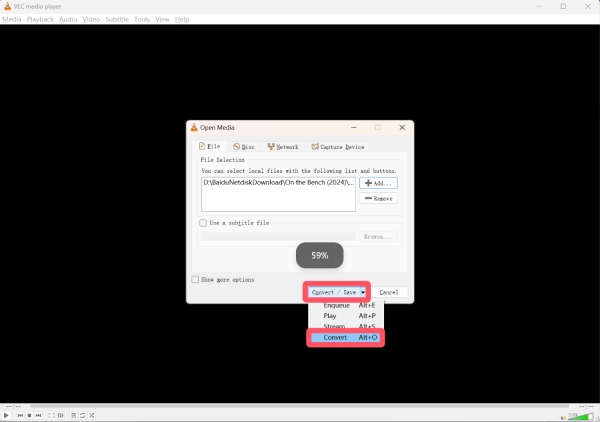
Vaihe 3. Alle Profiili välilehdellä valitse muunnettu MPG-muoto napsauttamalla sitä. Kun olet tehnyt valinnan, napsauta selailla valitaksesi muunnetun videotiedoston tallennuskohteen. Lopuksi napsauta Aloita.
Osa 4: Ilmainen online-ratkaisu MP4:n muuntamiseksi MPG:ksi selaimen kautta
Jos et halua asentaa ohjelmistoja, ilmaiset verkkotyökalut tarjoavat kätevän tavan muuntaa MP4 MPG:ksi suoraan selaimestasi. Zamzaria pidetään hyvänä valintana MP4-videoiden muuntamiseen MPG-muotoon. Se tukee vetämällä ja pudottamalla tapahtuvaa lataamista, videoasetusten perusmukauttamista ja nopeaa muuntamista suoraan selaimessasi. Ihanteellinen nopeisiin tehtäviin, tämä... MP4-muunnin mahdollistaa tiedostojen muuntamisen ilman ohjelmistojen asentamista, mikä tekee siitä kätevän satunnaiseen käyttöön tai pieniin videoprojekteihin.
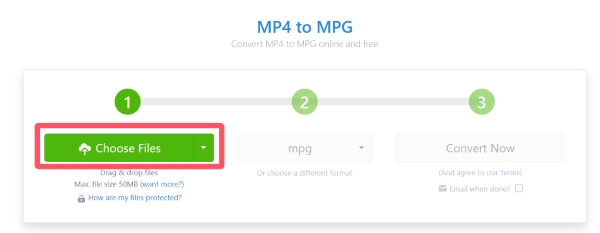
Vaihe 1. Siirry Zamzarin viralliselle verkkosivustolle ja napsauta Valitse Tiedostot tuodaksesi MP4-tiedostoja laitteeltasi.
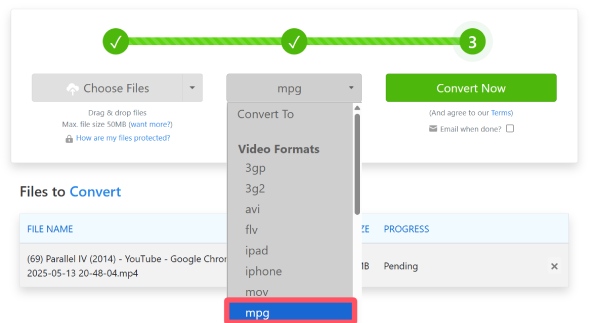
Vaihe 2. Alla Videomuodot välilehti, napsauta mpg valitaksesi sen tulostusmuodoksi.
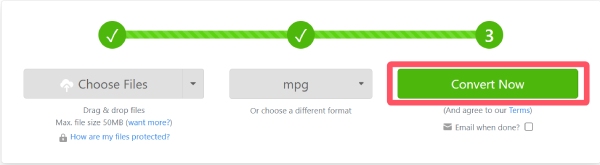
Vaihe 3. Klikkaa lopuksi Muunna nyt muuntaaksesi MP4-tiedoston MPG-muotoon Zamzarilla. Kun olet valmis, tallenna muunnettu tiedosto laitteellesi.
Yhteenveto
Muuntaminen MP4 - MPG on välttämätöntä, kun haluat videoidesi olevan yhteensopivia vanhojen laitteiden tai perinteisten mediasoittimien kanssa. Tämän saavuttamiseksi on useita tapoja tarpeidesi mukaan. Tämä artikkeli tarjoaa lukuisia tapoja auttaa sinua suorittamaan tämän tehtävän nopeasti. Jos sinulla on kuitenkin korkeat vaatimukset videonmuunnoksen laadulle ja tehokkuudelle, Apeaksoft Video Converter Ultimate on luotettavin vaihtoehto.
Aiheeseen liittyvät artikkelit
Haluatko sovelluksen, joka tukee kaikkien MPG-tiedostojen, kuten MP4:n, M4V:n, M2TS:n ja muiden, toistamista? Testasimme 87 soitinta ja valitsimme kahdeksan parasta.
Kun haluat upottaa MP4-videot HTML5-verkkosivuille, miten muuntaa MP4-videot WebM: ään helposti? Opi vain artikkelista lisätietoja neljästä tehokkaasta menetelmästä.
Onko MP4-tiedostojen menetys? MP4-tiedosto voidaan helposti palauttaa oikealla tavalla. Tässä on vaiheittainen opas, joka esittelee parhaan MP4-palautusohjelmiston.
Jotta voit toistaa videotiedostoja Apple-laitteilla, sinun on parasta muuntaa MP4 MOV-muotoon noudattamalla todistettuja menetelmiämme ja vaiheittaista opastusta.



